


简单使用 Rename Master 为文件名批量添加编号教程



简鹿办公常常需要对大量文件进行整理和重命名,例如将一组图片、文档或音乐文件按顺序编号,以便于管理和查找。手动一个个修改不仅耗时耗力,还容易出错。这时,一款高效的批量重命名工具就显得尤为重要。
本文将教你如何使用 Rename Master 这款轻量且功能强大的工具,快速为多个文件批量添加有序编号。
步骤一:添加需要重命名的文件
启动 Rename Master 后,你会看到左右两个主要区域:
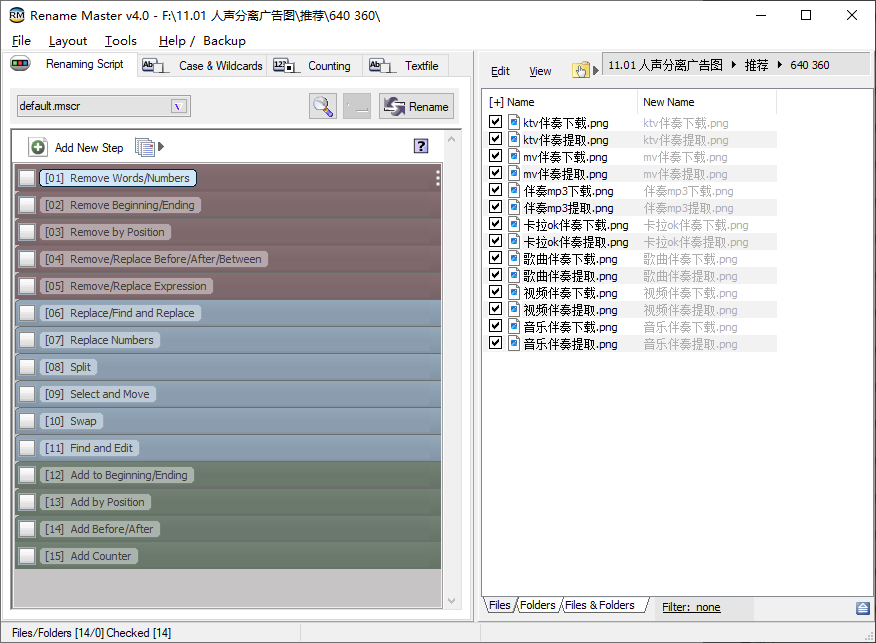
左侧:用于设置重命名规则。
右侧:用于显示待处理的文件列表。
在右侧的文件列表区域,点击“添加文件”或直接将你需要重命名的文件/文件夹拖拽进来。支持多选,可一次性导入多个文件。
步骤二:启用“添加计数”功能
找到左侧的【重命名规则】面板。向下滚动,找到编号为 15 的“添加计数” 功能。勾选该功能前的复选框以启用它。
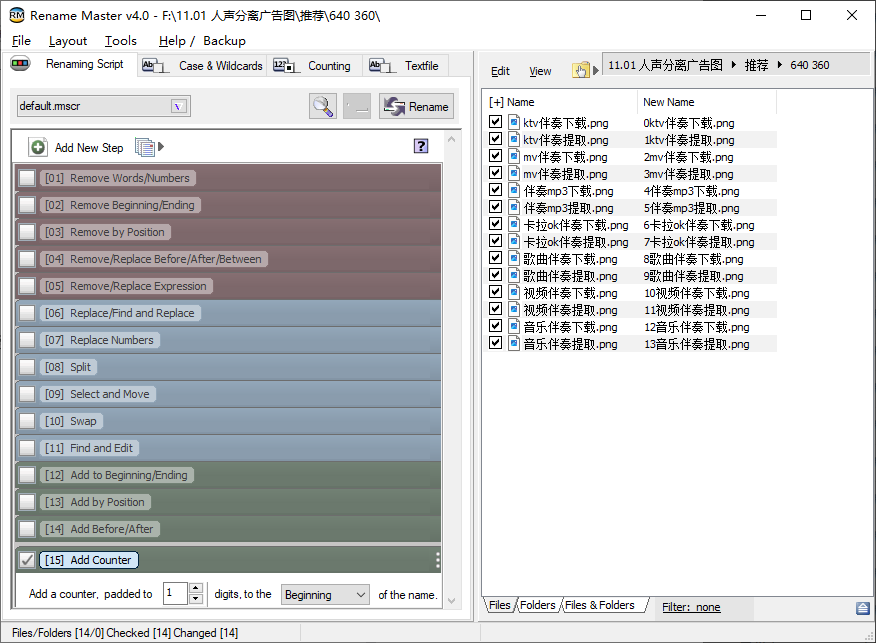
💡 小提示:双击“添加计数”项可以展开详细设置选项。
步骤三:配置编号格式
在“添加计数”的设置中,你可以自定义以下参数:
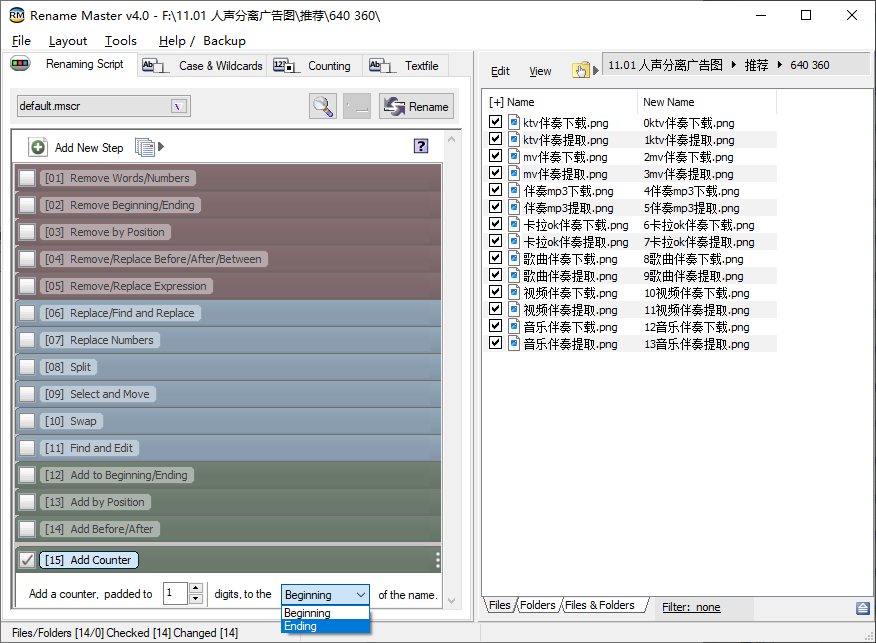
位数:
默认为 2,表示编号会以 01, 02, 03... 的形式出现。
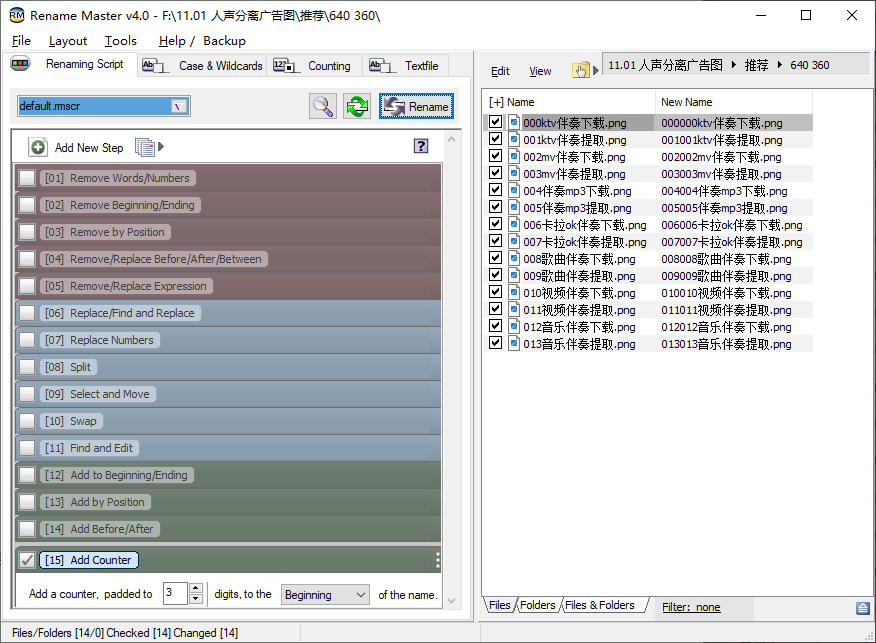
若设置为 3,则显示为 001, 002, 003...
若设置为 1,则为普通数字 1, 2, 3...
起始值:
可设定编号从哪个数字开始,默认通常为 2。
位置:
提供“开头”和“结尾”两个选项。
选择“开头”:编号会加在原文件名前面,如 01_照片.jpg
选择“结尾”:编号会加在后面,如 照片01.jpg
根据你的实际需求调整这些选项即可。
步骤四:执行批量重命名
确认所有设置无误后,点击软件界面上的 【重命名】 按钮。系统会立即对所有选中的文件按照你设定的规则进行批量编号。 完成!现在你的文件已经整齐有序地被编号了。
⚠️ 注意事项
撤销功能有限:Rename Master 内置了“撤销重命名”功能,但只能撤回上一次的操作。如果你连续进行了多次重命名操作,无法直接回到最初的文件名状态。
通过 Rename Master 的“添加计数”功能,只需几个简单的步骤,就能轻松实现文件名的批量编号。无论是整理照片、课件还是项目文档,这个技巧都能大幅提升你的工作效率。
当然,除了这款软件外,我们还可以通过使用简鹿文件批量重命名的相关功能也可以达到相关的效果,赶快试试吧,让你的文件管理更井井有条!













