


如何去除动态水印?用会声会影实现智能追踪和马赛克覆盖



我们详细讲解了如何使用会声会影为视频添加“飘来飘去”的动态水印,以增强版权保护。但现实中,也存在一些合法合理的场景需要去除动态水印 —— 比如处理自己误加水印的素材、修复旧视频,或获得授权后进行二次创作。
虽然动态水印因其移动特性比静态水印更难清除,但借助现代视频编辑软件的运动追踪(Motion Tracking) 功能,我们依然可以高效应对。本文将继续以会声会影(Corel VideoStudio) 为例,手把手教你如何通过自动追踪 + 马赛克覆盖的方式,精准去除动态水印。
一、为什么选择马赛克覆盖?
完全无痕地去除动态水印(尤其是复杂背景中)目前仍极具挑战,即使AI工具也难以做到100%自然。因此,在不破坏画面整体观感的前提下,用马赛克遮盖水印是一种实用且高效的折中方案:
操作简单,效果稳定
不会引入模糊、错位等伪影
对观众注意力干扰较小
尤其适用于文字类动态水印(如“原创勿盗”“XX出品”等)。
二、操作步骤详解(以会声会影为例)
前提:你已安装会声会影(建议2022及以上版本),并准备好含动态水印的视频。
步骤1:导入带水印的视频
打开会声会影,新建项目。将含有动态文字水印的视频拖入下方的视频轨道。在时间轴上选中该视频素材。
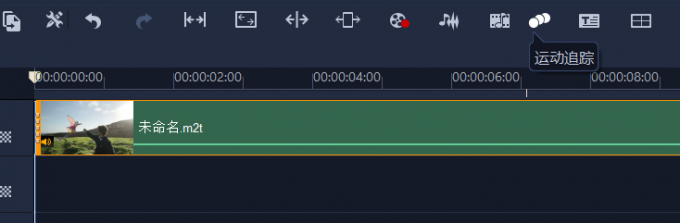
步骤2:启动“运动追踪”功能
点击顶部工具栏中的 “运动追踪” 按钮。软件会弹出运动追踪设置界面,并显示操作引导。
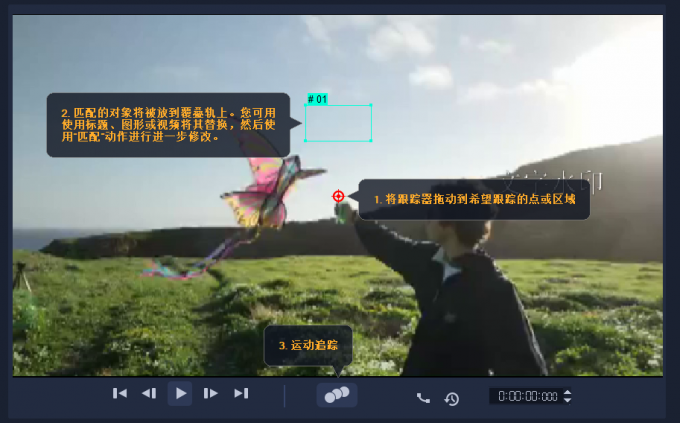
步骤3:定位跟踪器与匹配对象
会声会影的运动追踪主要包含三个核心步骤:
① 定位跟踪器
在预览窗口中,你会看到一个可拖动的方框。将该方框精确覆盖在当前帧的水印文字上(如“文字水印”四个字)。调整方框大小,使其刚好包裹整个水印区域,不要过大或过小。
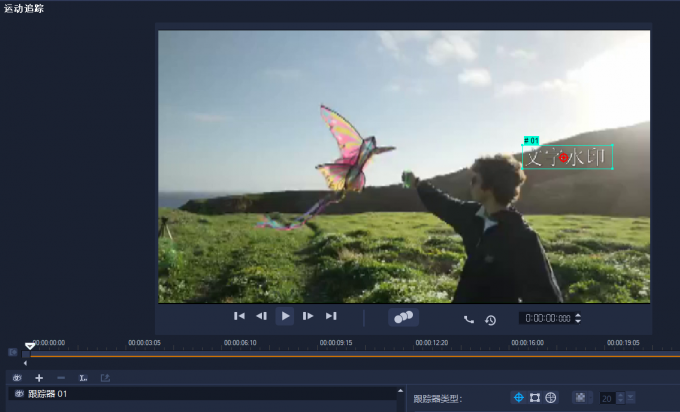
② 设置匹配对象
本例中,水印本身就是我们要追踪的目标,因此匹配对象与跟踪器一致。确保“匹配对象”也对准同一段文字。
步骤4:选择“马赛克”作为遮盖类型
在追踪器设置面板右侧,找到 “跟踪器类型” 选项。从下拉菜单中选择 “马赛克”。
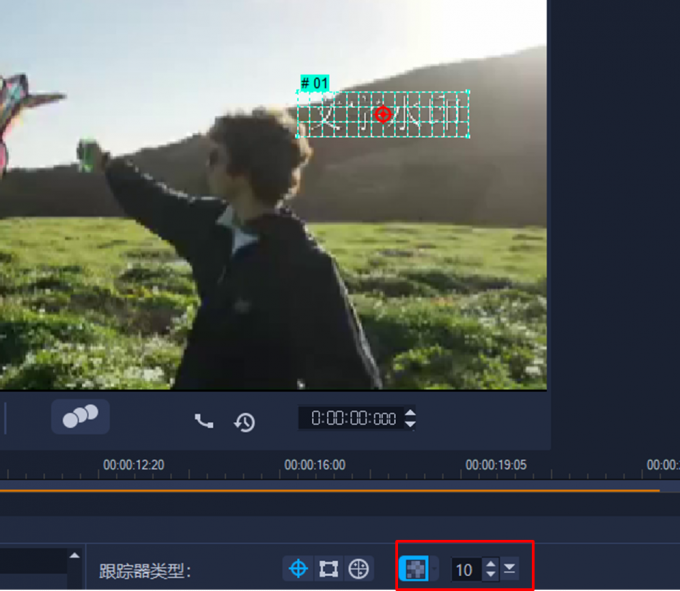
调整马赛克强度(数值):
数值越小 → 马赛克格子越细密,遮盖更彻底
数值越大 → 格子越粗,可能露出部分原文
建议初始值设为 10–20,根据预览效果微调。
步骤5:执行自动追踪
点击界面中的 “运动追踪” 按钮。会声会影将自动分析视频中水印的运动轨迹,并在每一帧上应用马赛克覆盖。追踪完成后,系统会自动生成一个覆叠层,包含全程跟随水印的马赛克效果。
播放视频,观察马赛克是否始终准确覆盖动态水印。若出现偏移,可手动在关键帧处微调跟踪器位置。效果满意后,点击 “共享” → “创建视频文件”,导出最终视频。
三、注意事项与局限性
如果水印出现在快速运动或纹理复杂的区域(如人脸、树叶),追踪可能失准。马赛克是遮盖而非修复,若需无痕处理,建议使用 After Effects 的内容感知填充(Content-Aware Fill)。对于随机跳动、变形或半透明闪烁的水印,追踪难度较大。
虽然动态水印的设计初衷是“防去除”,但借助会声会影的运动追踪+马赛克覆盖功能,我们依然能有效应对此类挑战。这种方法平衡了操作便捷性与视觉干扰,特别适合普通用户快速处理带水印视频。
如果你正在处理一段特定视频,不妨尝试上述方法 —— 也许只需几分钟,就能让那个“飘来飘去”的水印安静地消失在马赛克之中。












