


苹果 iPhone 手机怎么录屏?两步搞定,轻松录制屏幕内容!


 Win下载
Win下载

在使用手机的过程中,我们经常会遇到想向朋友演示某个App的操作步骤、看到一段有趣的短视频想保存下来分享、或是记录游戏高光时刻... 这时候,手机录屏功能就显得尤为重要。
对于苹果(iPhone/iPad)用户来说,其实从 iOS 11 系统开始,苹果就已经内置了非常便捷的屏幕录制功能。无需下载第三方应用,只需简单设置,就能快速开启录屏。今天,就由简鹿办公为你带来一份超详细的 苹果手机录屏教程,只需两步,轻松掌握!
一、前提条件
苹果的屏幕录制功能需要 iOS 11 或更高版本 才能使用。如果你的设备系统版本较低,请先升级:
打开【设置】→【通用】→【软件更新】;如果有可用更新,按照提示下载并安装即可。
小贴士:目前绝大多数 iPhone 用户都已升级到 iOS 15 以上,基本无需担心兼容问题。
二、第一步:将“屏幕录制”添加到控制中心
虽然录屏功能已内置,但它默认不在控制中心,需要手动添加:
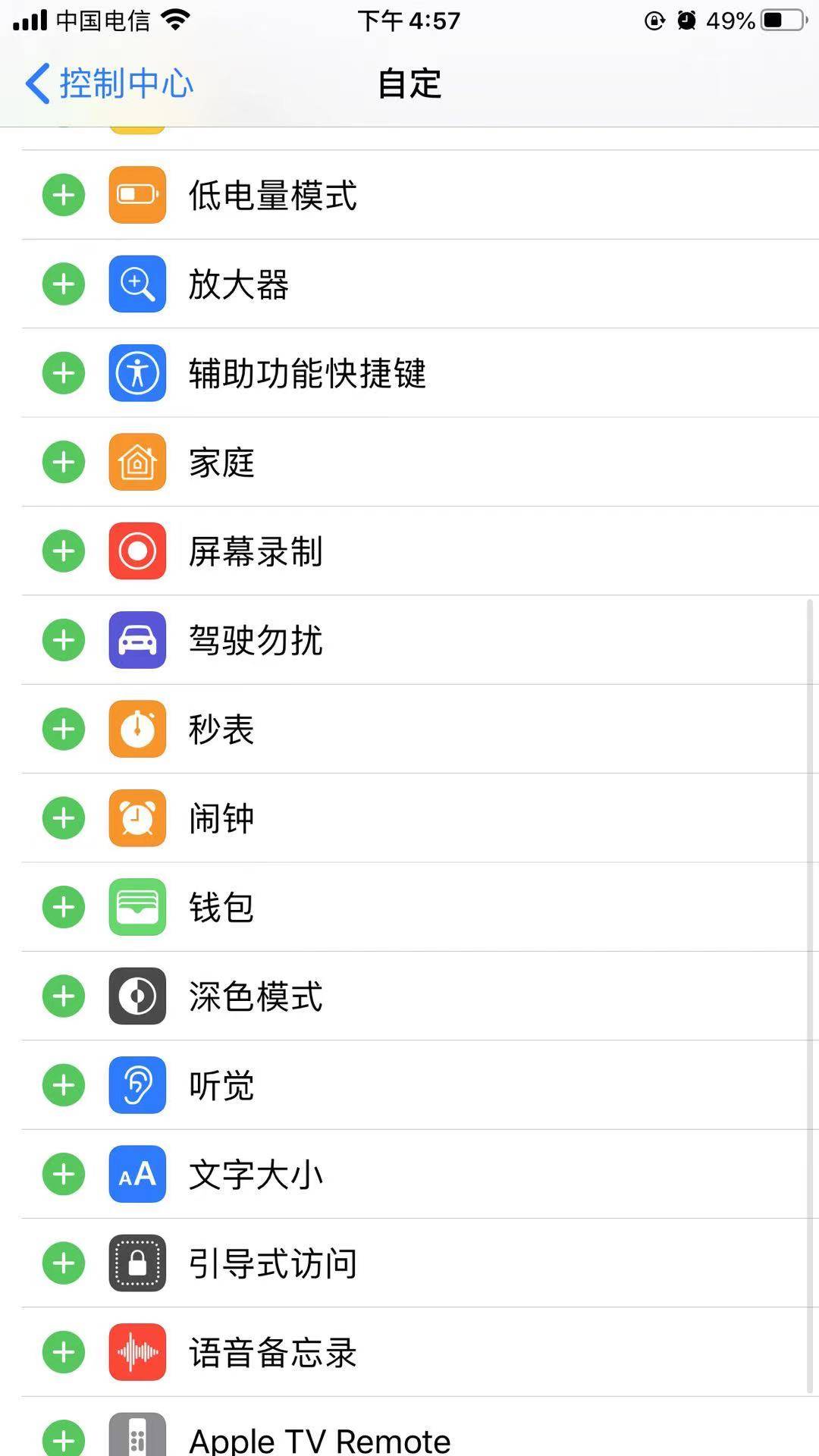
在主屏幕点击【设置】图标。
向下滑动,找到并点击【控制中心】。
进入后,点击【自定控制】。
在下方“更多控制”列表中,找到【屏幕录制】选项。
点击其左侧的 绿色加号(+),即可将其添加到上方“已包含的控制”中。
完成这一步后,“屏幕录制”按钮就成功加入你的控制中心啦!
三、第二步:开始和结束录屏
设置完成后,录屏操作变得极其简单:
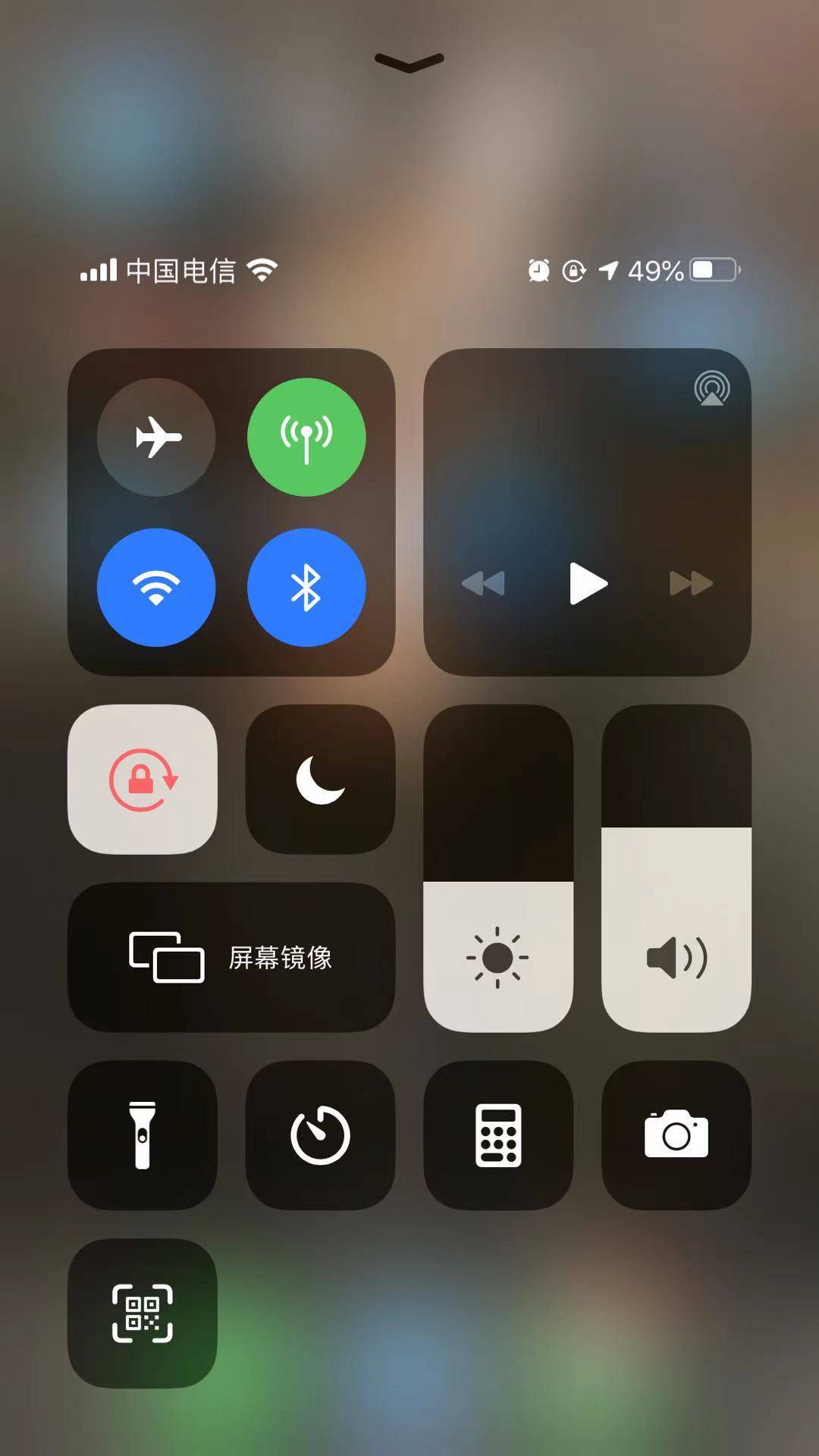
开始录制:
iPhone X 及更新机型(全面屏):从屏幕右上角向下滑动,打开控制中心。
iPhone 8 及更早机型(带 Home 键):从屏幕底部向上滑动,调出控制中心。
在控制中心中,找到一个圆形红点图标(即“屏幕录制”按钮),点击它。屏幕顶部会出现 3 秒倒计时,随后正式开始录制。
录制过程中,状态栏会变成红色,表示正在录屏。再次打开控制中心,再次点击红色的录屏按钮,或直接点击屏幕顶部红色状态栏。系统会自动停止录制,并弹出通知:“视频已保存到‘照片’”。
四、查看与管理录屏视频
所有录屏视频都会自动保存到 iPhone 的【照片】App 中:
打开【照片】→ 进入【相簿】→【最近项目】或【视频】分类。
找到以“屏幕录制”命名的视频(通常按时间排序)。
你可以直接播放、编辑、分享给微信/QQ/朋友圈,或通过 AirDrop 发送给朋友。
五、常见问题解答
Q:录屏没有声音怎么办?
A:默认只录制系统声音。如需录入你的语音,请长按录屏按钮 → 点击麦克风图标开启。
Q:录屏时间有限制吗?
A:没有固定时长限制,但受手机存储空间和电池电量影响。建议分段录制较长内容。
Q:录屏会占用很多内存吗?
A:高清视频确实较占空间。1分钟1080p视频约占用100~150MB,建议定期清理不需要的视频。
Q:电脑上怎样录屏?
A:在电脑上你可以通过使用“简鹿电脑录屏大师”轻松在 Windows 桌面上轻松录制屏幕视频。
苹果手机录屏其实非常简单 —— 添加一次,终身受用!只需两步设置,你就能随时捕捉屏幕上的精彩瞬间,无论是教学、娱乐还是工作汇报,都能游刃有余。
下次再有人问你“苹果手机怎么录屏?”,不妨把这篇教程分享给他;让每个人都能轻松成为“屏幕导演”!













