


怎样使用 XRecorder 在手机中录制屏幕视频教程


 Win下载
Win下载

手机录屏已经成为一项非常实用的技能。无论是录制游戏高光时刻、制作教学视频、保存直播内容,还是记录软件操作流程,录屏都能帮助我们高效地捕捉屏幕上的动态画面。本文简鹿办公为你详细介绍如何使用手机自带的录屏功能,并重点推荐一款功能强大的第三方录屏工具 —— XRecorder,让你轻松掌握手机录屏技巧。
一、使用手机自带录屏功能(通用方法)
大多数现代智能手机(如 iPhone、华为、小米、OPPO、vivo 等)都内置了屏幕录制功能,操作简单且无需额外安装应用。
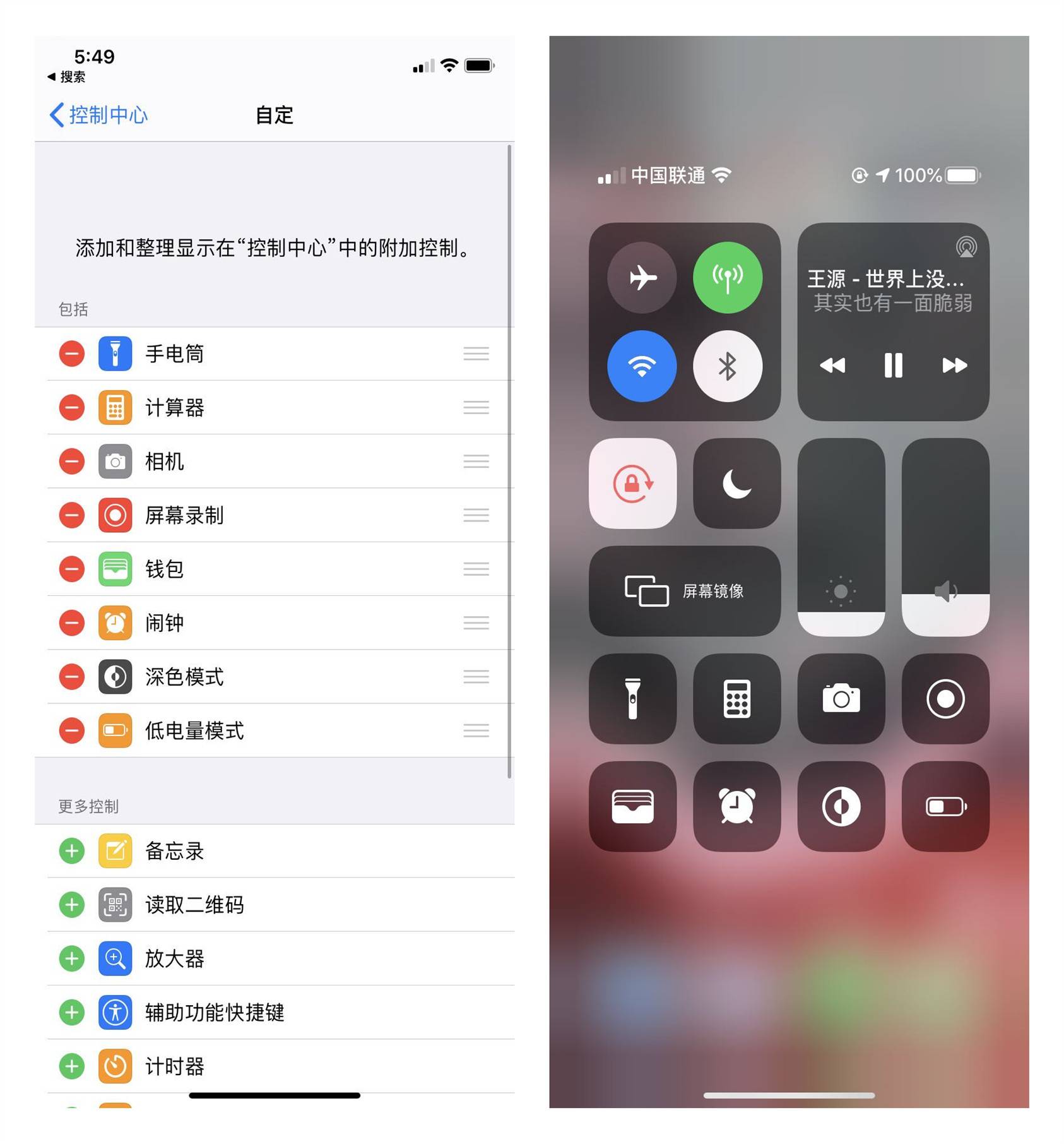
iOS(iPhone/iPad)用户:
打开“设置” → “控制中心” → 添加“屏幕录制”按钮。
从屏幕右上角下滑调出控制中心。
点击圆形的“录屏”图标,3秒倒计时后开始录制。
录制过程中,状态栏会变红;再次点击该图标即可停止。
安卓用户(以主流品牌为例):
小米/Redmi:下拉通知栏 → 找到“屏幕录制”图标 → 点击开始。
华为/荣耀:下拉控制中心 → 点击“屏幕录制” → 设置音频来源后开始。
三星:下拉快捷面板 → 点击“录屏” → 可选择是否录制声音。
OPPO/vivo:类似操作,通常在快捷开关中可找到“屏幕录制”选项。
注意:部分安卓机型可能因系统版本或厂商定制不同,录屏入口略有差异。若找不到,建议在“设置”中搜索“录屏”关键词。
虽然系统自带录屏足够满足基础需求,但在画质、编辑功能、悬浮窗控制等方面往往存在限制。这时,专业的第三方录屏软件就显得尤为重要。
二、使用 XRecorder 专业录屏工具
如果你希望获得更高质量、更多自定义选项的录屏体验,XRecorder 是一款值得推荐的免费专业录屏应用。它支持高清录制、无水印导出、悬浮窗控制、前置摄像头画中画、实时标注等多项高级功能,适用于安卓设备。
1. 下载与安装
打开 Google Play 商店(或国内应用商店如华为应用市场、小米应用商店等)。搜索 “XRecorder” 并下载安装。首次启动时,根据提示授予“屏幕录制”和“悬浮窗”权限。
2. 开始录制
打开 XRecorder 应用,进入主界面。在底部工具栏上点击 “录制” 按钮。应用将自动进入 3秒倒计时,随后开始录制你的屏幕。
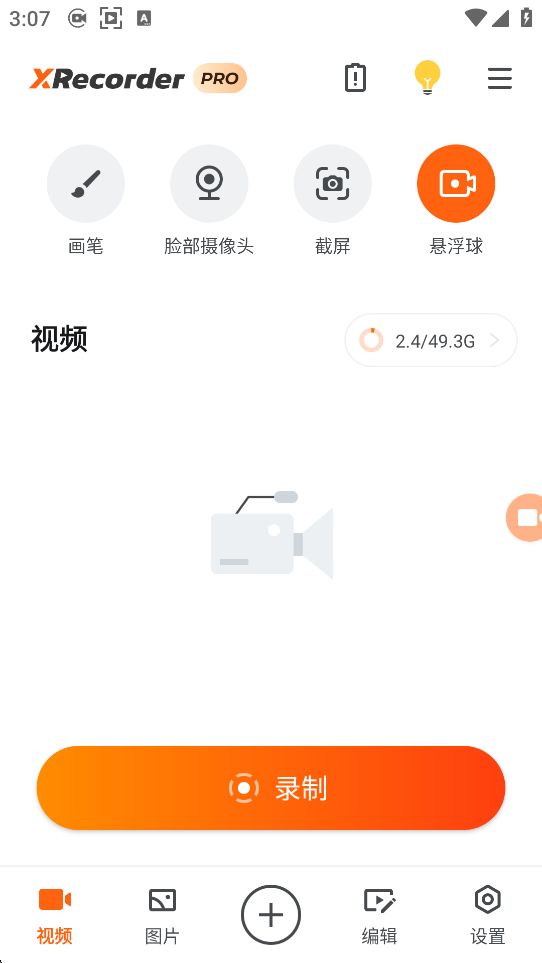
录制过程中,屏幕上会出现一个半透明的悬浮控制按钮,方便随时暂停或停止。
3. 停止录制
当你完成所需内容的录制后,只需再次点击主界面底部的 “停止” 按钮(或点击悬浮窗中的停止图标)。视频将自动保存至手机相册或 XRecorder 的专属文件夹中。
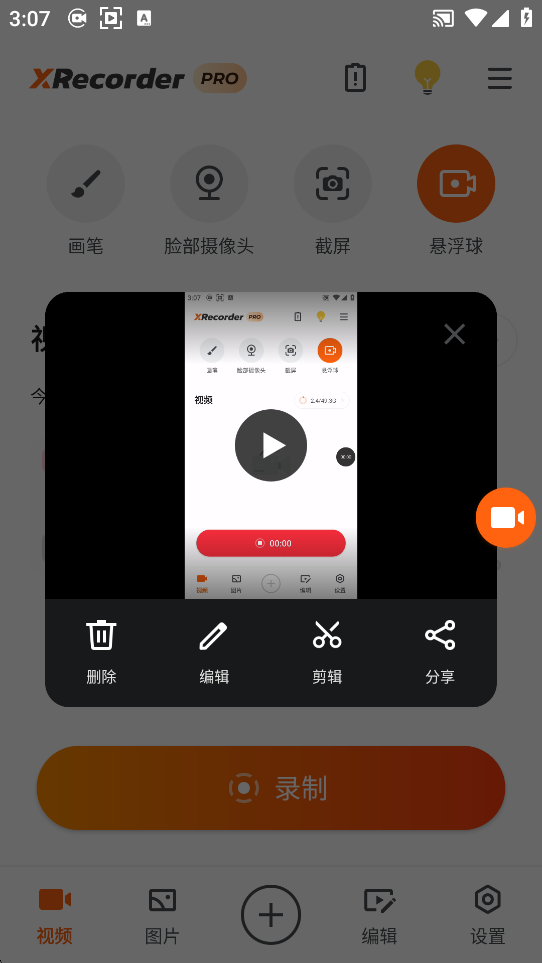
4. XRecorder 的核心优势
高清录制:支持最高 1080p/60fps(取决于设备性能)。
无广告无水印:免费版本也提供干净的输出视频。
画中画模式:可同时开启前置摄像头,适合制作教程或解说视频。
实时标注:录制时可添加文字、箭头、涂鸦等,突出重点。
悬浮控制:无需返回应用即可操作,提升录制流畅度。
视频剪辑功能:内置简易剪辑器,可裁剪、合并、加速视频。
三、电脑上也能轻松录制视频
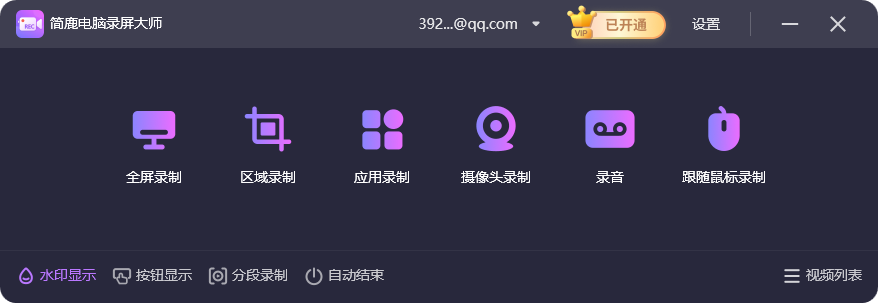
如果你想在 Windows 系统上也轻松录制视频,目前也有很多专业的屏幕录像工具可供使用,你也可以使用简鹿办公开发的简鹿电脑录屏大师这款软件来轻松录制桌面视频。
无论是日常快速记录,还是专业内容创作,掌握手机录屏技巧都能极大提升效率。系统自带录屏适合轻量使用,而 XRecorder 则为追求更高自由度和画质的用户提供了强大支持。现在就尝试用 XRecorder 录制你的第一个视频吧 —— 或许下一个爆款教程,就出自你的手机屏幕!













