


FFmpeg 如何提取 MKV 中的音频文件,FFmpeg 一行命令搞定


 Win下载
Win下载
 Mac下载
Mac下载
MKV(Matroska Video)是一种功能强大、支持多音轨、多字幕和章节信息的开放视频容器格式,广泛用于高清电影、动画和纪录片。但有时我们并不需要完整的视频文件,而只想提取其中的音频轨道 —— 比如保存配乐、讲座语音或配音内容。
在众多工具中,FFmpeg 是最可靠、高效且免费的解决方案。它是一款开源的命令行音视频处理工具,支持几乎所有格式,无需转码即可直接“剥离”音频流,实现无损、快速、批量提取。
在本篇文章中简鹿办公带你将学会如何使用 FFmpeg 从 MKV 文件中提取音频,并提供常见场景的实用命令。
一、查看 MKV 文件中的音轨信息
在提取前,建议先确认 MKV 包含哪些音轨(尤其是多语言音轨时):
ffprobe -v quiet -show_streams -select_streams a your_video.mkv
或更简洁地查看音轨索引和语言:
ffmpeg -i your_video.mkv
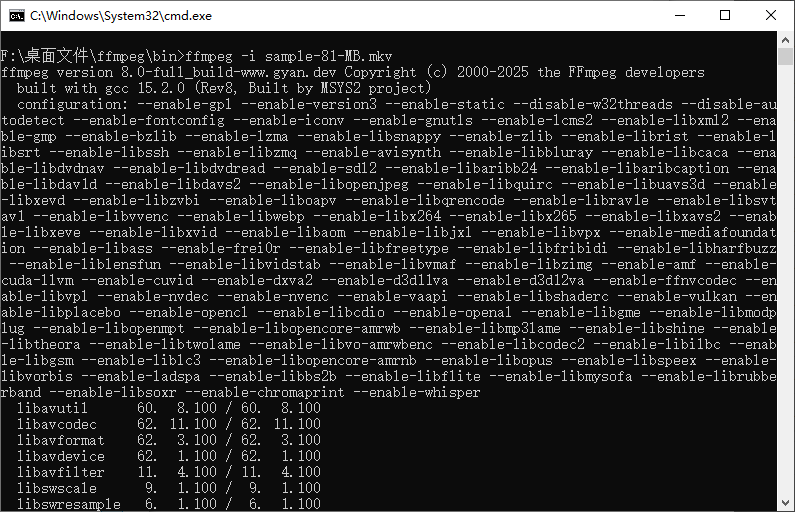
在输出信息中,你会看到类似这样的内容:
Stream #0:1(eng): Audio: aac (LC) ...
Stream #0:2(chi): Audio: ac3 ...
其中 #0:1 表示第一个音轨(索引为 1),#0:2 为第二个音轨(索引为 2)。记住你需要的音轨编号。
二、FFmpeg 常用提取命令(实战示例)
场景 1:提取默认(第一个)音频轨道为 MP3
ffmpeg -i input.mkv -q:a 0 -map a output.mp3
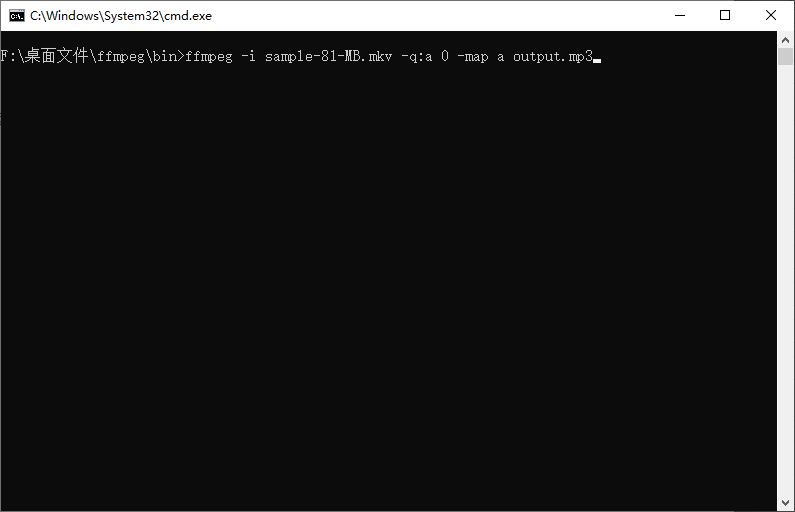
-i input.mkv:指定输入文件
-map a:仅提取所有音频流(若只有一个音轨,则自动选中)
-q:a 0:设置 MP3 质量(0 为最高,2~5 为常用值)
output.mp3:输出文件名
注意:MP3 是有损格式,此操作会重新编码音频。
场景 2:无损提取原始音频(推荐!)
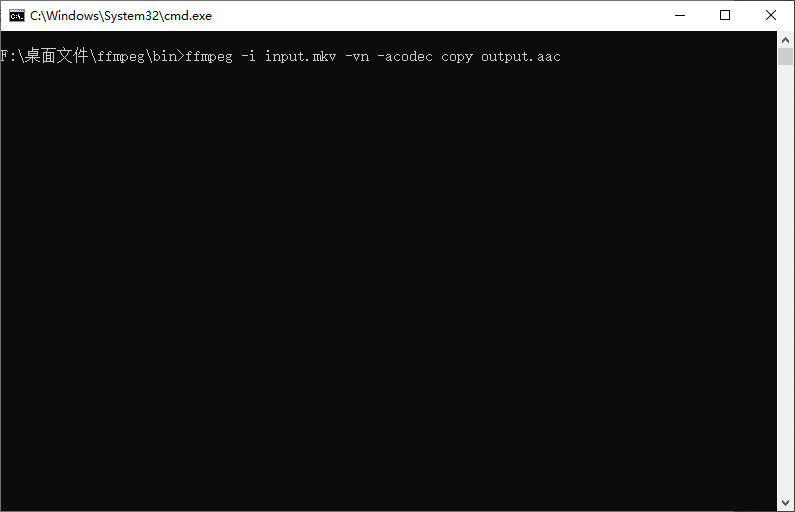
如果原 MKV 中的音频是 AAC、AC3 或 FLAC,直接复制流而不重新编码可保留原始质量并大幅提升速度:
# 提取为 AAC(保持原编码)
ffmpeg -i input.mkv -vn -acodec copy output.aac
# 提取为 AC3
ffmpeg -i input.mkv -vn -acodec copy output.ac3
# 提取为 FLAC(若原音轨是 FLAC)
ffmpeg -i input.mkv -vn -acodec copy output.flac
-vn:禁用视频流(video none)
-acodec copy:直接复制音频编码,不进行转码
假设你想提取索引为 2 的中文音轨(对应 #0:2):
ffmpeg -i input.mkv -map 0:a:1 -acodec copy output_chinese.aac
说明:
-map 0:a:1 表示:从第 0 个输入文件中,选择第 1 个音频流(索引从 0 开始,所以 a:1 = 第二个音轨)
场景 4:批量提取多个 MKV 文件的音频
在 Linux/macOS 终端或 Windows PowerShell 中运行:
for file in *.mkv; do
ffmpeg -i "$file" -vn -acodec copy "${file%.mkv}.aac"
done
Windows CMD 批处理(保存为 .bat 文件):
for %%f in (*.mkv) do (
ffmpeg -i "%%f" -vn -acodec copy "%%~nf.aac"
)
这将把当前目录下所有 .mkv 文件的音频无损提取为 .aac 格式。
三、常见问题解答
Q:为什么提取后的 MP3 播放不了?
A:可能原音轨不是 MP3 编码(如 AAC),强行用 .mp3 后缀会导致播放器无法识别。建议先用 ffprobe 查看编码类型,再决定是否转码。
Q:如何提取后自动重命名并按语言分类?
A:结合 -metadata 和脚本可实现,但对普通用户较复杂。推荐先手动确认音轨语言再提取。
Q:能否同时提取多个音轨到一个文件?
A:可以,但通常每个音轨应单独保存。若需合并,需使用混音命令(如 -filter_complex amix),适用于特殊需求。
使用 FFmpeg 从 MKV 中提取音频,不仅免费、高效、无广告,还能精准控制输出质量与格式。无论是单个文件快速提取,还是批量处理整个影视合集,FFmpeg 都是最值得信赖的工具。












