


Windows 或 Mac 电脑上的文件修改日期时间怎么改教程



办公、资料整理或数字取证等场景中,你可能会遇到需要修改文件的创建时间或最后修改时间的需求。例如:统一归档文件的时间戳、修复因系统错误导致的时间错乱,或是让文件按特定时间排序显示。Windows 系统本身并不提供直观的图形化修改入口,但借助第三方工具,这项操作其实非常简单。
本文将教你使用 简鹿文件批量重命名工具 快速、安全地修改任意文件的时间属性,并附带推荐几款其他实用工具供你参考。
一、为什么需要修改文件时间?
每个文件在 Windows 中都包含三个关键时间属性:
创建时间:文件首次生成的时间;
修改时间:最后一次编辑保存的时间;
访问时间:最后一次被打开或读取的时间。
默认情况下,这些时间由系统自动记录,无法直接通过右键菜单更改。
二、使用简鹿文件批量重命名修改文件时间
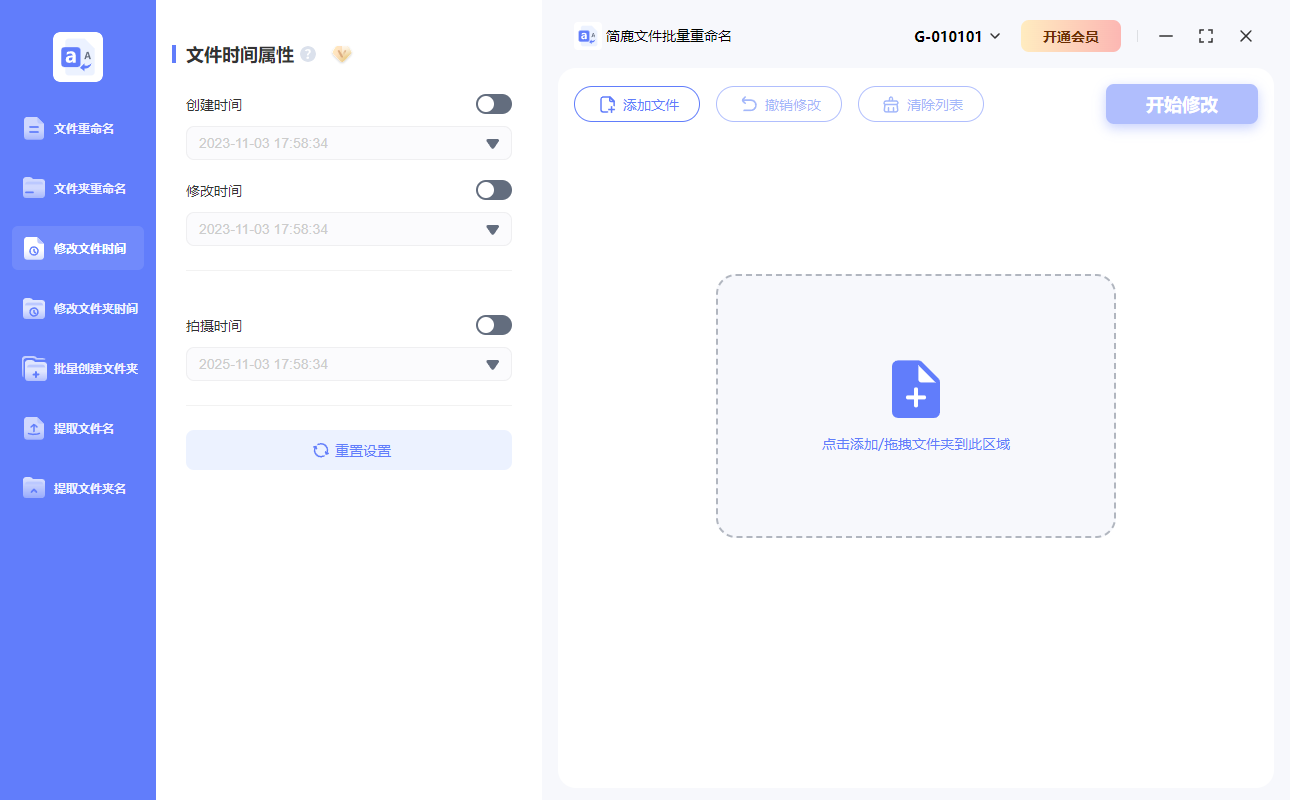
第一步:打开软件并选择功能
下载并运行 简鹿文件批量重命名 工具(支持 Windows 和 macOS);在左侧功能栏中,点击 【修改文件时间】。
第二步:添加目标文件
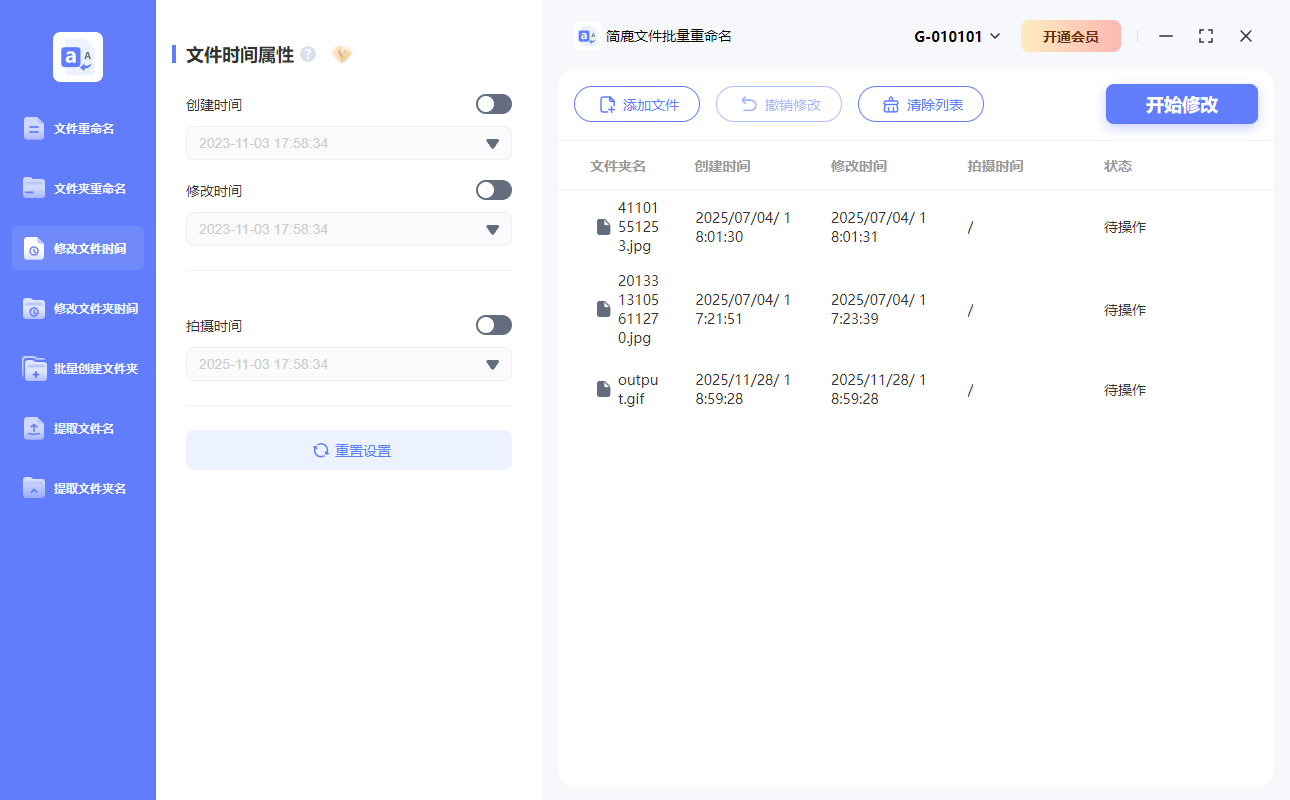
点击 【添加文件】 按钮;从弹出的窗口中选择你想要修改时间的文件(支持 .docx、.pdf、.jpg、.mp4、.mp3 等几乎所有常见格式);也可直接拖拽文件到软件窗口中。
第三步:设置时间参数
启用你需要修改的时间属性:
创建时间
修改时间 (访问时间通常不建议修改,且部分系统会自动更新)
在下方选择框中,设置具体的 年、月、日、时、分、秒;例如:2023-05-20 14:30:00
第四步:执行修改
确认无误后,点击 【开始修改】 按钮。软件会立即更新所选文件的时间属性,完成后会有提示。
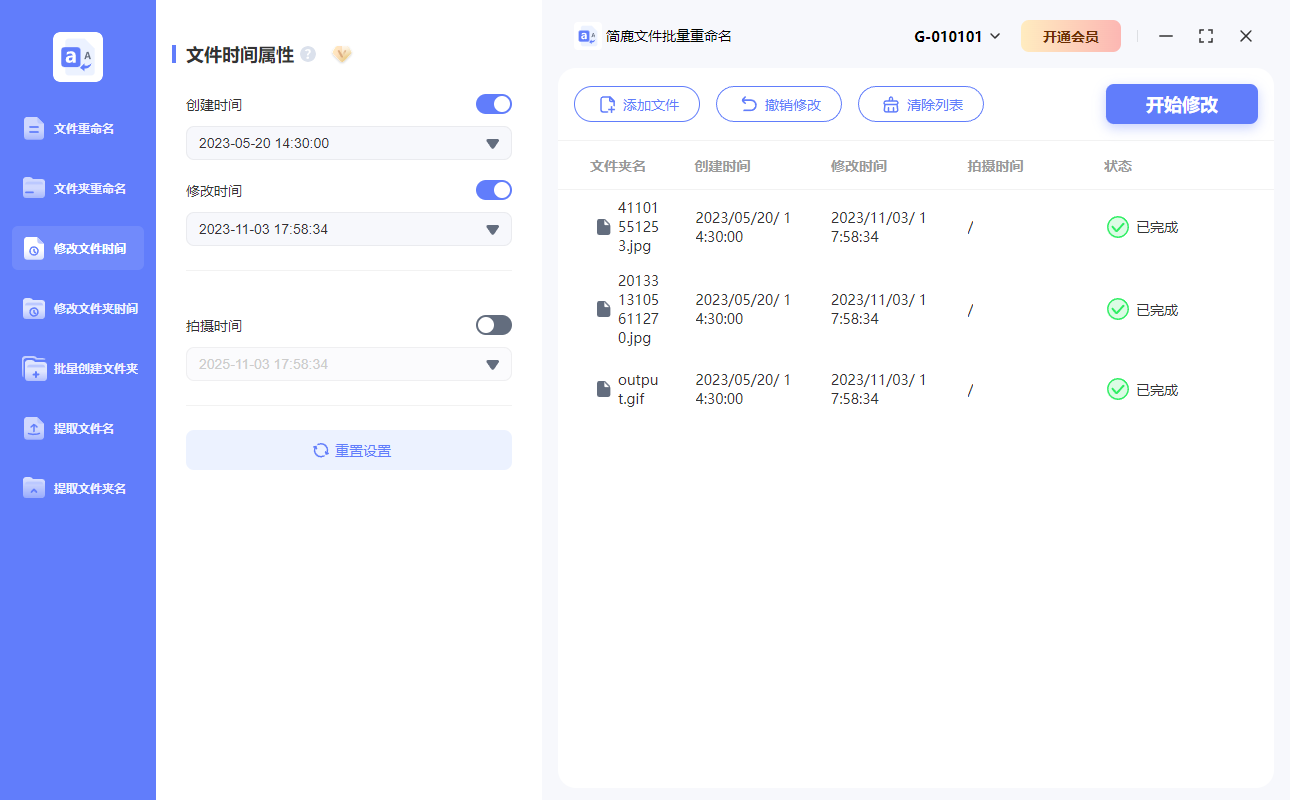
修改成功后,你可以在文件资源管理器中右键 → 属性 → “详细信息” 选项卡中查看新时间是否生效。
三、其他支持修改文件时间的工具(简要推荐)
除了简鹿工具外,以下软件也能实现类似功能,各有特色:
Attribute Changer(免费):老牌工具,深度集成到右键菜单,支持精细控制。
BulkFileChanger(NirSoft 出品):轻量便携,支持批量修改时间、属性、甚至文件名。
Total Commander + 时间插件:适合高级用户,通过文件管理器直接操作。
PowerShell / CMD 命令:可通过脚本修改,但语法复杂,适合技术人员。
Touch for Windows:模拟 Linux 的 touch 命令,快速更新文件时间戳。
注意:修改系统关键文件或程序文件的时间可能导致异常,建议仅用于个人文档、媒体文件等非系统文件。
四、结语
通过简鹿文件批量重命名工具,普通用户也能轻松完成文件时间属性的修改,无需记忆复杂命令,几步点击即可搞定。无论是整理照片、归档资料,还是满足特定工作需求,这项功能都非常实用。
下次当你发现文件时间不对劲时,不妨试试这个小技巧,让你的文件管理更精准、更高效!












