


ASF格式用什么播放器?这5款播放器轻松搞定老格式视频



你是否曾下载过一个后缀为 .asf 的视频文件,结果双击却无法播放?或者系统提示“找不到合适的程序打开此文件”?别急,这并不是文件损坏,而是因为 ASF(Advanced Systems Format) 是一种相对老旧但仍在特定场景中使用的微软媒体容器格式,普通播放器未必能直接识别。
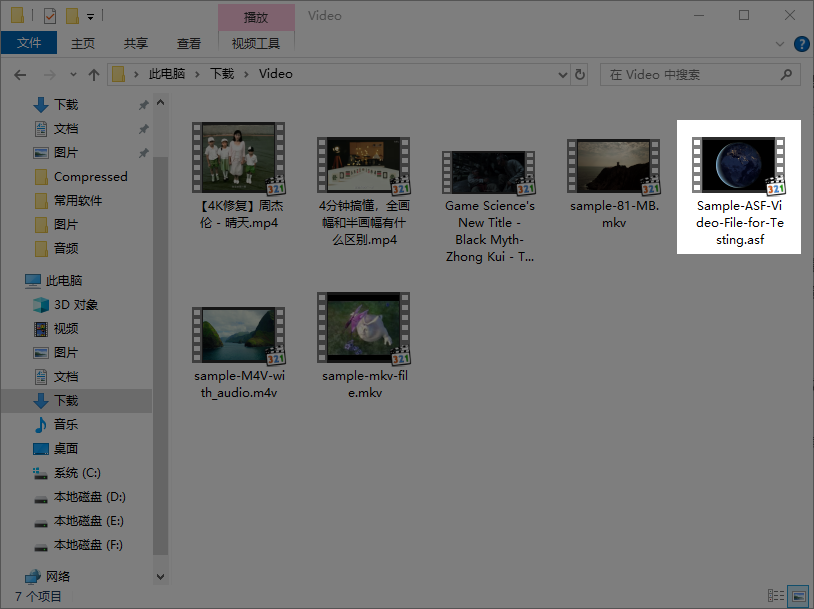
在这篇内容中简鹿办公将会为你科普 ASF 格式的基本知识,并推荐几款真正能稳定播放 ASF 文件的免费播放器,涵盖 Windows、macOS 和手机平台,助你轻松打开这类“冷门”视频。
什么是 ASF 格式?
ASF(Advanced Systems Format)是由微软在 1990 年代末推出的专有流媒体容器格式,主要用于早期的 Windows Media 技术生态。它本身不是视频编码,而是一个“容器”,可以封装多种音视频编码,最常见的是:
视频编码:WMV(Windows Media Video)
音频编码:WMA(Windows Media Audio)
因此,.asf 文件本质上和 .wmv 非常相似,甚至可以互相改后缀播放。ASF 曾广泛用于网络直播、企业培训视频、旧版监控系统或教育课件中,如今虽已逐渐被 MP4、MKV 等现代格式取代,但在某些行业或历史资料中仍会遇到。
为什么很多播放器打不开 ASF?
原因主要有两个:
缺乏内置解码器:ASF 通常依赖 Windows Media 编解码器(如 WMV9),而 macOS、Linux 或部分精简版 Windows 系统默认未安装这些组件。
格式“过时”:主流播放器(如浏览器、手机相册)优先支持 H.264/MP4,对 ASF 支持有限或需额外插件。
好消息是只要使用合适的播放器,ASF 文件完全可以正常播放!
推荐 5 款支持 ASF 格式的播放器
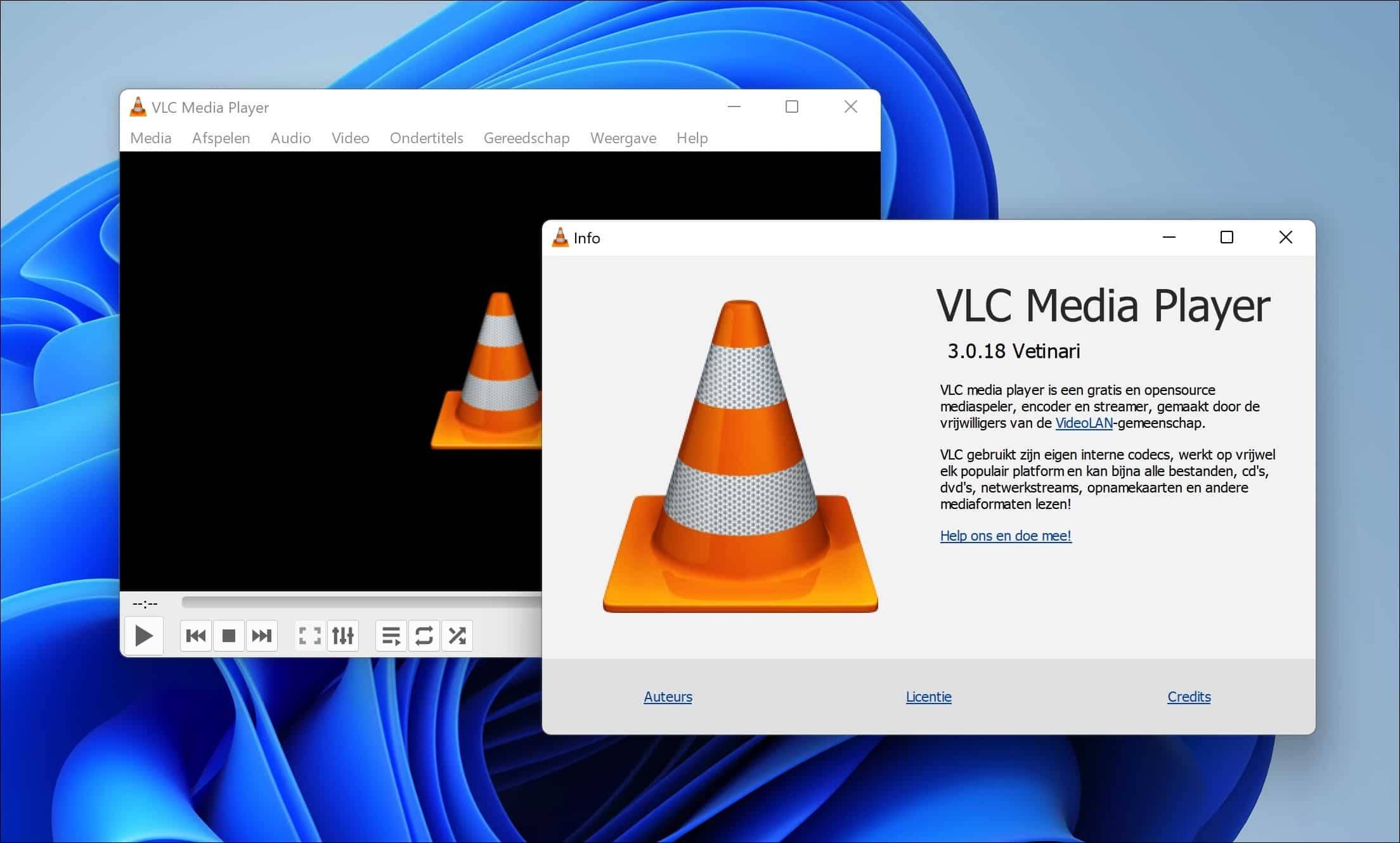
1. VLC Media Player — 跨平台万能之选
支持系统:Windows / macOS / Linux / Android / iOS
特点是内置 FFmpeg 解码库,原生支持 ASF + WMV/WMA,无需安装额外编解码包;而且软件免费、开源、无广告,可直接拖入文件即可播放,支持字幕、倍速、截图等。适合绝大多数用户,尤其推荐给 macOS 和 Linux 用户(因系统原生不支持 ASF)。
2. Windows Media Player(仅限 Windows)
支持系统:Windows(7/10/11,需启用相关功能)
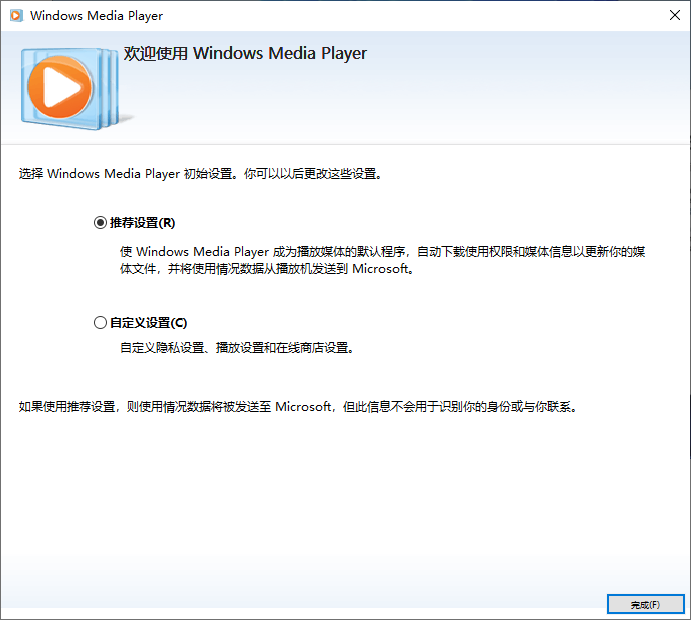
微软自家播放器,对 ASF/WMV 原生支持最佳,在较新版本 Windows 中可能默认未安装,需通过“可选功能”手动添加。
如何启用:设置 → 应用 → 可选功能 → 添加“Media Feature Pack”或“Windows Media Player”
注意:Windows 10/11 家庭版或 N 版(欧洲版)可能缺少该组件
3. PotPlayer — Windows 高性能播放器
支持系统:Windows
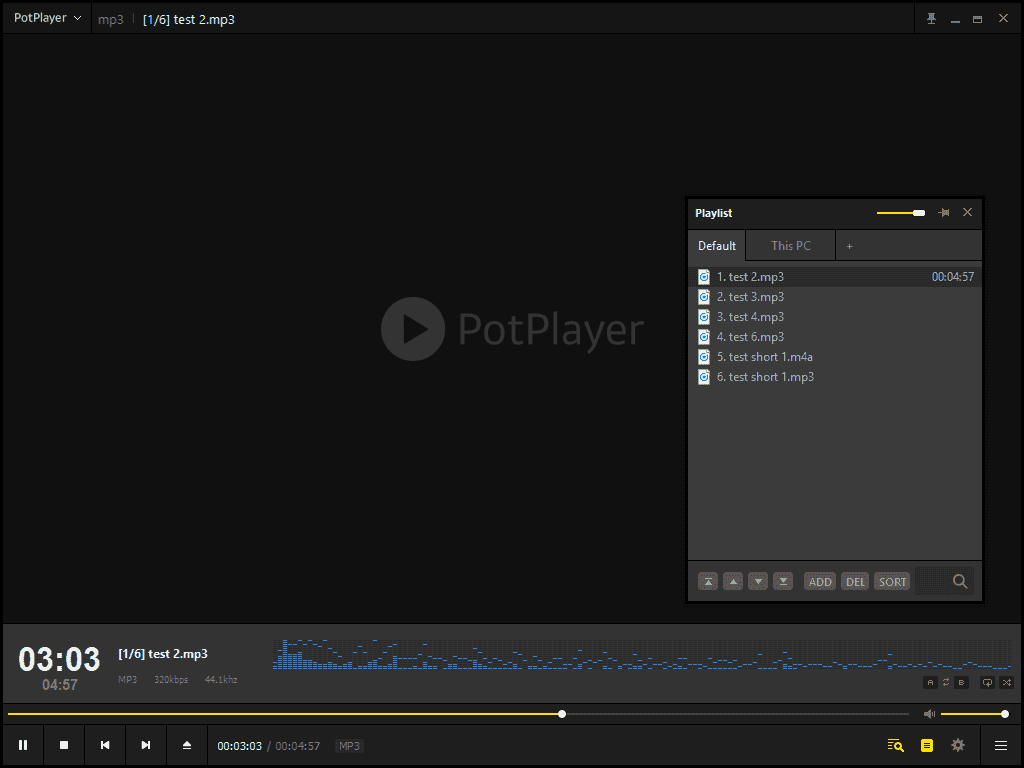
默认集成大量解码器,包括 WMV9 和 ASF 流,支持硬件加速,播放高清 ASF 视频更流畅。可自定义渲染器,解决花屏、卡顿问题。
小技巧:若首次播放异常,可右键 → 视频 → 视频渲染器 → 切换为“EVR (CP)”或“ madVR”
4. MPC-HC(Media Player Classic - Home Cinema)
支持系统:Windows
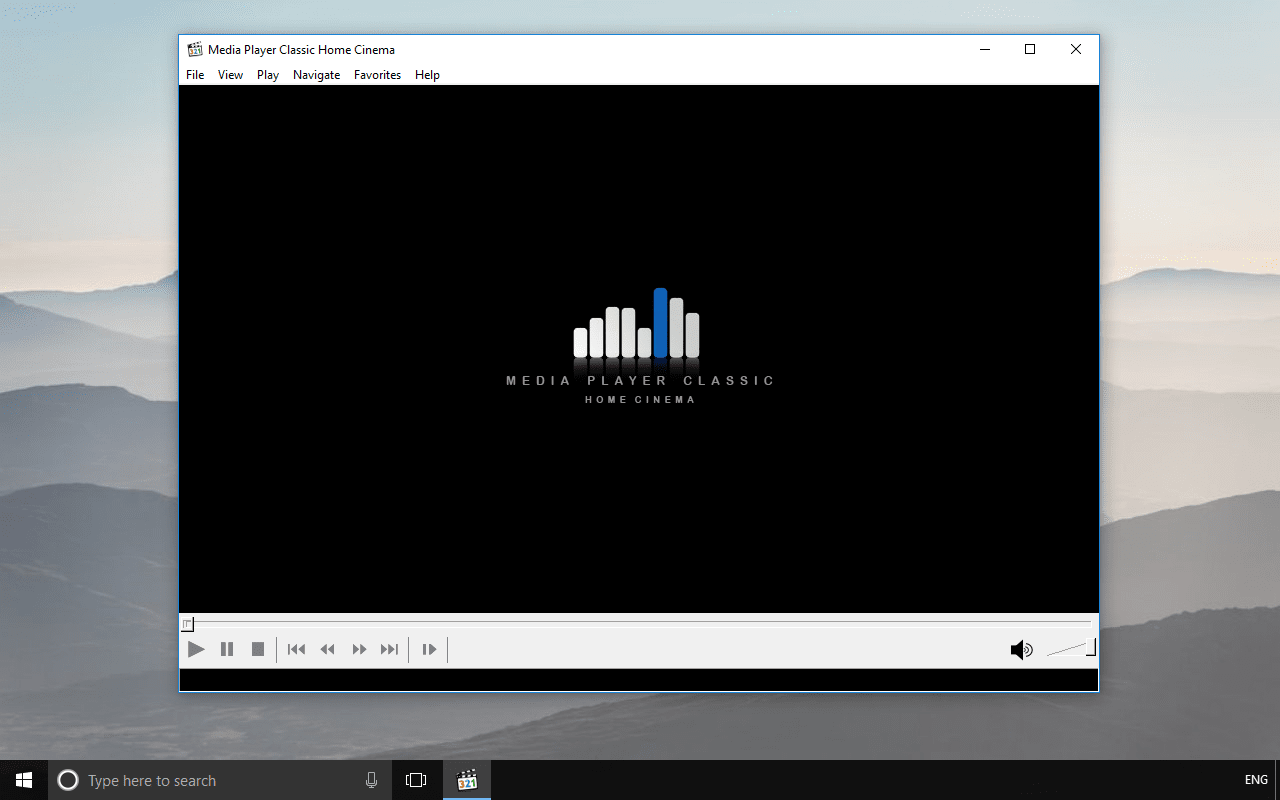
轻量级(仅几十 MB)、启动快,基于 DirectShow 架构,兼容老格式能力强,可搭配 K-Lite Codec Pack 使用,进一步增强兼容性;特别适用于老旧电脑、只想快速播放 ASF 而不装大型软件的用户。
5. 手机端解决方案
Android:使用 VLC for Android 或 MX Player(需在设置中启用“自定义解码器”)
iOS:VLC for Mobile 是目前最可靠的 ASF 播放方案(App Store 免费下载)
注意:iPhone 自带“文件”或“视频”App 通常无法识别 .asf 文件
如果实在打不开?试试转换格式!
如果上述方法仍无效(例如文件损坏或使用了特殊加密编码),可考虑将 ASF 转换为通用格式如 MP4:
工具推荐:HandBrake(免费开源)、FFmpeg(命令行)、简鹿格式工厂
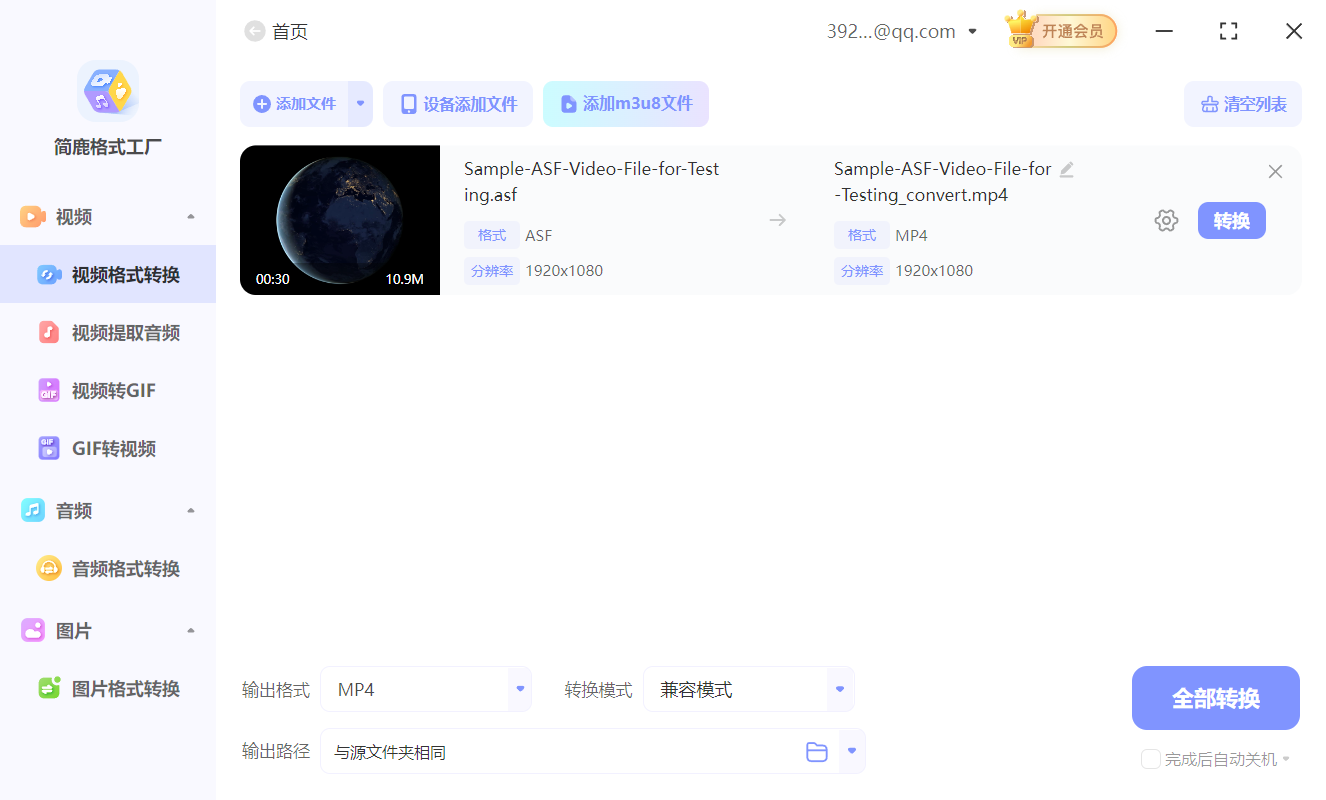
转换命令示例(FFmpeg):
ffmpeg -i input.asf -c:v libx264 -c:a aac output.mp4
虽然 ASF 格式已不再是主流,但在特定场景下依然存在。VLC Media Player 是最简单、最通用的解决方案,无论你用的是 Windows、Mac 还是手机,基本都能一劳永逸地解决问题。













