


ffmpeg转换音频格式常用命令与技巧



FFmpeg是一个功能强大的开源命令行工具,能够处理几乎所有类型的视频、音频和图像文件的转换、录制、编辑和流化处理。在本教程中,我们将重点介绍如何使用FFmpeg进行音频格式的转换。
一、安装 FFmpeg
首先,确保你的计算机上已安装 FFmpeg。你可以从 FFmpeg 的官方网站(https://ffmpeg.org/download.html)下载适合你操作系统的安装包。
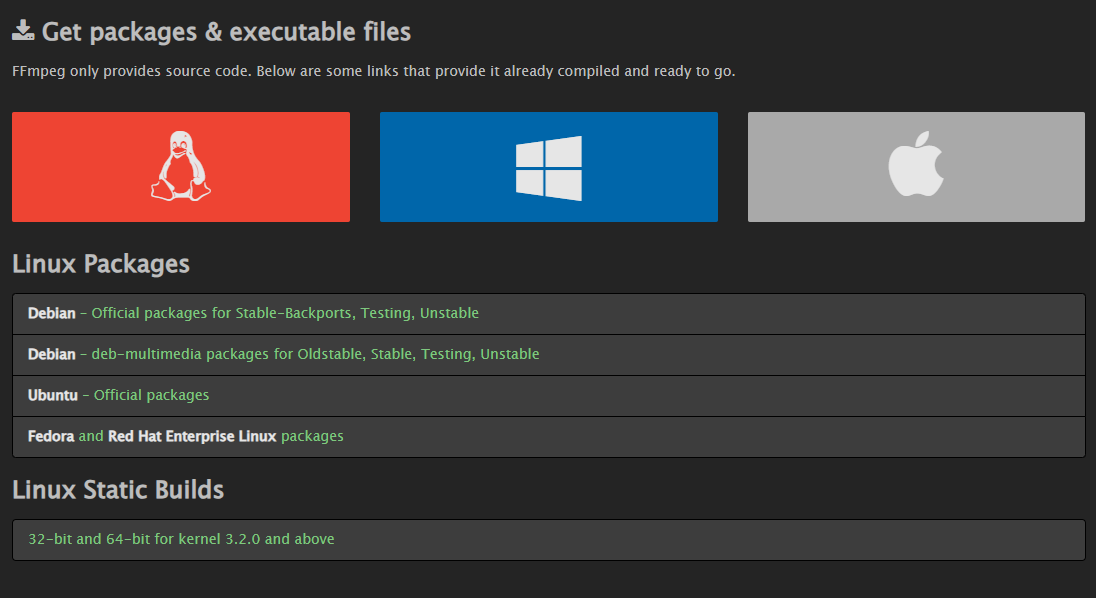
Windows 用户
下载 FFmpeg 的 Windows构建版本(例如,从 Gyan 的 GitHub 仓库或 FFmpeg 官网提供的链接)。
解压下载的文件到一个你容易记住的目录。
设置环境变量,将 FFmpeg 的 bin 目录添加到系统的 PATH 中。这样你就可以在命令行中直接调用 ffmpeg 命令了。
macOS用户
可以使用 Homebrew 来安装 FFmpeg:
brew install ffmpeg
Linux 用户
大多数Linux发行版都通过包管理器提供了 FFmpeg。例如,在 Ubuntu上,你可以使用以下命令安装:
sudo apt-get update
sudo apt-get install ffmpeg
二、验证 FFmpeg 安装
安装完成后,打开命令行或终端,输入以下命令来验证 FFmpeg 是否正确安装:
ffmpeg -version
如果命令成功执行并返回FFmpeg的版本信息,则表示安装成功。
三、音频格式转换
1. MP3转换为WAV
要将MP3文件转换为WAV文件,可以使用以下命令:
ffmpeg -i input.mp3 -ar 44100 -ac 2 -b:a 192k output.wav
这里,-i input.mp3 指定输入文件,-ar 44100 设置音频采样率为44100Hz,-ac 2 设置通道数为双声道,-b:a 192k 设置音频比特率为192kbit/s,output.wav 是输出文件名。
2. WAV转换为MP3
要将WAV文件转换为MP3文件,可以使用LAME MP3编码器(确保你的FFmpeg版本支持它):
ffmpeg -i input.wav -vn -ar 44100 -ac 2 -b:a 192k -c:a libmp3lame output.mp3
这里,-vn 表示禁用视频(对于纯音频文件很有用),-c:a libmp3lame 指定音频编码器为MP3(LAME)。
3. 其他格式转换
FFmpeg支持多种音频格式的转换,包括但不限于FLAC、AAC、AMR等。转换命令的结构基本相同,只需更改输入和输出文件的扩展名,以及根据需要调整参数。
例如,将FLAC文件转换为MP3文件:
ffmpeg -i input.flac -vn -ar 44100 -ac 2 -b:a 192k -c:a libmp3lame output.mp3
四、进阶用法
调整音频参数
FFmpeg允许你详细调整音频参数,以满足不同的需求。例如,调整音频的采样率或通道数:
ffmpeg -i input.wav -ar 22050 -ac 1 output.wav
批量转换
如果你需要批量转换多个文件,可以使用shell脚本(Linux/macOS)或批处理文件(Windows)来自动化这个过程。
Linux/macOS 示例
for file in *.wav; do
ffmpeg -i "$file" -vn -ar 44100 -ac 2 -b:a 192k -c:a libmp3lame "${file%.wav}.mp3"
done
Windows 示例
在 Windows 上,你可以创建一个批处理文件(.bat)来执行类似的操作。
五、结论
FFmpeg 是一个功能丰富的工具,能够处理各种音频格式的转换。通过本教程,你应该能够掌握基本的音频格式转换命令,并可以根据需要调整音频参数。随着实践的深入,你将能够利用 FFmpeg 完成更复杂的音频处理任务。
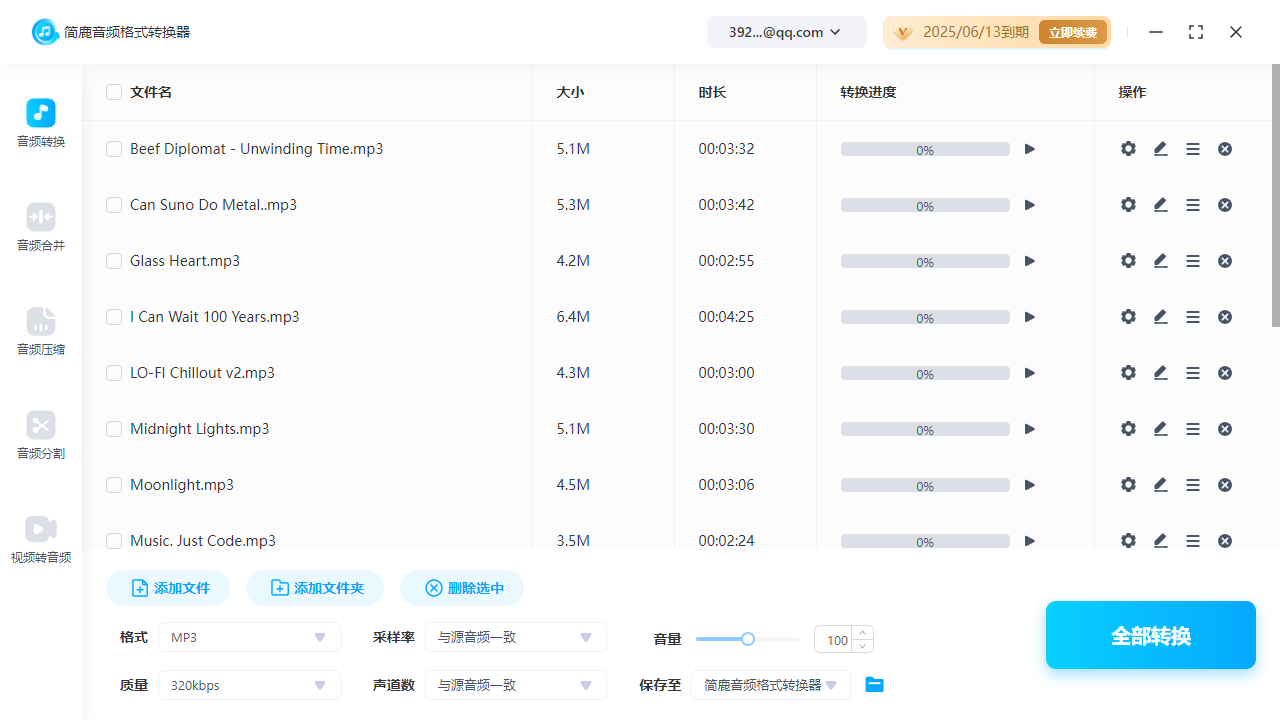
除上使用 FFmpeg 命令行外,我们还可以通过使用简鹿音频格式转换器工具进行快速和批量转换,无须记住复杂的命令参数,只需要简单点击几下就可以轻松搞定。













