


使用 FFmpeg 进行音频转换详细教程



FFmpeg 是一款强大的多媒体处理工具,它可以用来转换音频和视频格式,提取音频流,以及进行各种音频和视频处理任务。本教程中简鹿办公将指导您如何使用 FFmpeg 来转换音频文件。
准备工作
安装 FFmpeg:首先确保您已经安装了 FFmpeg。如果尚未安装,请访问 FFmpeg 的官方网站下载并安装适用于您操作系统的版本。
确认安装:打开命令提示符(Windows)或终端(macOS/Linux),输入 ffmpeg -version 来验证 FFmpeg 是否安装成功。
步骤一:选择源音频文件
确定您要转换的音频文件的位置。确认文件的格式,例如 MP3、WAV、AAC 等。
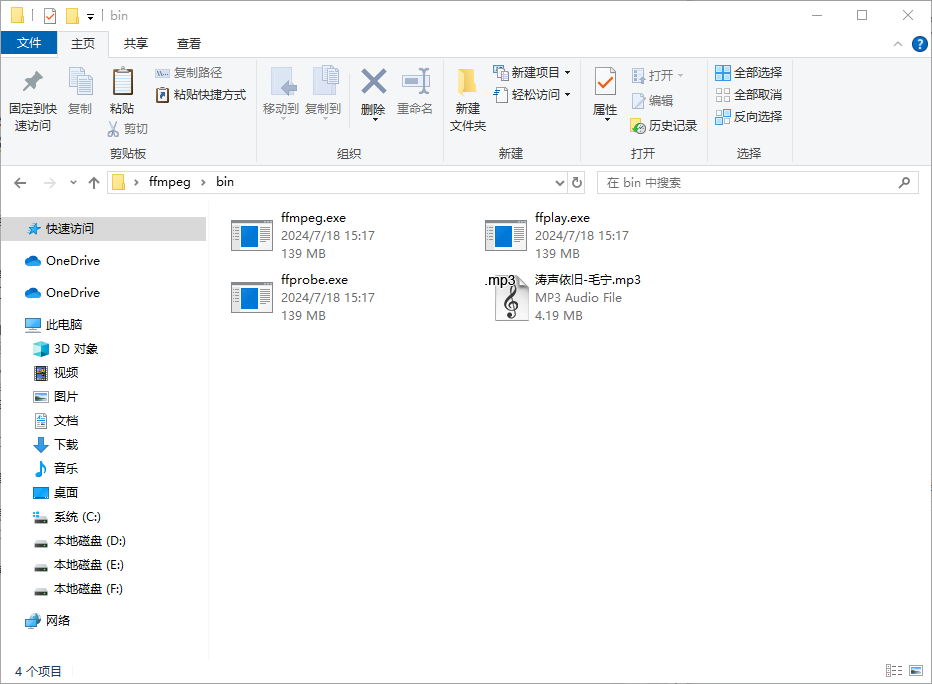
步骤二:打开命令提示符或终端
Windows 用户可以按 Win + R 键,输入 cmd 后回车。macOS/Linux 用户可以打开终端。
步骤三:转换音频文件
使用 cd 命令切换到包含音频文件的目录,或者也可以直接在文件夹目录地址框中直接输入 CMD 后按回车访问。
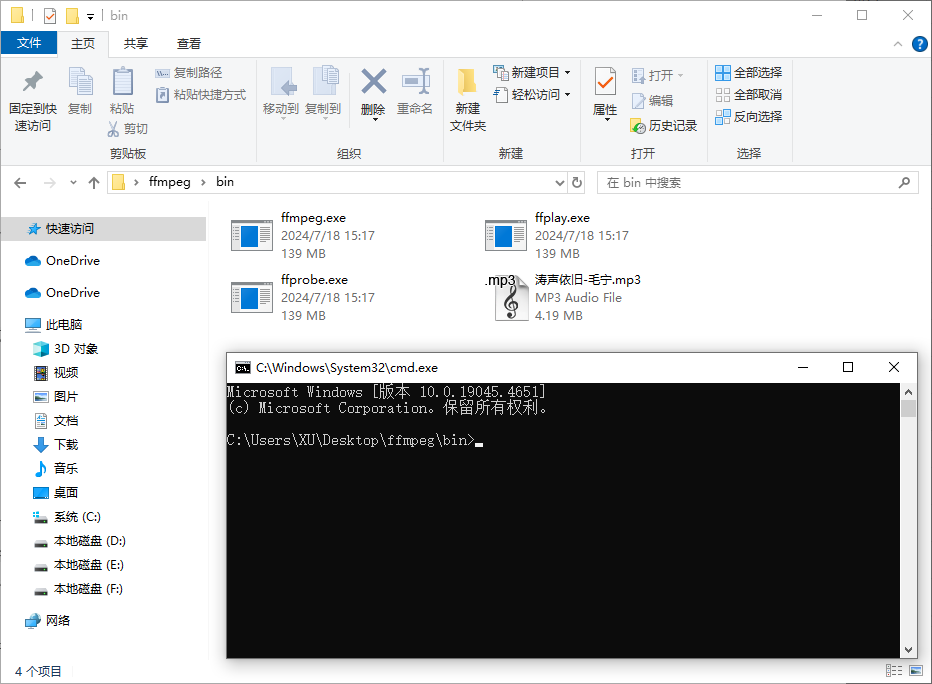
cd /path/to/your/audio/file
输入以下命令来转换音频文件:
示例:将 MP3 文件转换为 WAV
假设您的 MP3 文件名为 example.mp3,并且您想要将其转换为 WAV 格式。
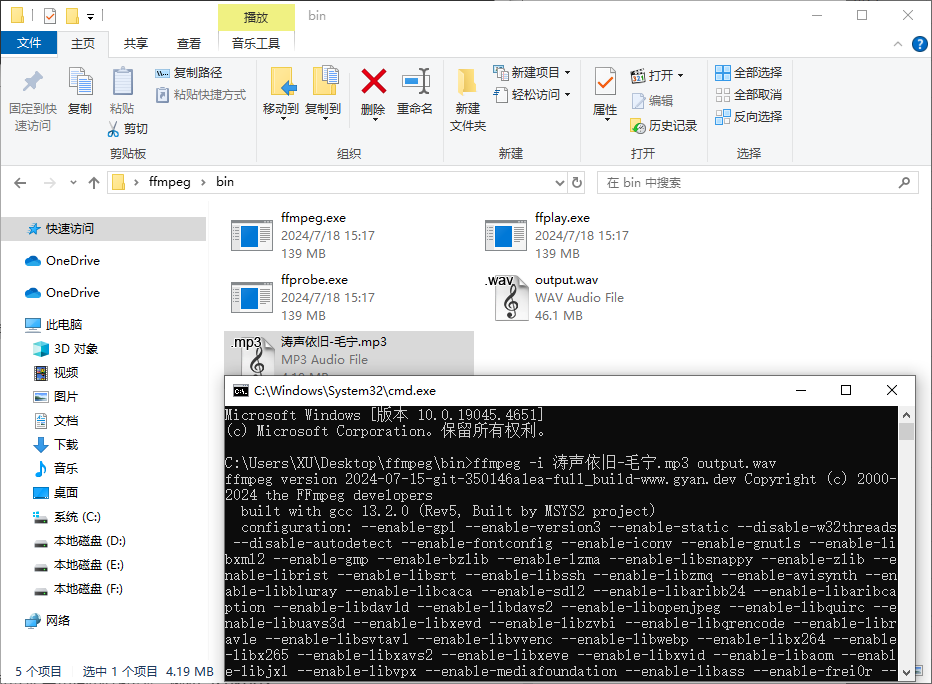
在命令提示符或终端中输入以下命令:
ffmpeg -i example.mp3 output.wav
步骤四:调整音频质量(可选)
如果您希望调整输出音频的质量,可以使用 -b:a 参数来设置音频比特率:
示例:将 WAV 文件转换为高质量的 MP3
如果您希望得到一个高质量的 MP3 文件,可以使用更高的比特率,例如 320kbps。
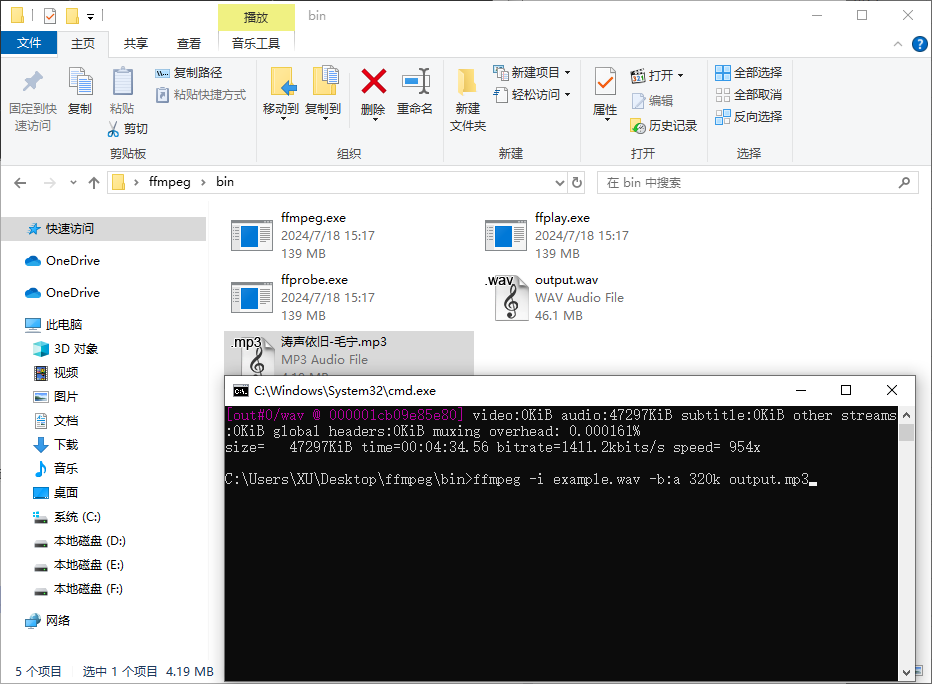
在命令提示符或终端中输入以下命令:
ffmpeg -i example.wav -b:a 320k output.mp3
步骤五:查看转换结果
转换完成后,您可以在同一目录下找到新转换的音频文件。
使用音频播放器打开文件,检查转换结果。
注意事项
确保源文件路径和名称正确无误。
转换过程可能需要一段时间,具体取决于文件大小和您的计算机性能。
如果转换过程中出现问题,可以尝试添加 -y 参数来覆盖已存在的输出文件:
ffmpeg -y -i input_filename.ext -b:a 128k output_filename.new_ext
最后
通过以上步骤,您应该能够使用 FFmpeg 成功地转换音频文件。FFmpeg 是一个非常强大的工具,支持多种音频和视频格式的转换,以及许多高级功能。如果您需要更复杂的音频处理任务,如混音、剪辑等,FFmpeg 也提供了相应的命令选项。希望这篇教程对您有所帮助!













