


桌面上找不到我的电脑了怎么办?简鹿几步就能设置回来



你有没有一开机就习惯性地想找“我的电脑”(现在叫“此电脑”),结果发现,咦?桌面空空如也,那个熟悉的图标怎么没了?别急!你的电脑没坏,文件也没丢,“我的电脑”根本没消失,只是被藏起来了。就像你把钥匙放抽屉里忘了,其实它一直在那儿。
今天简鹿办公就用最简单的大白话,告诉你怎么把它请回桌面,顺便说说为啥它会突然不见。
为啥“我的电脑”会不见?
其实特别简单:Windows 系统默认不显示这个图标!尤其是你刚重装系统、买新电脑,或者某次更新之后,微软觉得“现在大家都用文件资源管理器了,桌面不用堆那么多图标”,就干脆不给你放上去了。
不是故障,也不是中毒,就是系统贴心地帮你精简了桌面。那怎么把它找回来?超简单!别担心,操作比点外卖还容易,跟着做就行(以 Windows 10 和 11 为例):
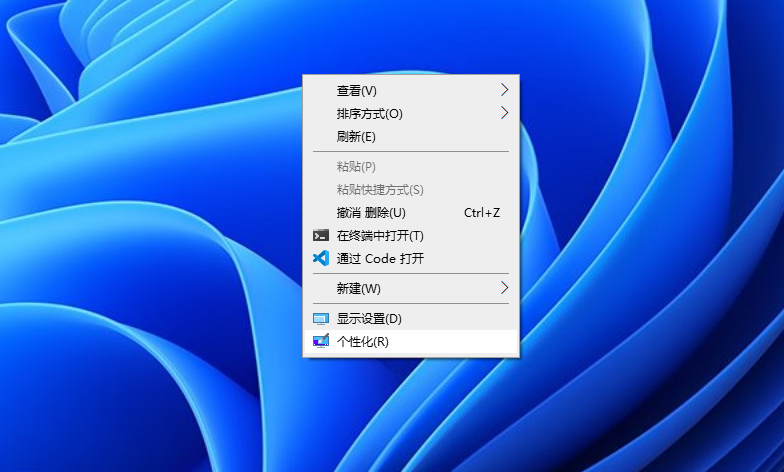
第一步:在桌面空白处 点右键
对,就是鼠标右键,随便找个没图标的地儿点一下。找到并点击 “个性化”
第二步:往下滑,点左边的 “主题”,然后右边找 “桌面图标设置”
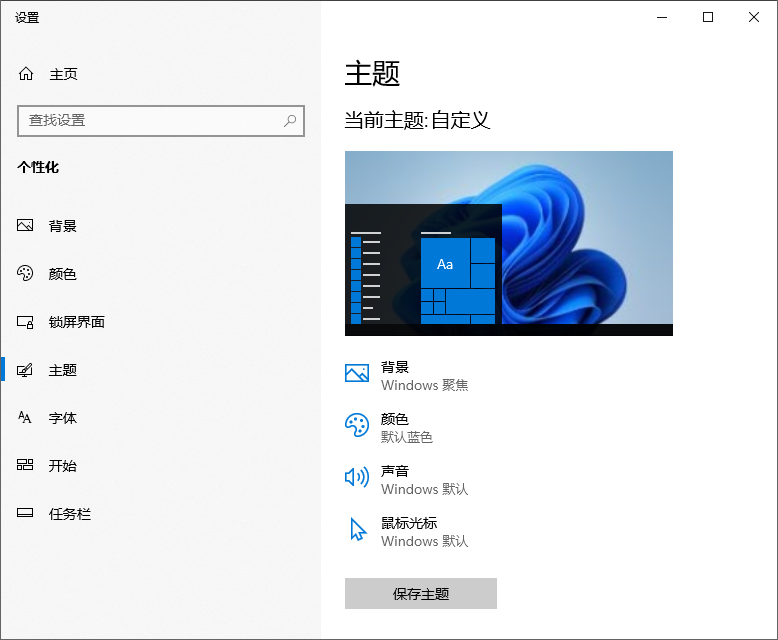
小提示:有些版本可能直接在右键菜单里就有“查看”→“显示桌面图标”,但更保险的是走上面这条路。
第三步:弹出一个小窗口,勾选 “计算机”(Win10)或 “此电脑”(Win11)你还会看到“回收站”“网络”“用户文件”等选项,想显示哪个就打勾。

然后再点击“确定”按钮,桌面图标就显示出来了,是不是比你想象中简单多了?
其实不用它也能用电脑!
很多人不知道,“此电脑”只是一个快捷入口,真正管文件的是“文件资源管理器”(就是那个黄色文件夹图标)。你按键盘上的 Win + E(Windows 徽标键 + E 键),立刻就能打开它,效果和双击“此电脑”一模一样。所以就算你懒得放图标,也可以用这个快捷键,更快更干净!
如果你是公司电脑或学校机房的电脑,图标被管理员锁定了,那可能需要联系 IT 小哥帮忙。但自家电脑?放心操作,不会出问题!好了,如果你还想了解更多关于电脑日常办公或常见的音视频格式转换等日常办公小技巧,不要忘记持续关注简鹿办公哦。












