


MP4压缩视频不改变画质的两种方法,FastCompressor轻松压缩MP4视频



动辄几个 G 的 MP4 文件,不仅让存储空间频频告急,在微信发送或上传网盘时也常常因为体积过大而受阻。想要给视频瘦身,又怕一不小心把原本清晰的画面压缩成了模糊的马赛克?
别担心,其实只要选对工具和方法,我们完全可以在肉眼看不出画质损失的前提下,轻松把视频体积降下来。今天,简鹿办公就为大家带来两款实用工具的详细操作教程,帮你轻松搞定视频压缩难题。
在开始压缩之前,我们先简单了解一下MP4。MP4(MPEG-4 Part 14)是目前世界上最流行、兼容性最强的视频封装格式。无论是智能手机、电脑、电视,还是各大视频网站,几乎都能完美支持它。
它之所以如此普及,是因为它能够在提供较好画质的同时,保持相对较小的文件体积。不过,随着4K、高帧率视频的普及,即便是MP4格式,其文件体积也依然不容小觑,这就凸显了高效压缩工具的重要性。
方法一:使用 FastCompressor 轻松压缩 MP4 视频
FastCompressor 是一款跨平台的视频和图像压缩工具,它支持常见的视频和图像格式进行批量压缩,操作非常人性化。以下是具体的操作步骤:
1、打开软件,在压缩选项卡中,点击“浏览文件”或“浏览文件夹”按钮,选择你想要压缩的一个或多个MP4视频。
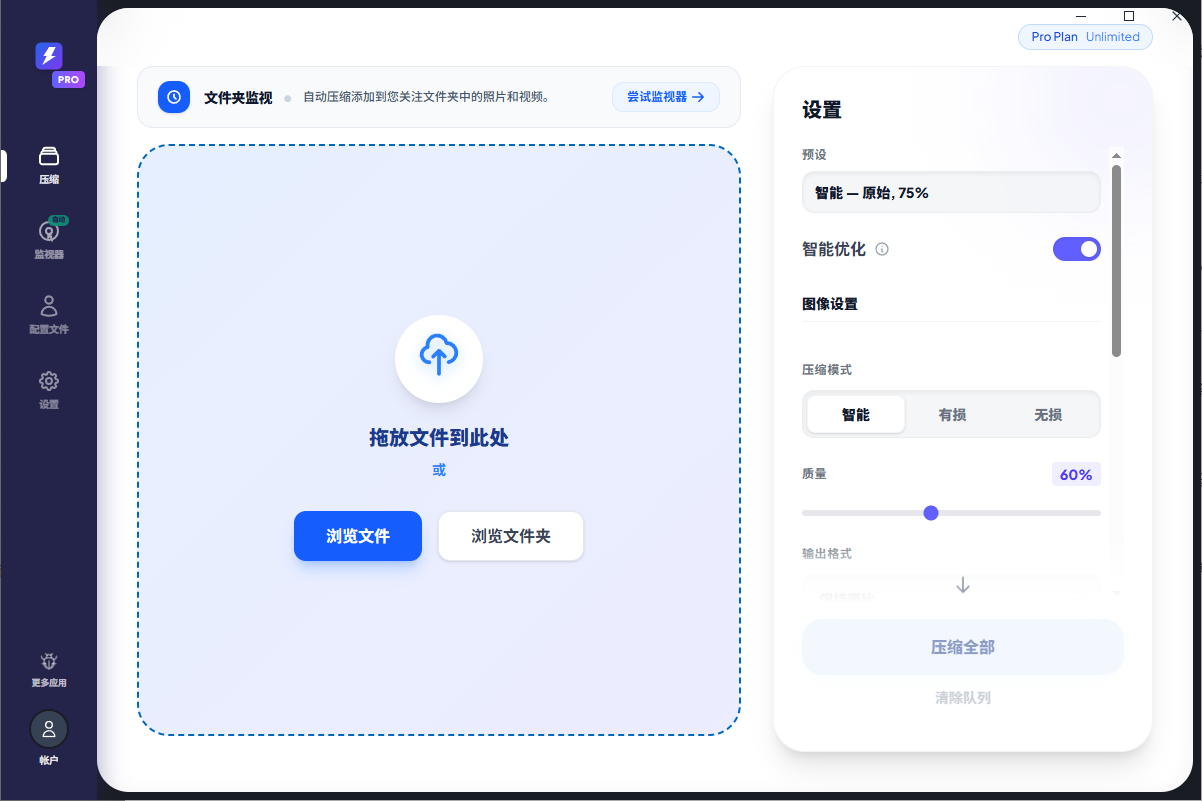
2、在软件右侧的设置选项中,你会看到默认的压缩模式为“智能 - 原始 75% 的优化压缩”。这个模式是软件经过大量测试得出的平衡点,能够在大幅减小体积的同时,保留绝大部分的画质细节。
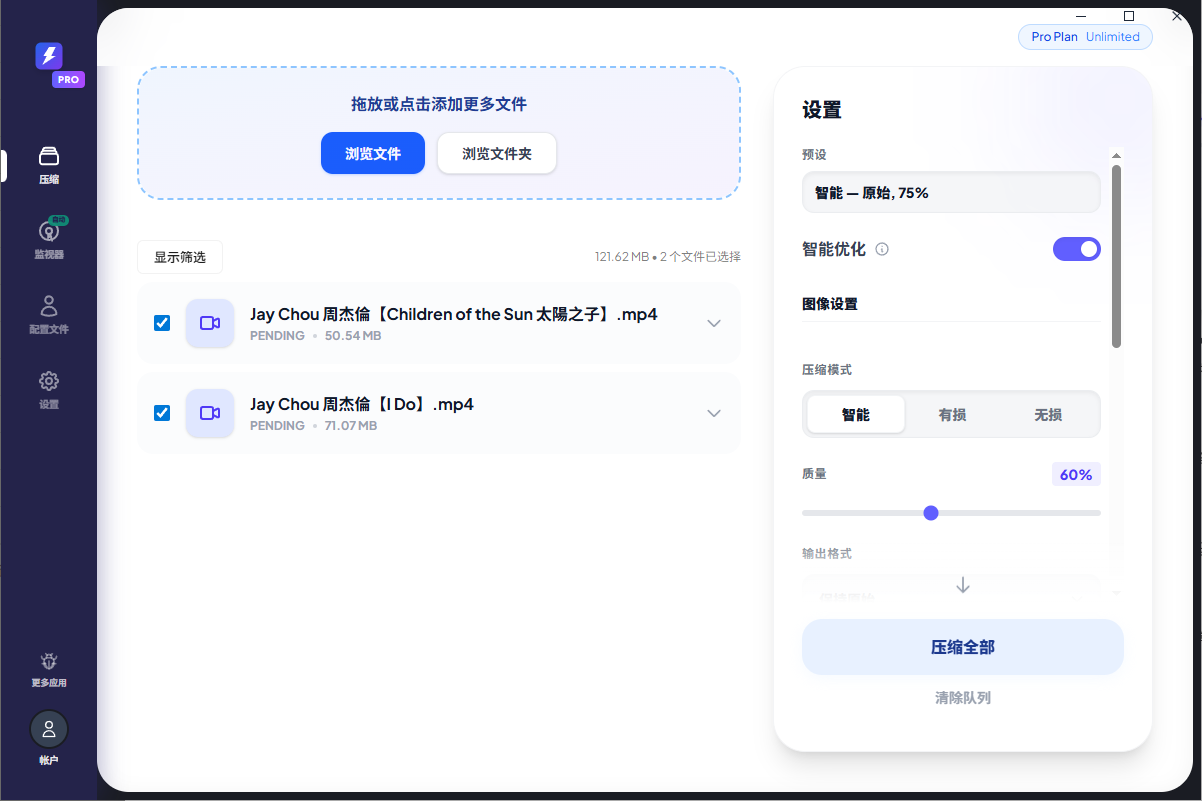
3、如果你对画质有极高的要求,或者希望把文件压得更小,也可以根据自己的需要手动选择“有损”或“无损”压缩模式,并自由调节质量百分比。
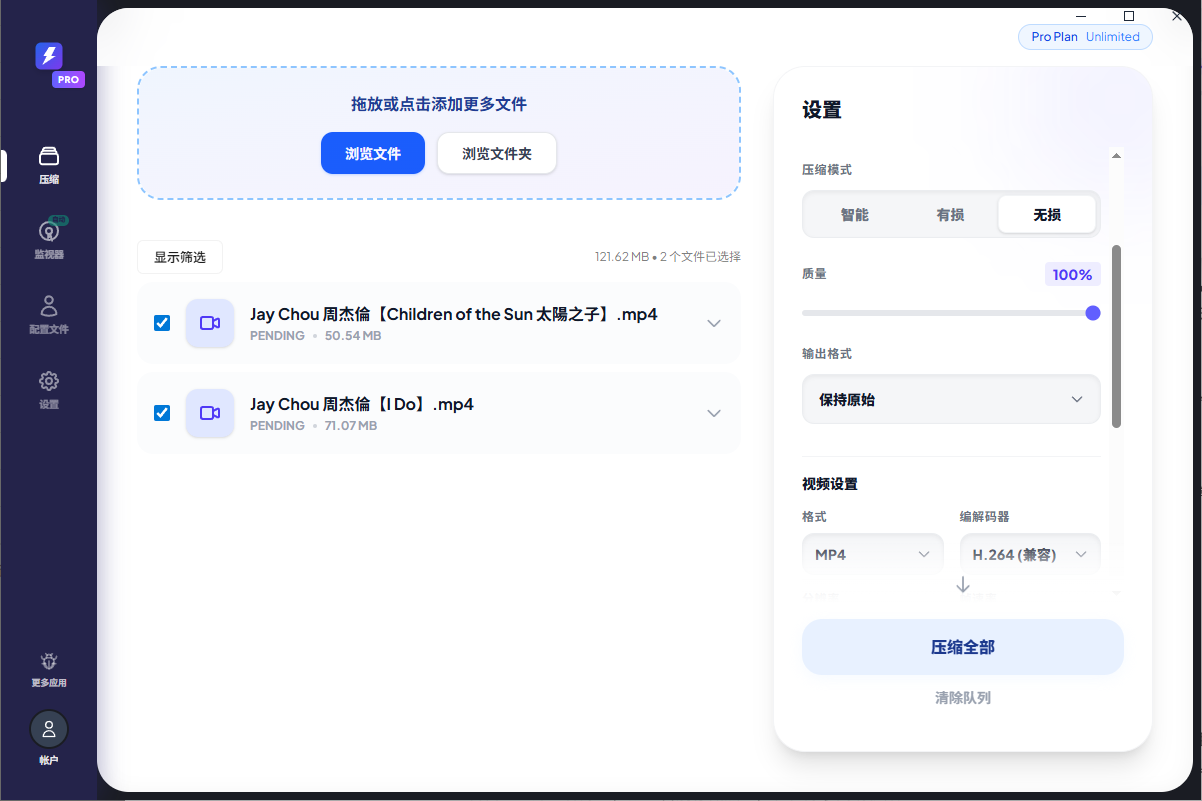
4、设置好参数后,点击选择输出文件夹,决定压缩后的视频保存在哪里。一般情况下,使用默认的“智能”模式就不需要更多的复杂设置了。确认无误后,直接点击“压缩全部”按钮,剩下的就交给软件自动处理即可。
方法二:使用简鹿视频格式转换器作为备选方案
如果你手里暂时没有FastCompressor,或者想尝试另一款工具,那么“简鹿视频格式转换器”也是一个非常不错的选择。它同样内置了强大的视频压缩功能,操作同样简单:
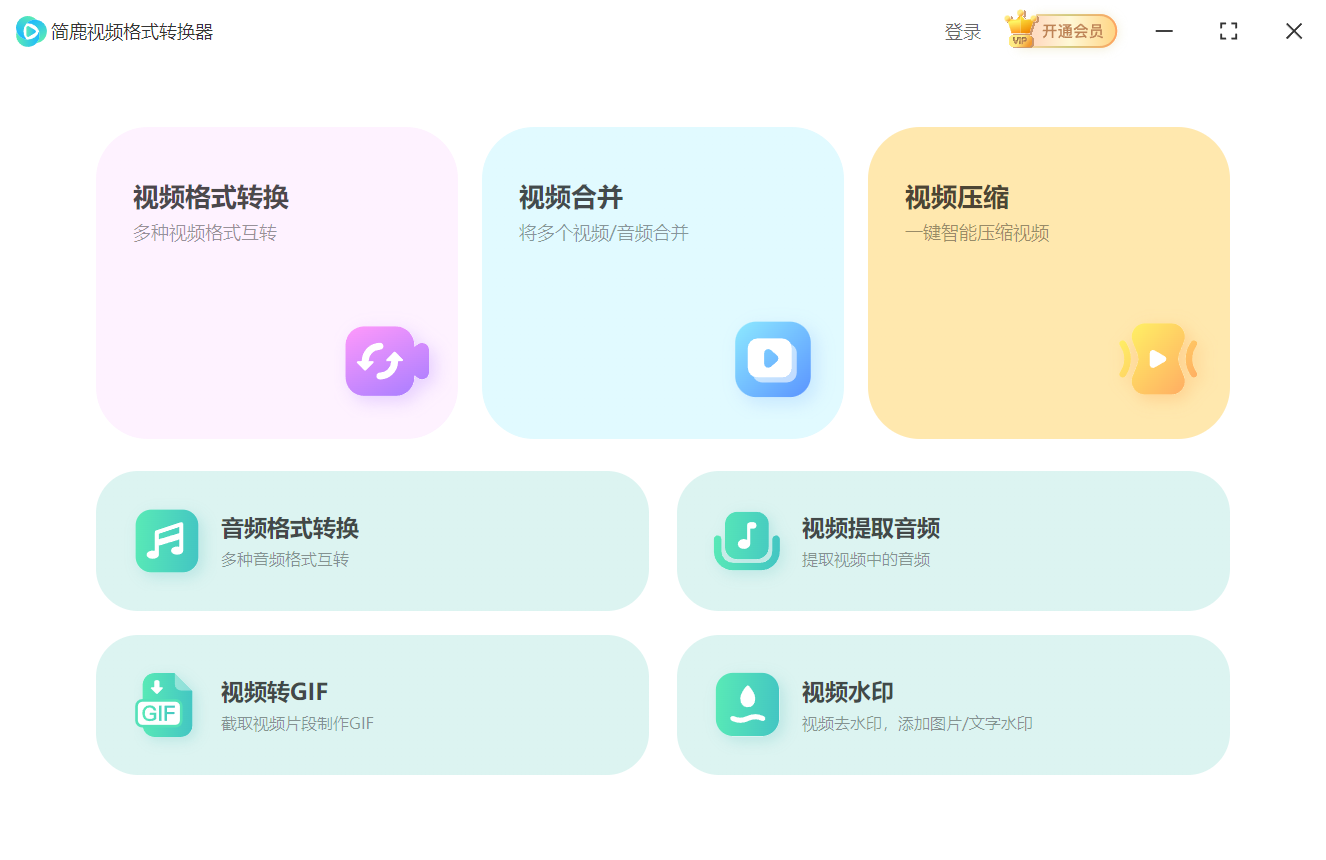
1、打开简鹿视频格式转换器软件,在主界面选择“视频压缩”功能模块。
2、点击添加按钮,将需要压缩的MP4视频文件导入进来。在下方的设置中,选择你需要的压缩模式(通常也有清晰度优先、均衡压缩等选项)。
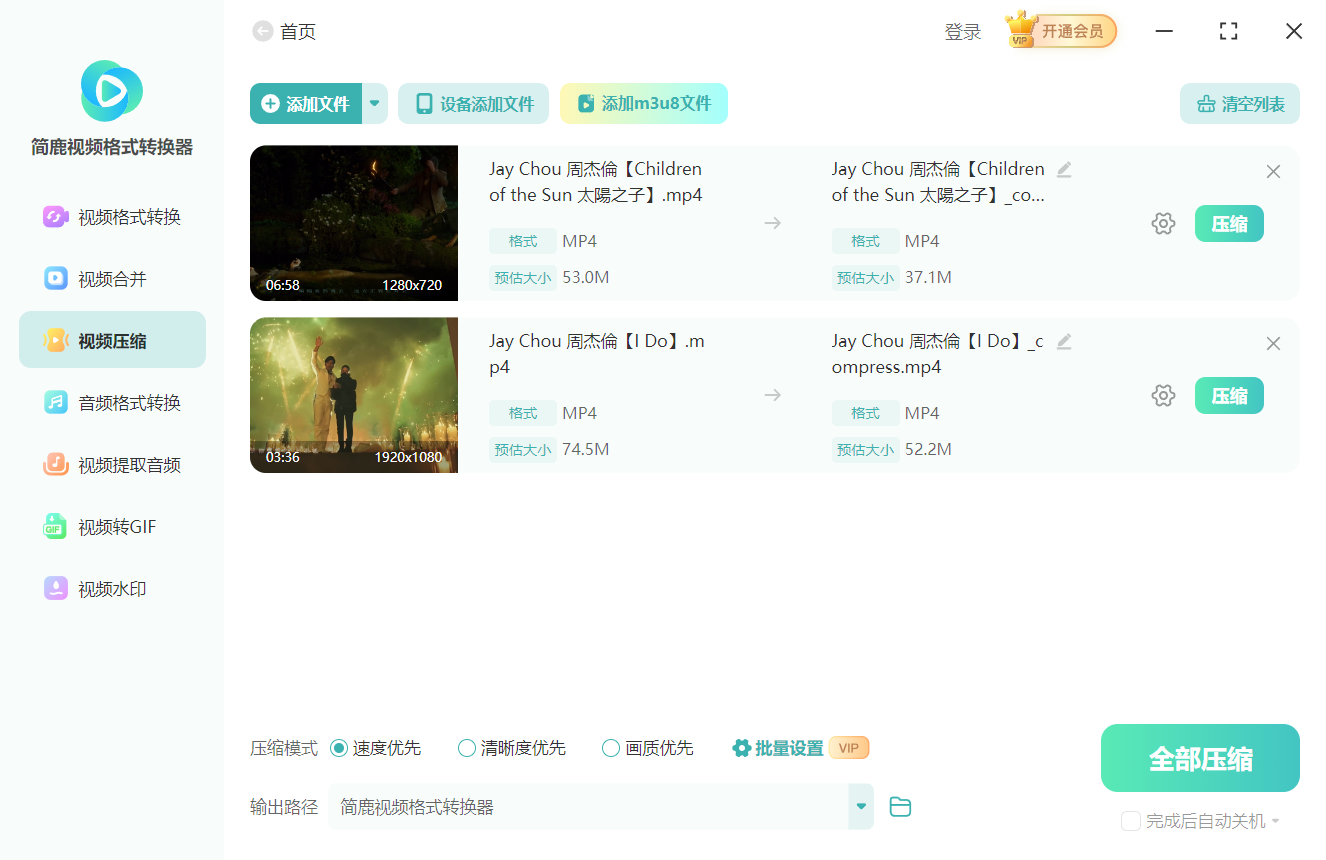
3、设置好输出目录后,点击“全部压缩”即可开始处理。
无论是功能全面、支持批量智能处理的 FastCompressor,还是操作简便的简鹿视频格式转换器,都能帮助我们在不牺牲太多画质的前提下,有效解决 MP4 视频体积过大的问题。
大家可以根据自己的使用习惯和手头现有的工具,选择最适合自己的那一种方法,从此告别存储焦虑,轻松分享高清视频。如果你还想了解更多关于电脑日常办公或音视频等格式转换方面的需求,请不要忘记持续关注简鹿办公。













