


如何用 VideoProc Converter AI 从视频中提取音频为 WAV 音频?


 Win下载
Win下载
 Mac下载
Mac下载
需要将视频中的音频分离出来,并且要求音质无损,以便用于专业编辑、音乐制作或高清存档。WAV 格式因其未压缩、高保真的特性,成为这类需求的首选。VideoProc Converter AI 是一款功能强大且易于使用的全能音视频处理工具,它能轻松实现从 MP4、MOV、MKV 等视频文件中无损提取 WAV 音频。本文中简鹿办公将详细介绍操作步骤。
为什么选择 VideoProc Converter AI 提取 WAV 音频?
支持无损 WAV 输出,完美满足对高音质音频的需求。得益于其硬件加速技术(支持 Intel, NVIDIA, AMD 等),转换和提取速度非常快。软件提供 Windows 和 macOS 两个版本,满足不同系统用户的需求。除了提取音频,还支持视频剪辑、转码、下载、屏幕录制等。
现在,让我们开始将视频中的音频提取为 WAV 格式。
视频怎样提取 WAV 音频详细操作步骤
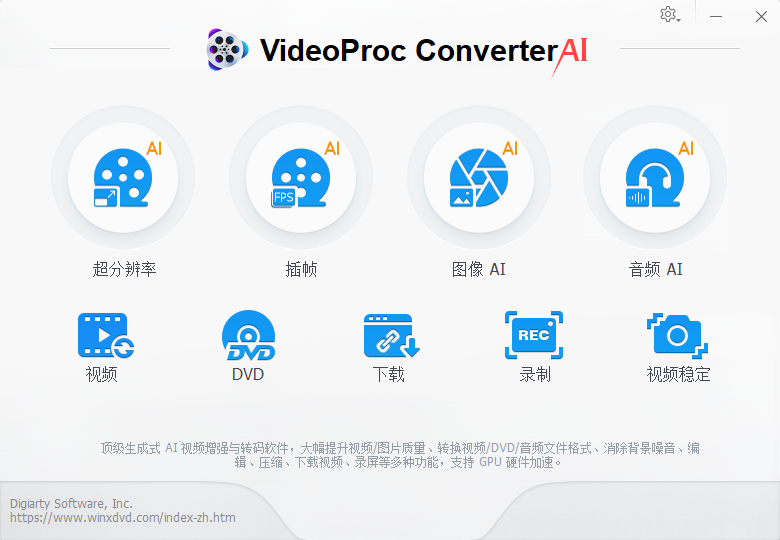
1、启动软件并进入视频处理模块
在您的 Windows 或 Mac 电脑上启动 VideoProc Converter AI。软件主界面顶部有多个功能选项卡,如“视频”、“音频”、“下载”等。请点击 “视频” 功能模块。
2、添加需要提取音频的视频文件
进入“视频”页面后,您会看到一个醒目的 “+ 视频” 图标(通常是一个带有“+”号和电影胶片图标的按钮)。点击 “+ 视频” 按钮。
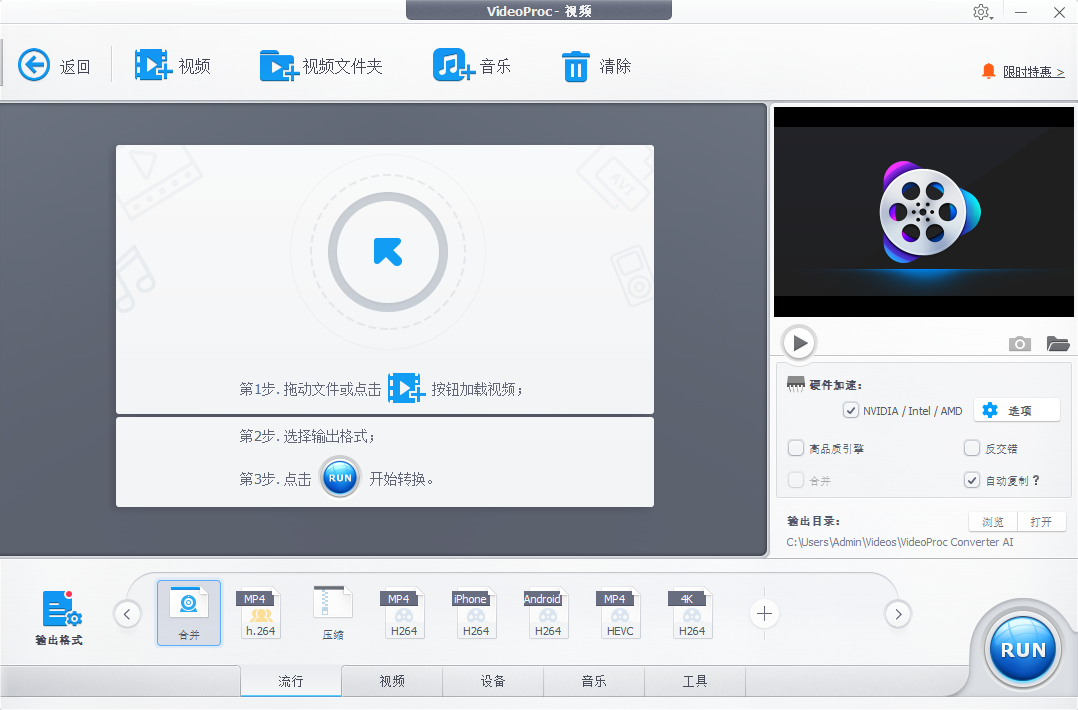
在弹出的文件选择窗口中,浏览并选中您想要提取音频的视频文件(支持 MP4, AVI, MOV, MKV, FLV, WMV, WebM 等主流格式)。点击“打开”,视频文件就会被添加到下方的处理列表中。
3、设置输出格式为 WAV
这是最关键的一步。在视频文件被添加到列表后,找到界面中用于设置输出格式的区域。点击格式选择框。您会看到一个分类列表。在分类中找到并点击 “音乐”选项。
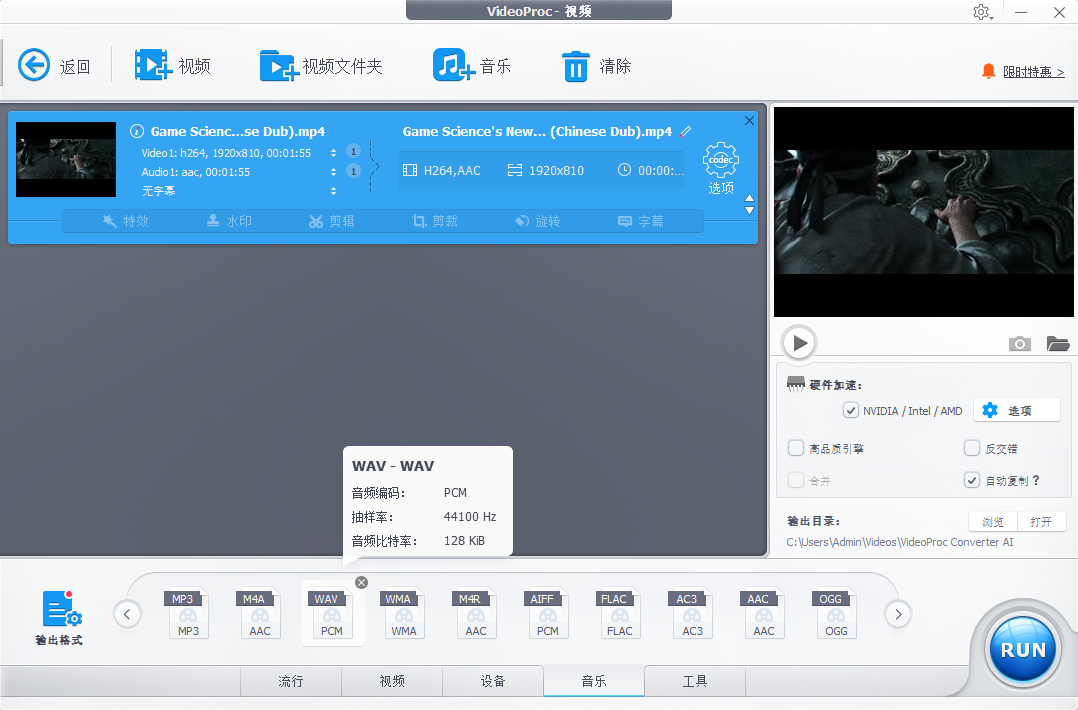
在“音乐”格式列表中,向下滚动或查找,选择 WAV 格式。WAV 通常位于列表的靠前位置,因为它是一种基础且重要的音频格式。
4、开始提取音频
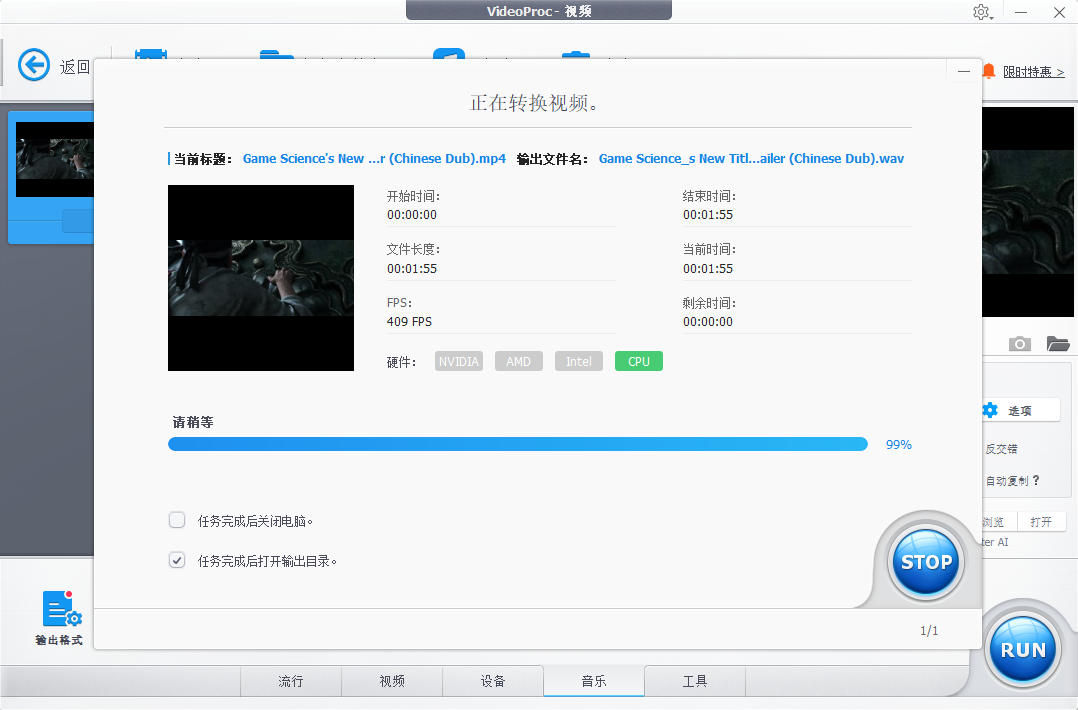
确认视频文件已添加,且输出格式已成功设置为 WAV。在界面右下角找到一个标有 “RUN” 的蓝色大按钮。点击 “RUN” 按钮。软件会立即开始处理。进度条会显示提取的实时状态。得益于硬件加速,这个过程通常非常迅速。
总结
使用 VideoProc Converter AI 从视频中提取 WAV 音频,步骤清晰高效:
打开软件,选择 “视频” 功能。
点击 “+ 视频” 添加你的视频文件。
在输出格式中,选择 “音乐” -> WAV。
点击 “RUN” 按钮,坐等完成。
整个过程简单直观,即使是新手也能快速掌握。无论你是 Windows 用户还是 Mac 用户,VideoProc Converter AI 都能帮你轻松获得高质量的 WAV 音频文件。现在就试试看吧!
除了上面的工具外,你还可以通过使用简鹿音频格式转换器或者使用简鹿格式工厂轻松提取视频中的音频为 WAV 或 MP3,软件同样支持 Windows 和 macOS。












