MP4 怎么转 WebM?HandBrake 免费转换 Webm 详细转换教程



MP4 是目前兼容性最强的视频格式之一,但在网页播放、在线预览、视频压缩等场景中,WebM 往往更有优势。WebM 基于开源编码技术,通常能在相近画质下获得更小的文件体积,因此被许多浏览器和流媒体平台广泛采用。
如果你希望把已有的 MP4 视频转成更适合网页使用的 WebM 格式,HandBrake 是一个不错的选择。它免费、开源、跨平台,支持 VP9 和 AV1 等常见 WebM 编码,操作门槛也不高。
什么是 WebM 视频?
WebM 是一种主要用于网页和流媒体场景的视频容器格式,通常搭配 VP8、VP9 或 AV1 视频编码,以及 Opus 或 Vorbis 音频编码使用。
不过,WebM 并不是所有设备都通用。相比 MP4,它在部分播放器、电视、相机或老旧设备上的兼容性可能较弱。因此,如果只是日常保存视频,MP4 仍然更通用;如果用于网页、压缩或在线分发,WebM 会更合适。
使用 HandBrake 将 MP4 转换为 WebM 操作步骤
HandBrake 支持将 MP4 转为 WebM,但需要注意:不同版本的 HandBrake 界面可能略有差异。如果当前版本没有直接提供 WebM 输出选项,可以考虑更新到较新版本,或使用 FFmpeg 等工具作为替代方案。
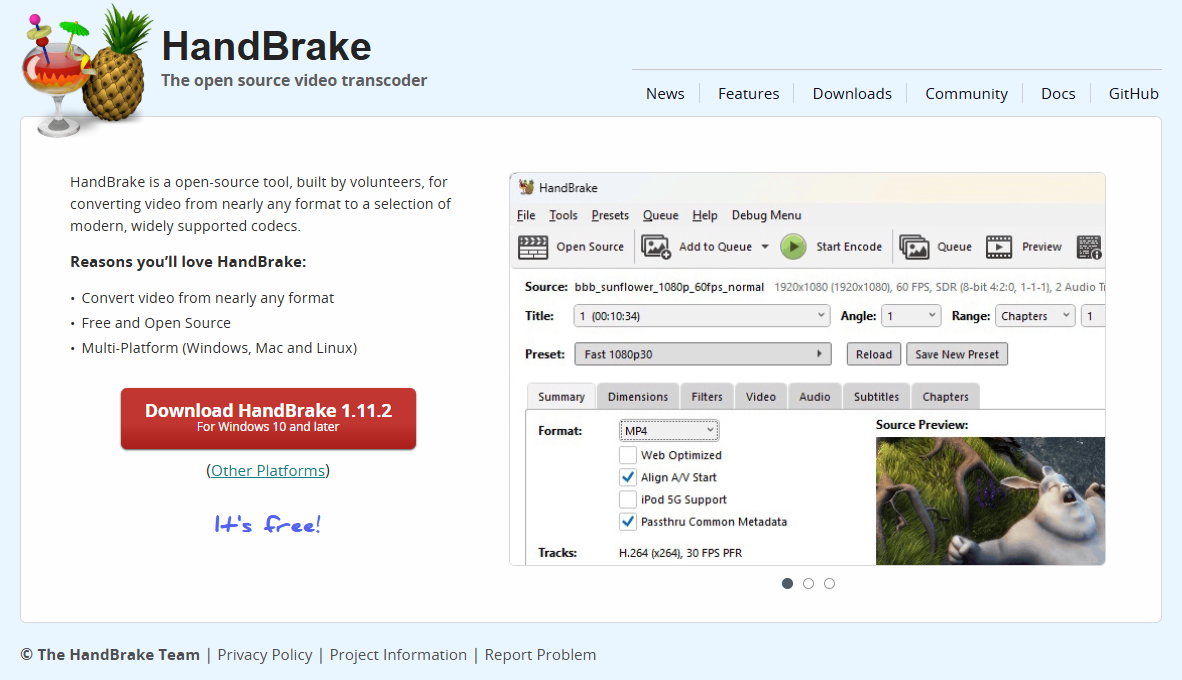
1. 下载并安装 HandBrake
从 HandBrake 官网下载对应系统的安装包,安装后打开程序。HandBrake 支持 Windows、macOS 和 Linux。
2. 导入 MP4 视频
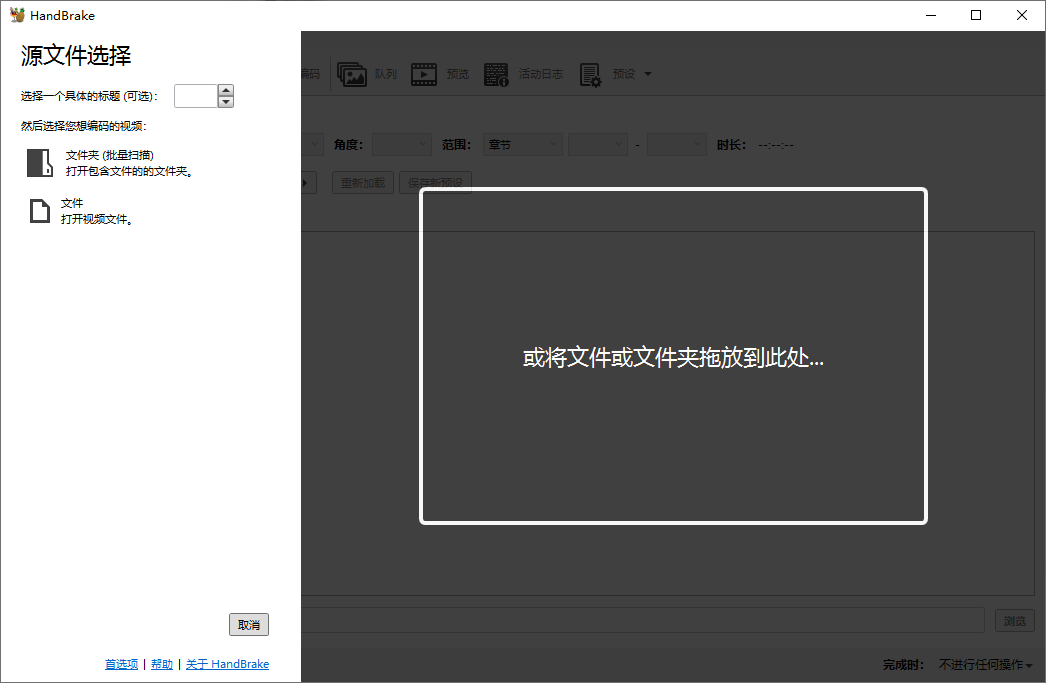
打开 HandBrake 后,点击左侧的 打开源文件,选择需要转换的 MP4 视频。导入成功后,程序会显示视频的基本信息,例如分辨率、时长、帧率等。
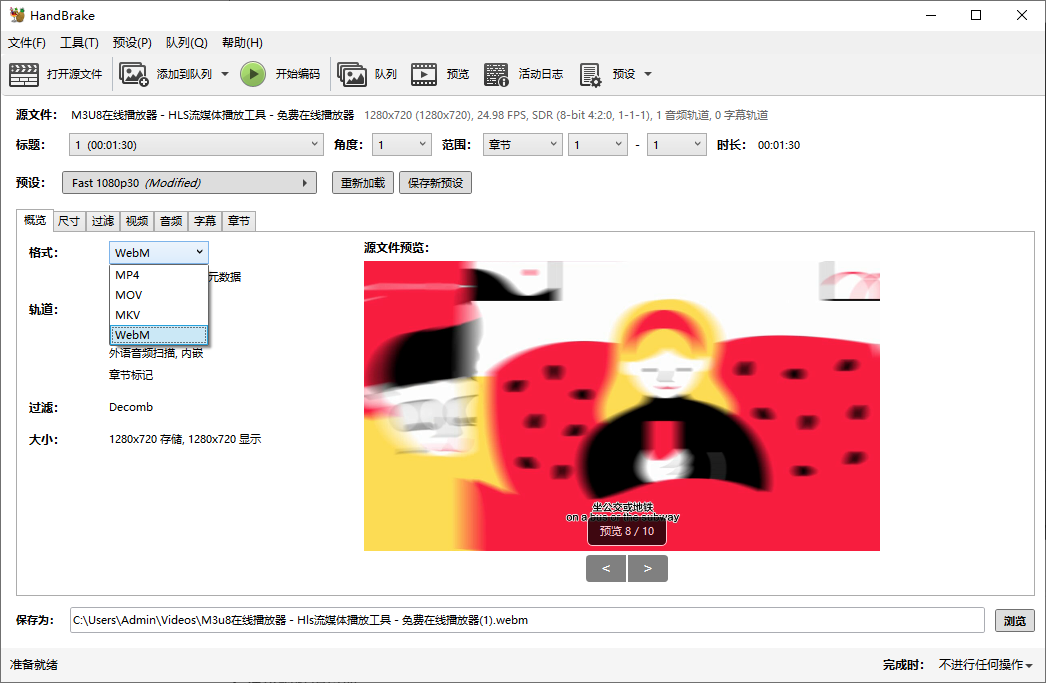
3. 选择 WebM 输出格式
在右侧输出设置区域,找到 格式 或 容器 选项,将其设置为 WebM。如果界面中没有直接显示 WebM,可以检查是否需要在输出格式下拉菜单中选择,或确认当前 HandBrake 版本是否支持该格式。
4. 调整分辨率和帧率
如果原始视频分辨率过高,可以适当降低。例如将 4K 视频转为 1080p,或将 1080p 转为 720p,从而明显减小文件体积。
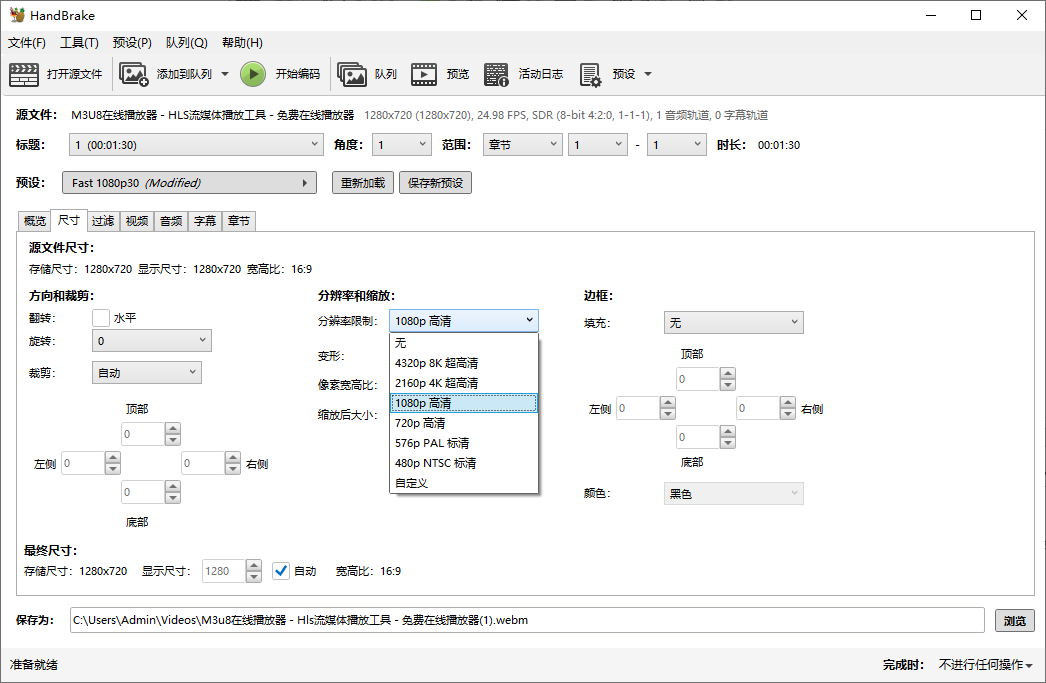
帧率方面,通常保持与源视频一致即可。如果视频只是用于网页预览,也可以适当降低帧率,例如从 60fps 调整为 30fps。
5. 设置码率或质量
HandBrake 通常提供两种控制方式:
恒定质量:适合希望保持画质稳定的用户。数值越低,画质越高,文件体积也越大。
平均码率:适合需要控制最终文件大小的用户。可以手动设置目标码率,例如 2000 kbps、5000 kbps 等。
如果不确定如何设置,可以先使用默认质量参数试转一小段视频,再根据画质和体积调整。
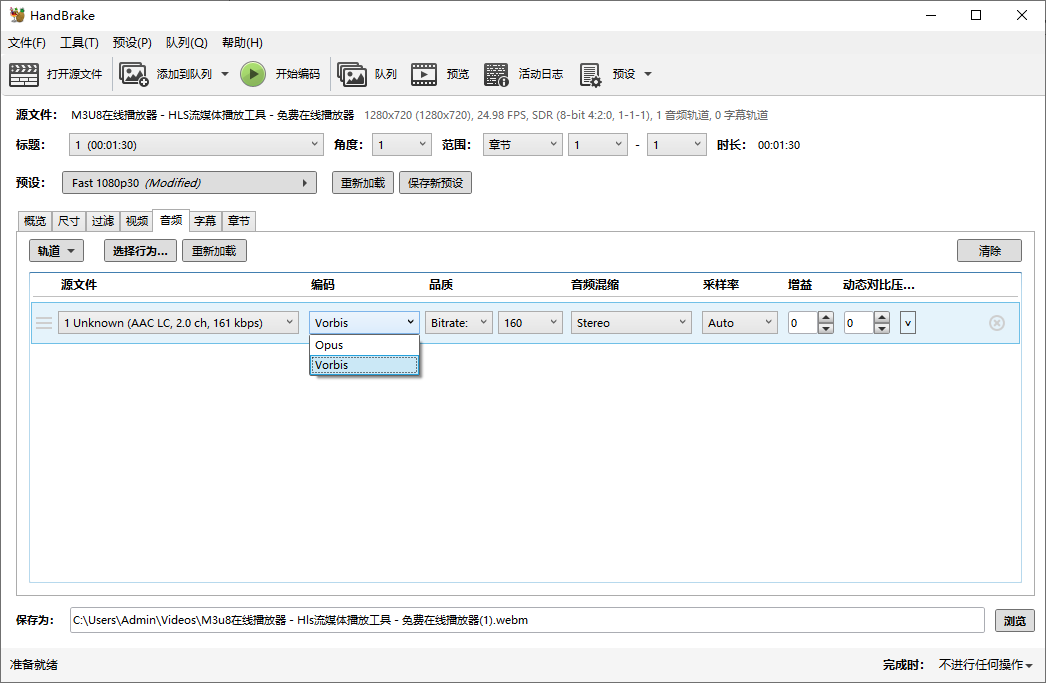
6. 检查音频设置
WebM 通常使用 Opus 或 Vorbis 音频编码。建议优先选择 Opus,因为它在低码率下也能保持较好的音质。音频码率一般设置为 128 kbps 即可满足普通视频需求;如果是音乐类视频,可以适当提高到 160 kbps 或 192 kbps。
7. 开始转换
确认所有参数无误后,点击 开始编码 或 添加到队列。转换时间取决于视频长度、分辨率、编码器以及电脑性能。VP9 通常比 H.264 慢一些,AV1 可能更慢。转换完成后,在输出目录中即可找到生成的 WebM 视频文件。
常见问题
1. HandBrake 找不到 WebM 输出选项怎么办?
部分旧版本或特定构建版本可能没有直接提供 WebM 容器选项。可以先更新 HandBrake 到较新版本。如果仍然不支持,可以使用 FFmpeg 进行转换,例如将 MP4 转为 VP9 + Opus 编码的 WebM 文件。
2. 转换后文件体积反而变大?
这通常与码率、编码器或分辨率设置有关。如果原始 MP4 已经压缩得很小,而转换时选择了较高码率或较低压缩效率的参数,文件可能会变大。建议降低分辨率、使用恒定质量模式,或适当降低视频码率。
3. WebM 和 MP4 哪个更好?
没有绝对优劣,主要看用途。MP4 兼容性更强,适合手机、电视、相机、播放器等设备播放;WebM 更适合网页、在线视频、视频预览和需要更小体积的场景。
4. 转换后没有声音怎么办?
可能是音频编码不兼容。WebM 推荐使用 Opus 或 Vorbis 音频编码。如果原视频音频格式特殊,可以在 HandBrake 中重新选择音频编码器,并确保勾选了正确的音轨。
5. 能否批量转换多个 MP4 视频?
HandBrake 支持队列功能。可以将多个视频依次添加进队列,设置相同的输出参数后批量转换。不过批量转换耗时较长,建议根据电脑性能合理安排。
通过上面的方法你就可以轻松的把 MP4 转换为WebM 视频格式,当然,你也可以使用简鹿视频格式转换噐或者简鹿格式工厂进行转换,它们也支持 macOS 系统以及支持批量转换。