


免费又小巧!oCam 是你被低估的游戏录屏利器


 Win下载
Win下载

在游戏视频创作、教学演示或精彩操作回放需求日益增长的今天,一款好用的录屏软件几乎成了每位玩家的标配。提到录屏工具,很多人第一反应是 OBS Studio 功能强大但配置复杂;或是 Bandicam、Xbox Game Bar 等系统自带方案。然而,有一款免费、轻量、启动即用的工具却被大量用户忽视:oCam。
它没有花哨的界面,也不常出现在热门推荐榜单上,却凭借极低的资源占用、对游戏进程的精准识别和一键录制体验,成为许多硬核玩家和内容创作者私藏的秘密武器。
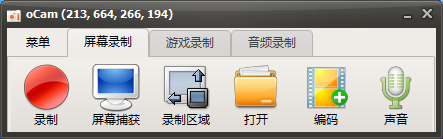
今天,就让我们重新认识这款被严重低估的游戏录屏利器 —— oCam。
一、为什么说 oCam 被低估了?
完全免费,无水印、无广告
oCam 由韩国开发者 OhSoft 开发,提供完整功能的免费版本,录制视频不加水印、不限时长、不强制注册,这在同类工具中实属难得。
体积不到 10MB,秒开秒录
安装包仅 8MB 左右,安装后几乎不占硬盘空间。启动速度极快,无需加载插件或初始化设置,打开即录,特别适合临时抓取游戏片段。
专为游戏优化的“游戏录制”模式
不同于普通录屏软件只能框选区域,oCam 提供专属游戏录制功能,可直接挂钩 DirectX、OpenGL、Vulkan 渲染的游戏进程,实现:
更低性能损耗
避免窗口切换导致的录制中断
自动匹配游戏分辨率与帧率
这意味着即使你在玩《艾尔登法环》《永劫无间》这类高负载游戏,oCam 也能稳定录制而不明显拖慢帧数。
二、三步搞定游戏录制
使用 oCam 录制游戏,真的只需要三步:
打开你想录的游戏(建议使用“无边框窗口”模式以提高兼容性);启动 oCam,点击顶部 “游戏录制” 选项,点击红色录制按钮,开始录制!
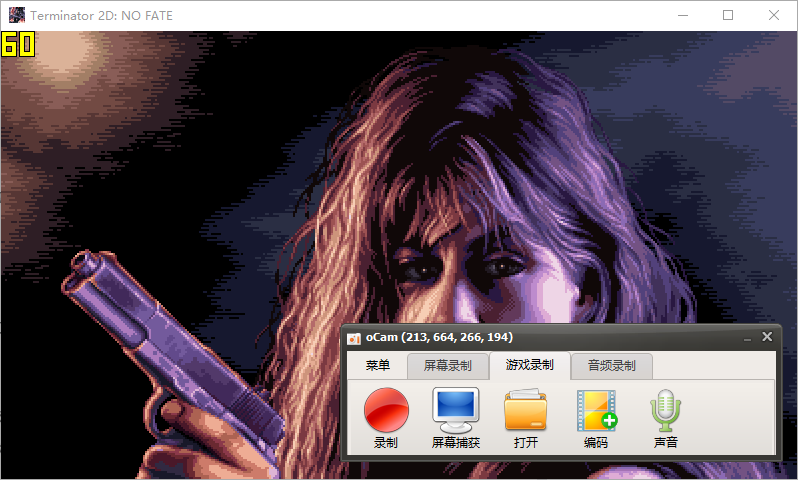
一旦 oCam 成功识别游戏,你甚至能在游戏画面左上角看到实时帧率提示(如 “60 FPS”),直观确认录制已生效。
录制结束后,点击停止,视频会自动保存为 MP4 格式(H.264 编码),兼容手机、电脑、B站、抖音等几乎所有平台,无需额外转换。
三、隐藏优势不止于能用
除了基础录制,oCam 还有不少实用细节:
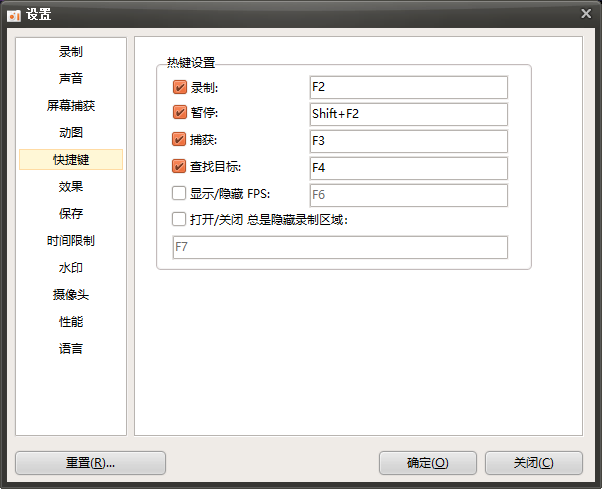
支持快捷键自定义:比如 F2 开始、F3 捕获,游戏中无需切出即可控制;
音频灵活配置:可单独录制系统声音、麦克风,或两者同时收录;
多种视频格式可选:除 MP4 外,还支持 AVI、MKV、WMV 等,满足不同需求;
更重要的是它不依赖 .NET Framework 或复杂运行库,在老旧电脑或纯净系统上也能流畅运行。
在这个动辄几百 MB、功能臃肿的软件时代,oCam 像一股清流,小体积、零门槛、专注核心功能。它或许没有 OBS 那样强大的直播推流能力,也没有剪辑合成功能,但如果你只是想快速、稳定、高质量地录制一段游戏画面,oCam 绝对值得你试一试。别再让它继续被低估了。













