


怎样设置 oCam 的快捷键?完整快捷键列表与自定义教程


 Win下载
Win下载

oCam 是一款轻量级但功能强大的屏幕录制工具,尤其适合录制游戏、教学视频或日常操作演示。为了让录制过程更高效、更流畅,合理使用快捷键至关重要;你无需频繁切换窗口,就能在游戏或全屏应用中一键开始、暂停或停止录制。
那么,oCam 默认有哪些快捷键?又该如何查看或修改它们? 本文将为你详细解答,并提供完整的快捷键列表和设置方法。
一、如何进入 oCam 快捷键设置界面?
要查看或自定义 oCam 的快捷键,请按以下步骤操作:
1、启动 oCam 软件
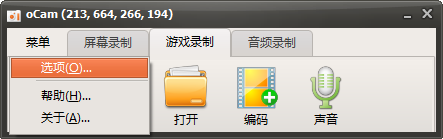
双击桌面图标或从开始菜单打开 oCam。在主界面左上角找到 “菜单” 按钮并点击,选择 “选项…”。
2、进入 “快捷键”设置
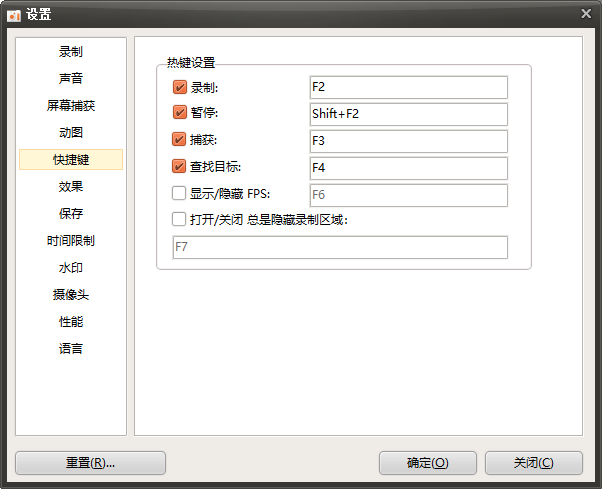
在设置窗口左侧的导航栏中,找到并点击 “快捷键” 选项。此时,你会看到 oCam 所有可配置的快捷键及其当前绑定的按键。
二、oCam 默认快捷键完整列表
在 “热键设置” 页面中,你可以看到以下常用功能的默认快捷键(适用于大多数版本):
开始/停止录制:F2
暂停/恢复录制: Shift + F2
截图: F3
查找录制目标:F4
显示/隐藏 FPS 帧率: F6
开启/关闭“始终隐藏录制区域”: F7
三、如何自定义 oCam 快捷键?
如果你觉得默认快捷键与其他软件冲突(比如某些游戏占用 F2/F3),可以轻松修改:
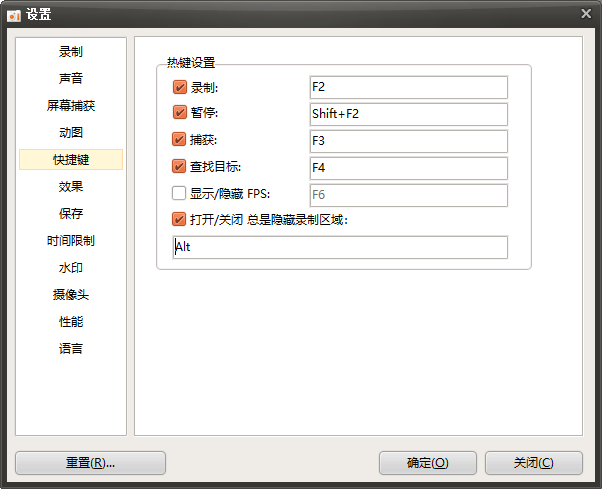
在 “热键设置” 界面中,点击你想修改功能右侧的输入框;直接按下你希望设置的新组合键(例如 Ctrl + R、Alt + Z 等);oCam 会自动识别并更新快捷键;设置完成后,点击窗口右下角的 “确定” 保存更改。
注意事项:
避免使用系统保留快捷键(如 Alt + F4、Ctrl + Alt + Del);某些游戏会屏蔽功能键(F1-F12),建议搭配 Ctrl 或 Alt 使用(如 Ctrl + F2)以提高兼容性;修改后请测试快捷键是否生效,尤其是在全屏游戏中。
四、常见问题解答
Q:按了 F2 没反应怎么办?
A:可能是快捷键被其他程序占用,或你的键盘需要配合 Fn 键使用(常见于笔记本)。尝试在设置中改为 Ctrl + R 等组合键。
Q:为什么 F3 截图保存的位置找不到?
A:默认截图保存在 C:\Users\你的用户名\Pictures\oCam,可在 “选项> 保存” 中查看或更改路径。
Q:能否禁用某个快捷键?
A:可以。在 快捷键 设置中,点击对应快捷键输入框,然后按 Backspace 或 Delete 即可清除绑定。
掌握 oCam 的快捷键,不仅能大幅提升录制效率,还能让你在游戏或演示中保持专注,告别频繁切换窗口的烦恼。无论是默认设置还是自定义组合,这些快捷键都是你高效创作的得力助手。













