


oCam 录制电脑游戏画面并保存为视频格式详细图文教程


 Win下载
Win下载

在游戏直播、教学视频或精彩操作回放日益流行的今天,拥有一款稳定、轻量且高效的录屏工具显得尤为重要。oCam 正是这样一款广受用户好评的免费屏幕录制软件,它不仅体积小巧、操作简单,还特别支持游戏进程的专属录制模式,能有效避免传统全屏录制带来的性能损耗和画面卡顿。
接下来的内容中简鹿办公会分享告诉你如何使用 oCam 录制电脑游戏画面,并将其保存为高质量的视频文件,助你轻松记录每一场高光时刻!
oCam 对 DirectX、OpenGL 和 Vulkan 等图形接口的游戏均有良好兼容性,适用于大多数 PC 游戏,包括 Steam、Epic、独立游戏等平台作品。
oCam 游戏录制详细操作步骤
第一步:启动你要录制的游戏
首先,打开你希望录制的游戏程序。
可以是《英雄联盟》《原神》《CS2》《Minecraft》等任意 PC 游戏。建议先加载到主菜单或实际游戏场景中,以便 oCam 能准确识别游戏窗口。
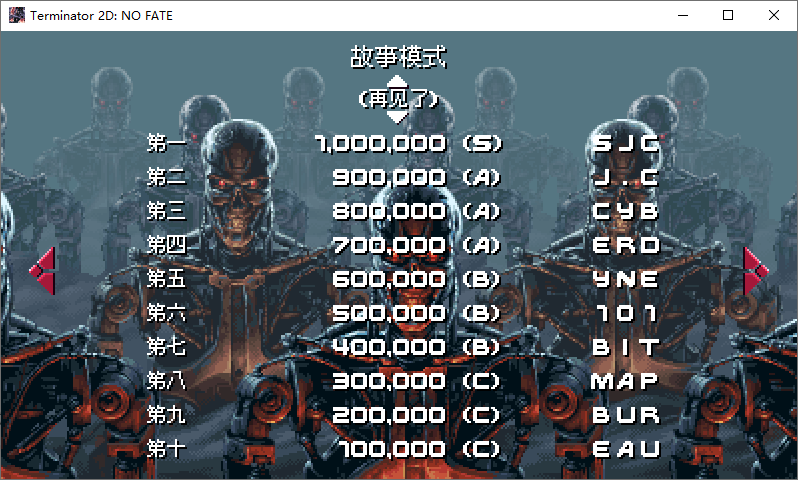
注意:部分全屏独占模式的游戏可能无法被立即识别,可尝试先切换为“无边框窗口”或“窗口化”模式。
第二步:打开 oCam 软件,选择“游戏录制”功能
双击桌面上的 oCam 图标,启动软件。在 oCam 主界面中,你会看到多个录制选项,如“屏幕录制”“游戏录制”“音频录制”等。点击菜单中的 “游戏录制”标签。
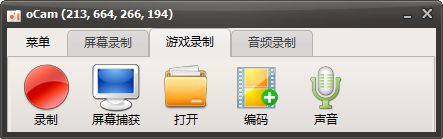
此模式专为捕获 DirectX/OpenGL 应用设计,能直接挂钩游戏渲染流程,实现低延迟、高性能录制。
第三步:选择游戏进程并确认检测成功
点击“游戏录制”后,oCam 会自动扫描当前正在运行的游戏进程。你需要再次点击你的游戏进程或窗口,成功识别后,你会立刻在游戏画面左上角看到一个实时显示的帧率数字(如 “60 FPS”),这表示 oCam 已成功挂钩该游戏,并准备好录制!
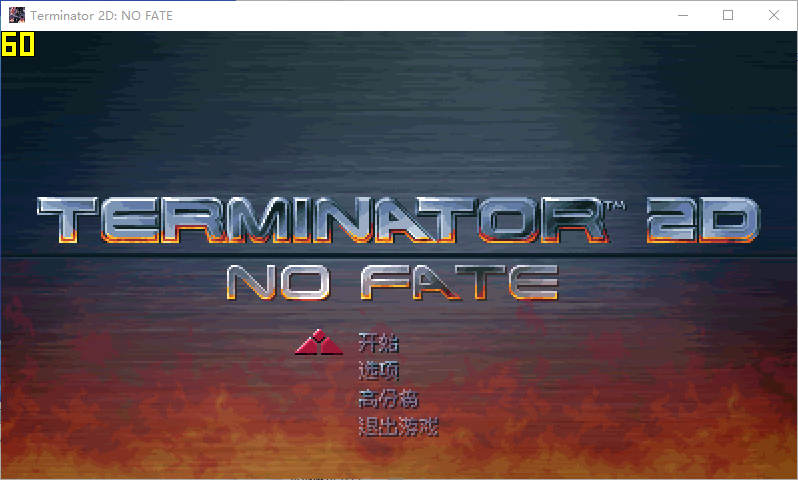
如果未出现帧率提示请确认游戏是否处于运行状态;若仍无效,可尝试将游戏切换为“窗口化”或“无边框窗口”模式后再试。
第四步:开始录制游戏画面
一切就绪后,只需点击醒目的 红色圆形“录制”按钮;oCam 会立即开始录制游戏画面(默认同时录制系统声音);此时你可以回到游戏中,进行操作、对战或演示。
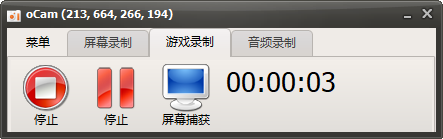
需要录制麦克风解说?在录制前,点击 oCam 的“音频录制”设置,勾选“你的麦克风设备”即可同步收录你的语音。
第五步:停止录制并保存视频
当你完成游戏操作或演示后:
点击 oCam 界面中的 “停止”按钮;软件会自动停止录制,并将视频将默认保存为 MP4 格式(使用 H.264 编码),该格式兼容性强,可直接在手机、电脑或视频平台播放。
常见问题解答
Q:为什么游戏左上角没有显示帧率?
A:可能是游戏运行在“独占全屏”模式,或 oCam 未正确识别进程。尝试切换为“无边框窗口”模式,或以管理员身份运行 oCam。
Q:录制时游戏卡顿怎么办?
A:降低游戏画质设置,关闭垂直同步(V-Sync),或在 oCam 中将帧率设为30fps以减轻系统负担。
Q:能否只录制游戏画面而不录系统声音?
A:可以!在录制前进入“Audio”设置,取消勾选“System Audio”即可。
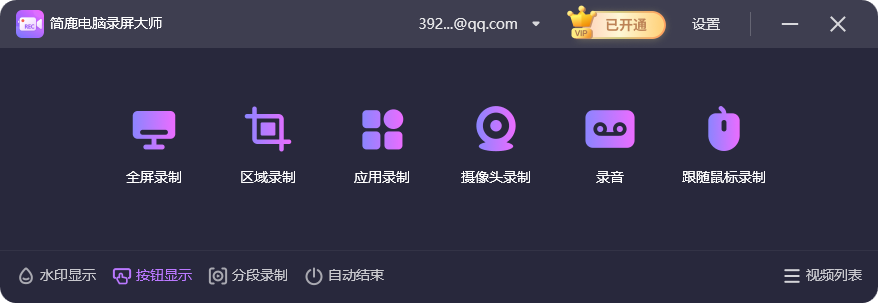
oCam 凭借其轻量、高效、专注游戏录制的特性,成为许多玩家和内容创作者的首选工具。通过本文的详细指引,相信你已经掌握了如何用 oCam 轻松录制电脑游戏并保存为高清视频。不过除了该工具外,你还可以通过使用简鹿电脑录屏大师中的“应用录制”功能也可以实现电脑游戏录制或专用应用窗口录制。
好了,现在,就打开你最爱的游戏,启动 oCam,开始记录属于你的精彩瞬间吧!













