


在线也能压缩 PDF,ILovePDF 在线压缩 PDF 文档操作步骤



办公、学习或资料分享中,我们经常会遇到 PDF 文件过大的问题——无法通过邮件发送、上传速度慢,甚至影响设备性能。这时候,一个简单高效的在线工具就显得尤为重要。iLovePDF 是一款广受欢迎的免费在线 PDF 处理平台,支持压缩、合并、转换、加密等多种功能。
本文中简鹿办公将分享如何使用 iLovePDF 网站在线压缩 PDF 文档,并附上关键注意事项,助你安全高效地减小文件体积。
一、操作步骤详解
第一步:打开 iLovePDF 官网
打开你的浏览器(如 Chrome、Edge、Safari 等),在地址栏输入网址:https://www.ilovepdf.com/zh-cn,页面会自动显示中文界面(简体中文),确保语言为“中文 (简体)”。
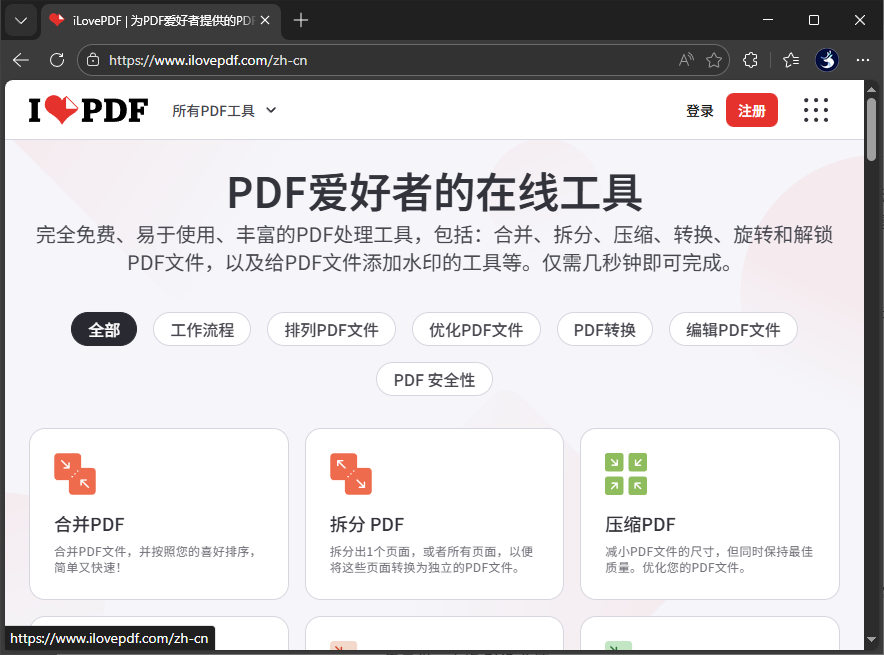
第二步:选择“压缩 PDF”功能
在 iLovePDF 首页的工具列表中,找到并点击 【压缩 PDF】 按钮。点击后,系统会跳转到 PDF 压缩专属页面。
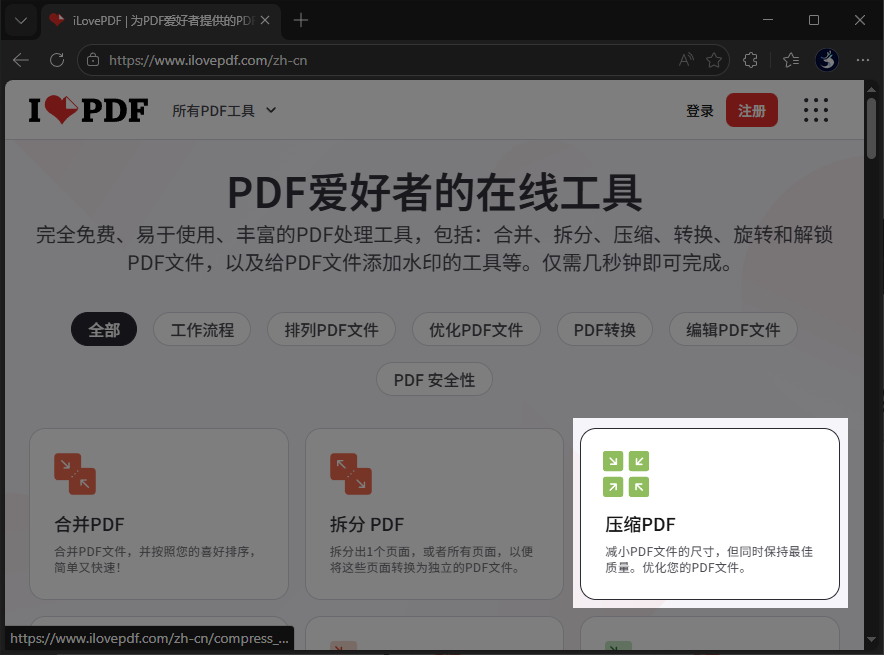
第三步:上传 PDF 文件
在压缩页面中,你会看到一个醒目的按钮:【选择多个 PDF 文件】。
点击该按钮,从你的电脑中选择一个或多个需要压缩的 PDF 文件(支持批量处理,最多可同时上传多个文件,具体数量依文件大小而定)。

第四步:选择压缩级别
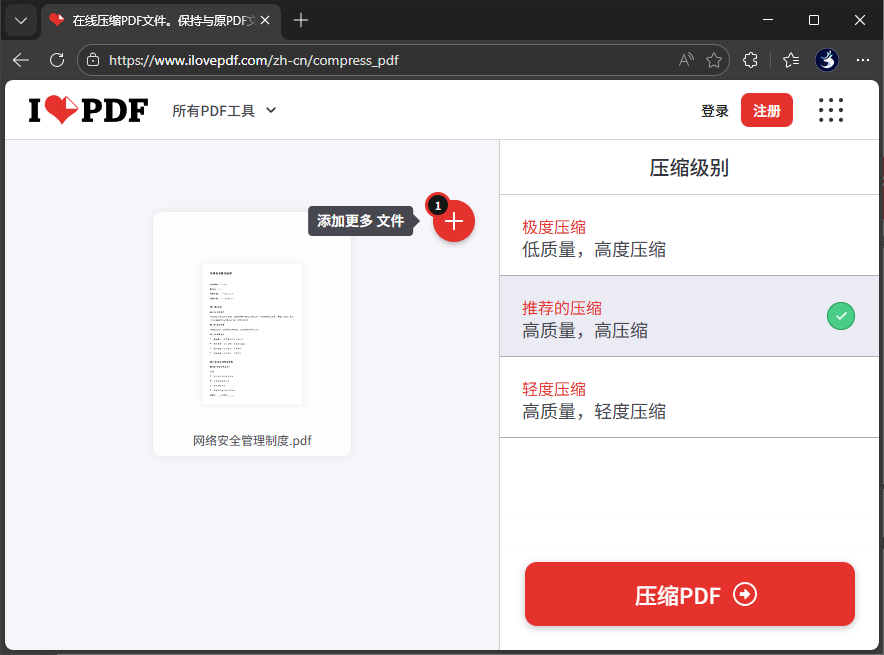
上传完成后,在页面右侧会出现 【压缩级别】 设置选项。iLovePDF 提供了三种主要模式,每种对应不同的画质与压缩率:
极度压缩:最低画质,文件最小 仅用于快速预览、临时传输,不建议重要文档
推荐的压缩(默认):高质量 + 高压缩比 日常使用最佳平衡,兼顾清晰度与体积
轻度压缩:几乎无损画质,体积略减 对图像/排版要求高的文档(如设计稿、简历)
根据你的实际需求,点击对应的压缩模式。
第五步:开始压缩并下载
设置好压缩级别后,点击页面下方的大按钮:【压缩 PDF】,系统将自动处理你的文件。处理时间取决于文件大小和网络速度,通常几秒到几十秒即可完成。
压缩完成后,页面会提示“任务已完成”,并提供 【下载】 按钮。点击即可将压缩后的 PDF 保存到本地。
二、重要注意事项
虽然 iLovePDF 使用方便、功能强大,但在使用在线工具时务必注意以下几点:
1. 避免上传含隐私或机密信息的文档
在线工具会将文件上传至其服务器进行处理。尽管 iLovePDF 声称 所有文件在处理后 2 小时内自动删除,且采用加密传输(HTTPS),但无法 100% 排除数据泄露风险。切勿上传身份证、合同、财务报表、医疗记录、公司内部资料等敏感文件。
2. 检查压缩后的内容质量
“极度压缩”可能导致图片模糊、文字边缘锯齿、二维码失效等问题。下载后务必打开查看,确认内容仍清晰可用。
3. 网络环境要稳定
上传/下载大文件时,建议使用稳定的 Wi-Fi 网络,避免中断。
4. 保留原始文件备份
压缩是不可逆操作,建议在压缩前先复制一份原文件保存。
iLovePDF 是一款高效、易用的在线 PDF 压缩工具,特别适合处理非敏感、日常使用的文档。只要掌握正确的操作步骤,并牢记隐私保护原则,你就能轻松将臃肿的 PDF 文件“瘦身”成功!












