


手把手教你用 iLovePDF 免费给 PDF 加文字水印



在文档分发、合同预览或内容保护等场景中,为 PDF 添加水印是一种常见且有效的做法。水印不仅能标明文档状态(如“草稿”“机密”“仅供审阅”),还能防止他人未经授权使用你的内容。
iLovePDF 是一款功能强大、完全免费的在线 PDF 工具平台,支持在 PDF 中添加文字或图片水印,操作简单、无需安装软件。本文将手把手教你如何使用 iLovePDF 免费为 PDF 添加自定义文字水印。
一、PDF 添加文字水印操作步骤详解
第一步:打开 iLovePDF 官网
打开浏览器并在地址栏输入官方网址:https://www.ilovepdf.com/zh-cn。
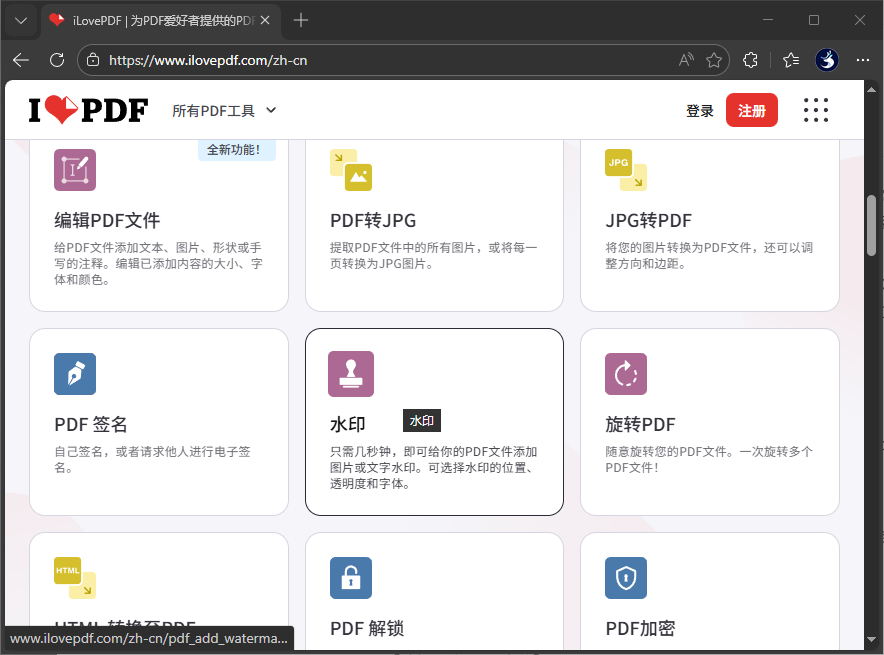
第二步:进入“水印”功能
在首页向下滚动,找到工具分类中的 【水印】 功能,点击 【水印】 按钮。系统将跳转至水印编辑页面。
第三步:上传 PDF 文件
在水印页面中,点击红色按钮:【选择一个 PDF 文件】,从你的电脑中选择需要添加水印的 PDF 文档。

第四步:设置文字水印
上传成功后,在页面右侧会出现 【水印选项】 面板。默认可能显示“图片水印”,请切换到 【放置文本】 选项卡。
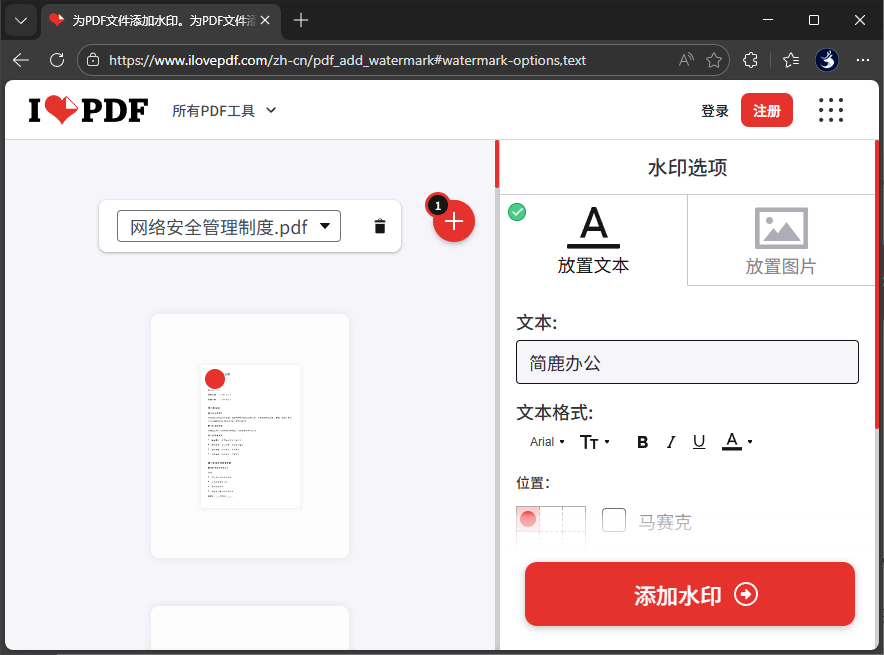
接下来,你可以自定义以下参数:
文本内容:输入你想显示的水印文字,例如:“机密”、“草稿”、“仅限内部使用”等
字体:选择水印字体(如 Arial、Times New Roman 等)
字号:调整文字大小(建议 40–80pt,确保清晰可见)
颜色:点击色块选择水印颜色(浅灰色常用于“背景式”水印)
不透明度:控制透明程度(0% 完全透明,100% 完全不透明;通常设为 20%–50% 更美观)
旋转角度:可设置斜向水印(如 45° 经典样式)
位置:选择水印在页面上的位置:居中、左上、右下等,或手动拖动预览图调整
页面范围:可选择“所有页面”、“第 X 页到第 Y 页”或“仅第一页”
小技巧:使用浅灰色 + 45° 旋转 + 居中布局,是最常见的专业水印样式。
第五步:应用并下载带水印的 PDF
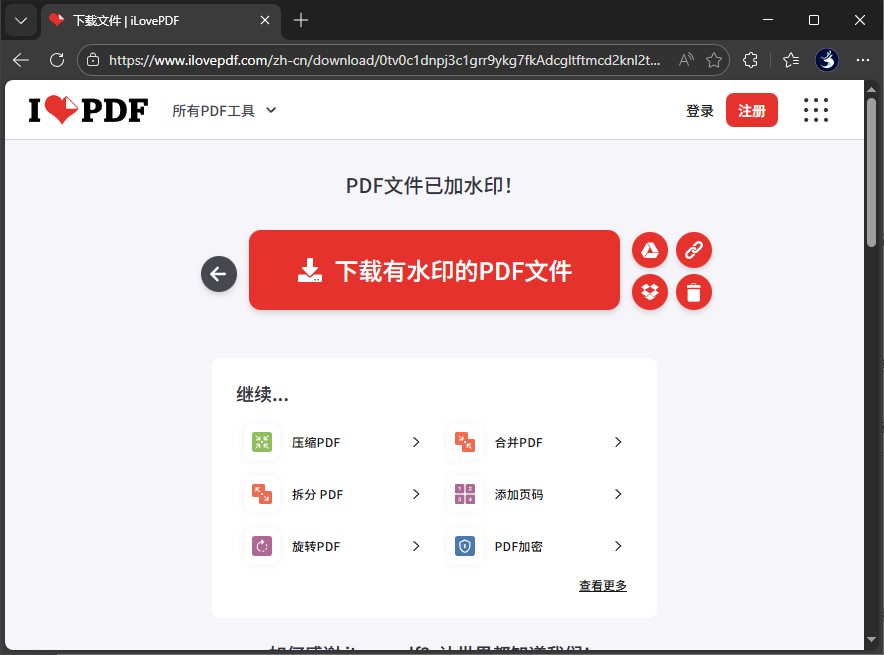
确认所有设置无误后,点击页面底部的红色大按钮:【添加水印】,系统将自动处理你的 PDF 文件。处理完成后,点击 【下载 PDF 文件】 即可将带水印的新文档保存到本地。
使用 iLovePDF 为 PDF 添加文字水印,只需几分钟即可完成,操作直观、效果专业,且完全免费。只要注意隐私保护原则,它就是你日常文档处理的得力助手!












