


电脑出现该快捷方式所指向的项目已经更改或移动时怎么办



当你双击桌面上的某个快捷方式时,突然弹出提示:“该快捷方式所指向的项目已更改或移动,是否删除此快捷方式?”
这个提示让人困惑又烦恼:我只是想打开文件,为什么它“不见了”?这篇文章将为你全面解析这一现象的成因、原理以及实用的解决方案。
一、什么是快捷方式?
在深入问题之前,我们先来了解一个核心概念:快捷方式(Shortcut)。
快捷方式是一个指向原始文件或程序的“链接”,它本身并不是文件本体,而是一个“指针”。就像家里的门牌号告诉你房子在哪里,但门牌本身不是房子。
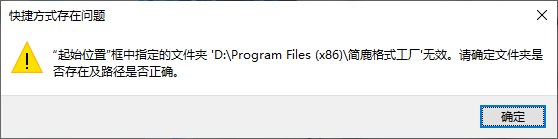
举个例子:
你的游戏安装在 D:\Games\MyGame\Game.exe,桌面快捷方式只是“告诉系统去那里找它”。如果原文件被移动或删除,快捷方式就“找不到路”了。
二、为什么会提示“项目已更改或移动”?
当系统无法根据快捷方式记录的路径找到原始文件时,就会触发此警告。常见原因如下:
1. 原始文件被移动或重命名
你将文档从 C:\Users\Name\Documents\报告.docx 移到了 D:\归档\2025\报告.docx;快捷方式仍指向旧路径,导致失效。
2. 程序被卸载或更新
卸载软件后,其主程序文件(如 .exe)已被删除;某些更新会更改安装目录,旧路径失效。
3. 磁盘或驱动器号变更
原文件在 D: 盘,但你重新分区后变成了 E: 盘;路径不匹配,快捷方式失效。
4. 系统迁移或重装
更换电脑或重装系统后,文件路径发生变化,旧快捷方式无法适配新环境。
三、遇到这种情况怎么办?5种解决方法
方法一:手动重新定位(推荐)
右键点击失效的快捷方式 → 选择【属性】,在【快捷方式】选项卡中,点击【查找目标】或【打开文件所在位置】。
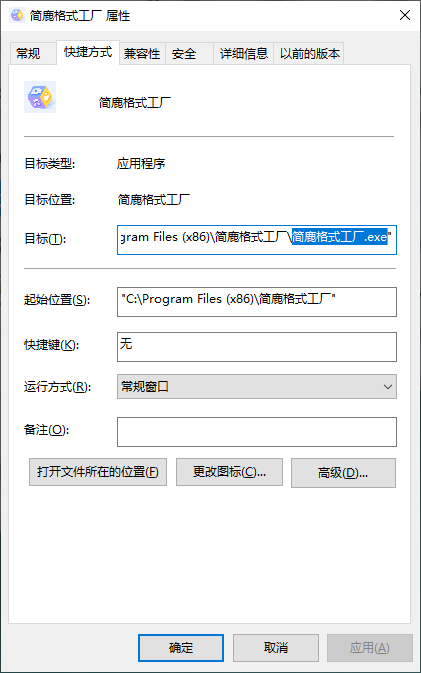
如果系统能找到新位置,会自动跳转或手动点击【更改目标】,重新选择正确的文件。
小技巧:找到新文件后,右键 → 【发送到】→ 【桌面快捷方式】,重建一个新链接。
方法二:删除并重建快捷方式
直接删除失效的快捷方式,找到原始文件(通过搜索或文件管理器),右键文件 → 【发送到】→ 【桌面快捷方式】。
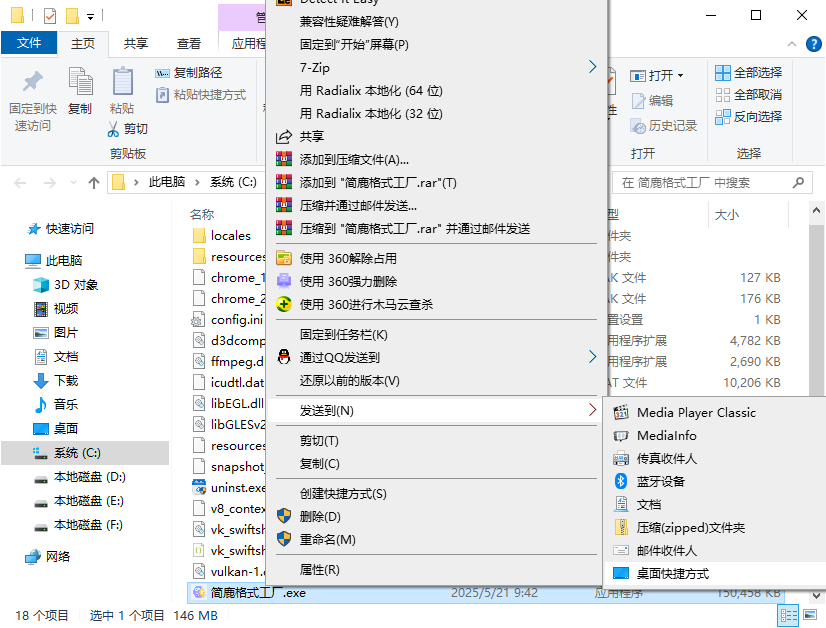
方法三:使用系统搜索功能
按 Win + S 打开搜索,输入文件名(如“简鹿办公.pdf”),找到文件后,右键 → 【打开文件所在位置】,再创建新的快捷方式。
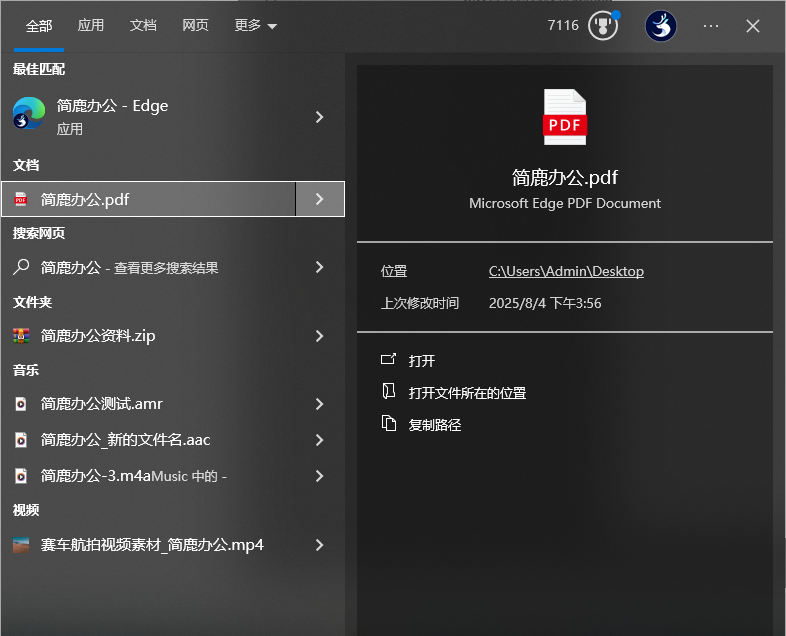
记住一句话:快捷方式 ≠ 文件本身。
它像是一张“地图”,地图不会丢,但目的地变了,地图就失效了。从现在起,合理使用快捷方式,定期清理失效链接,让你的电脑使用更高效、更清爽!












