


Mac 批量重命名不用软件,3 种方法一秒整理百个文件



用 Mac 整理照片、文档、素材时,最头疼的莫过于一堆杂乱文件名:DSCF001、IMG_1234、未命名文件... 一个个手动改名不仅慢,还容易出错。
其实 Mac 自带超级好用的批量重命名功能,完全不用装第三方软件,几分钟就能把所有文件改得整整齐齐。今天就把最实用、最容易上手的方法一次性教给你。
一、先学会 Mac 上如何多选文件?
批量重命名第一步,是准确选中要改名的文件。
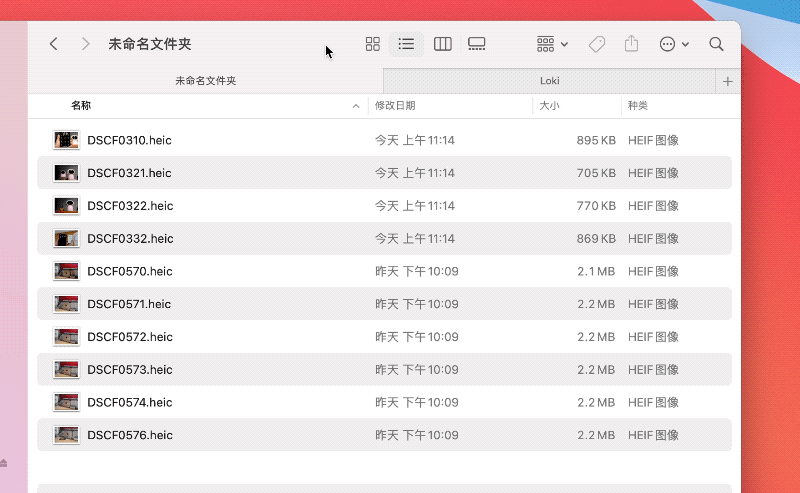
这几个快捷键一定要记牢:
全选:Command + A(A = All,全部选中)
选连续文件:点第一个 → 按住 Shift → 点最后一个
选不连续文件:按住 Command → 逐个点选需要的文件
选好之后,双指点按触控板 / 鼠标右键,选择 「重命名 X 个项目」,就能打开批量重命名面板。Mac 提供三种重命名模式,覆盖几乎所有日常场景:替换文本、添加文本、格式,下面逐一讲解。
二、模式 1:添加文本 —— 统一加前缀 / 后缀
适合场景:给所有文件前面加 “工作”“照片”“旅行”,或后面加日期、版本号。
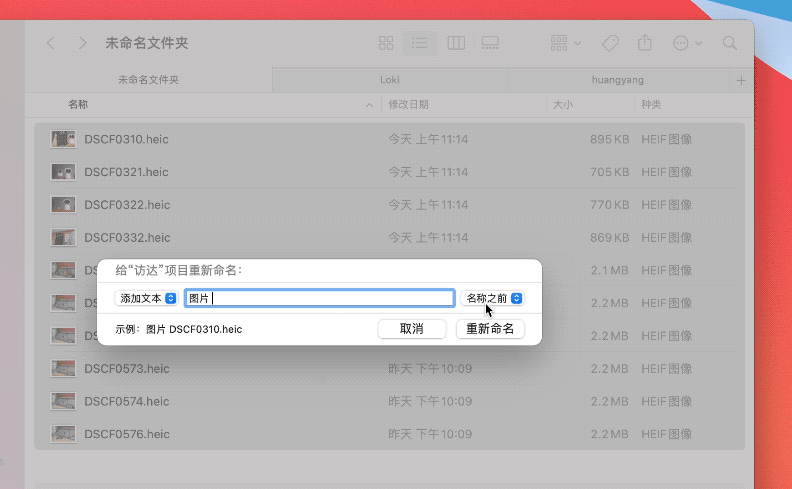
操作步骤:
选中文件,右键打开批量重命名,选择 「添加文本」,然后输入要加的文字,比如 “图片”(注意后面加个空格更美观),选择在名称之前或在名称之后,点击「重命名」完成。
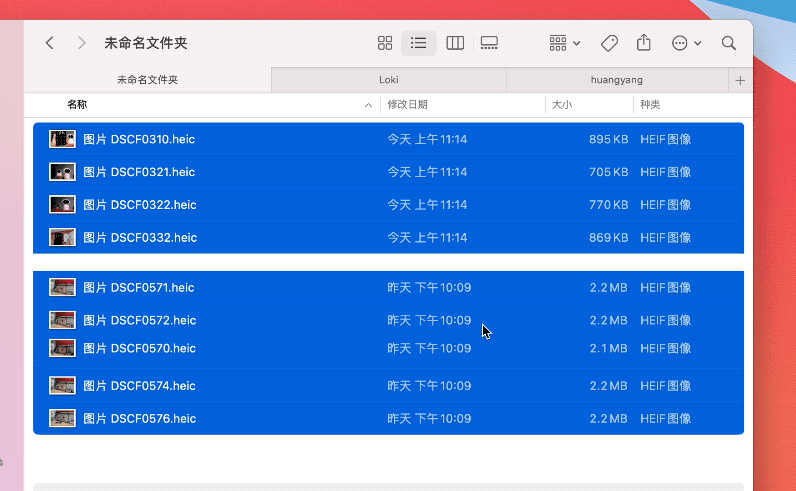
三、模式 2:替换文本 —— 批量改字 / 删字
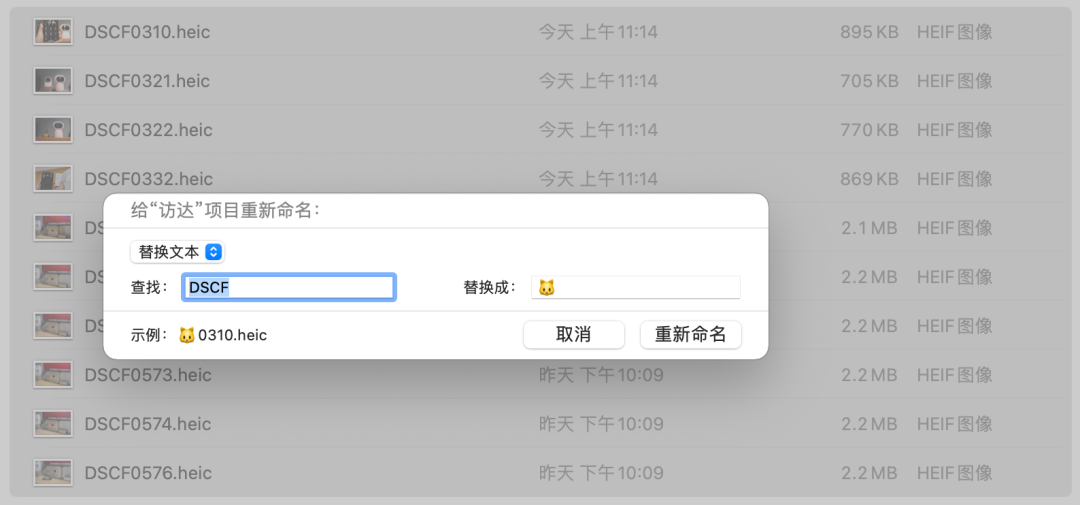
适合场景:把文件名里的DSCF、IMG、副本统一改掉,甚至直接删掉。
操作步骤:
选择 「替换文本」,在「查找」里输入要替换的文字,如DSCF,在「替换成」里输入新文字,或留空 = 直接删除,看左下角预览,没问题就点「重命名」。
四、模式 3:格式 —— 按序号整齐排列(最强功能)
适合场景:把文件改成 图 1、图 2、图 3… 或 资料 01、资料 02…
操作步骤:
选择 「格式」
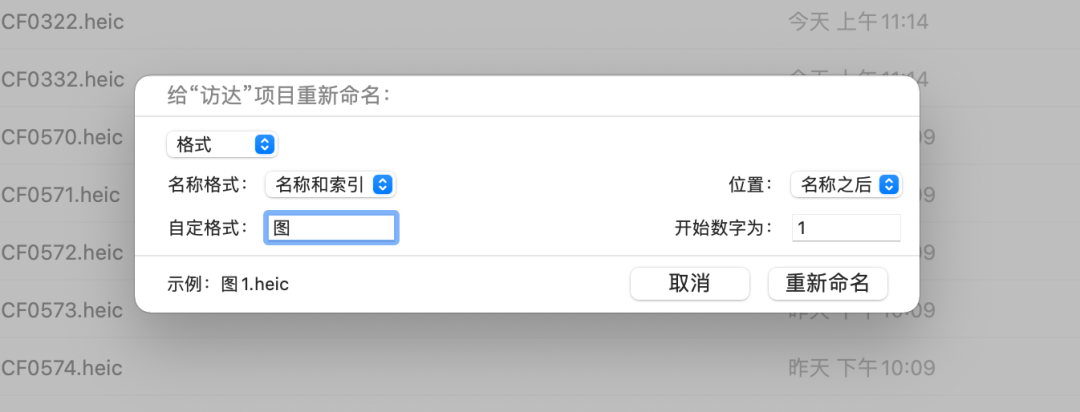
名称格式:选 「名称和索引」
自定格式:输入 “图”“旅行”“工作文件” 等
位置:选名称之后
开始数字:默认 1 即可
点「重命名」
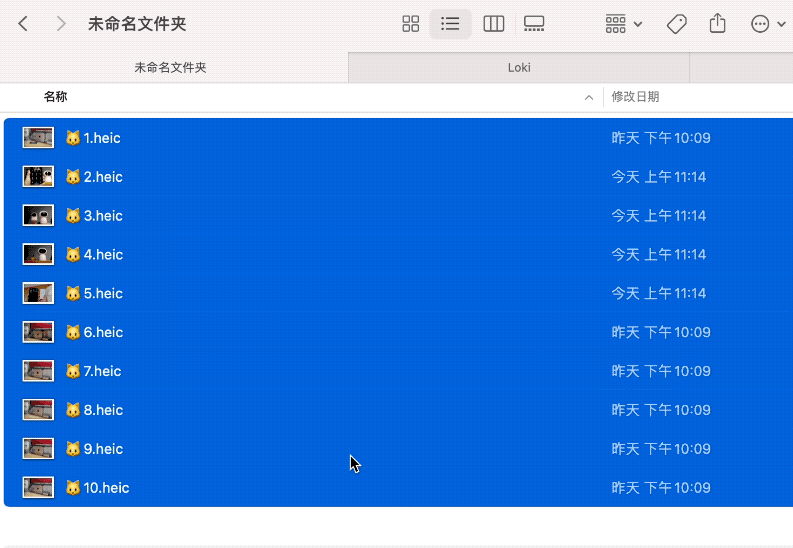
小技巧:想改成纯数字1、2、3,可以先格式命名,再用替换文本删掉前缀文字。
五、改坏了?一秒撤销!
万一重命名后不满意,不用慌:直接按快捷键 Command + Z,立刻恢复原来的文件名。Mac 里删除文件、移动文件、重命名,都能用这个快捷键撤销。
以后再面对几百张照片、一堆文档,再也不用一个个手动改名,选中文件→右键→批量重命名,10 秒搞定。这篇都是 Mac 原生功能,安全、免费、无广告,学会这一套,文件管理效率直接翻倍!












