


怎样使用 GoldWave 合并多个 MP3 音频为车载串烧音乐



很多人喜欢将多首喜爱的歌曲合并成一段连续播放的“串烧音乐”,尤其适合在开车途中播放。如果你手头有多个 MP3 文件,想把它们无缝拼接成一个完整的音频文件,GoldWave 是一款功能强大又操作简单的专业音频编辑软件,非常适合完成这项任务。
本文将详细介绍如何使用 GoldWave 合并多个 MP3 音频文件,并附上更简便的替代工具——简鹿音频格式转换器 的操作方法,让你轻松制作专属车载串烧!
一、使用 GoldWave 合并 MP3 音频
第一步:打开 GoldWave 软件
确保你已安装最新版 GoldWave。启动软件后,无需打开任何音频文件,直接进入合并操作。
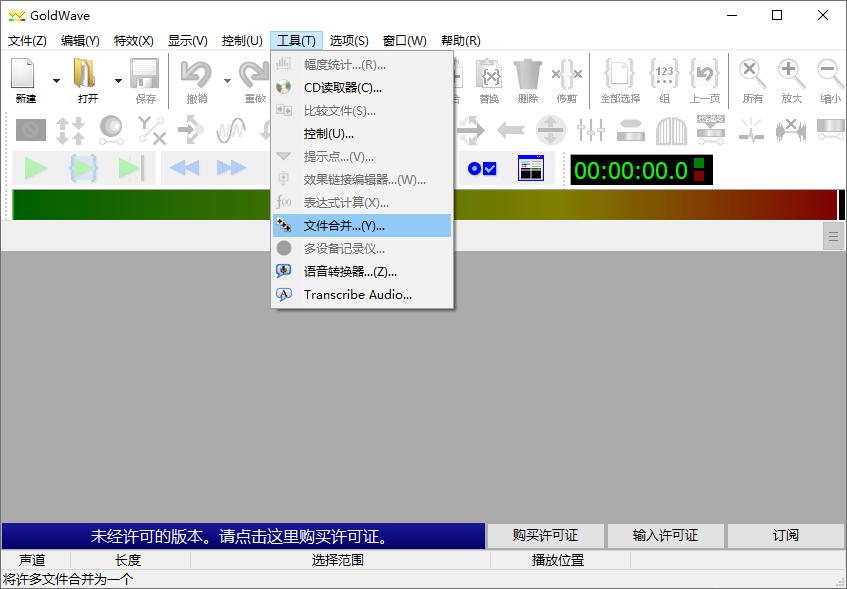
第二步:进入“文件合并”功能
点击顶部菜单栏的 【工具】 → 选择 【文件合并...】。此功能专为批量拼接音频设计,不会对原始音质进行压缩(除非你主动更改设置)。
第三步:添加要合并的 MP3 文件
在弹出的“文件合并”窗口中:
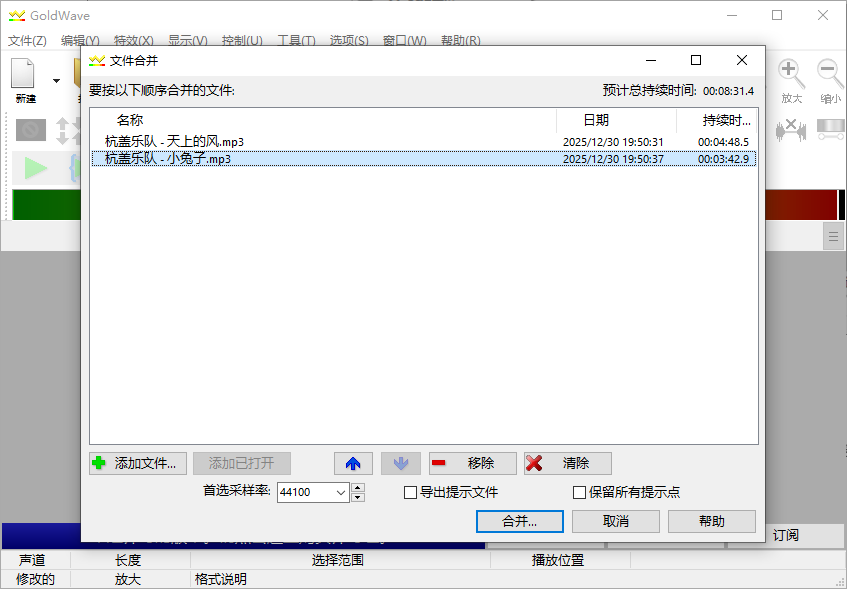
点击 【添加文件..】 按钮;在文件选择对话框中,按住 Ctrl 键可多选多个 MP3 文件;添加完成后,文件会按你选择的顺序显示在列表中(可通过上下箭头调整播放顺序)。建议按你想听的顺序排列歌曲,比如从舒缓到高潮,或按专辑顺序。
第四步:执行合并并保存
点击窗口底部的 【合并...】 按钮,弹出“保存声音”对话框后,选择保存位置和文件名;
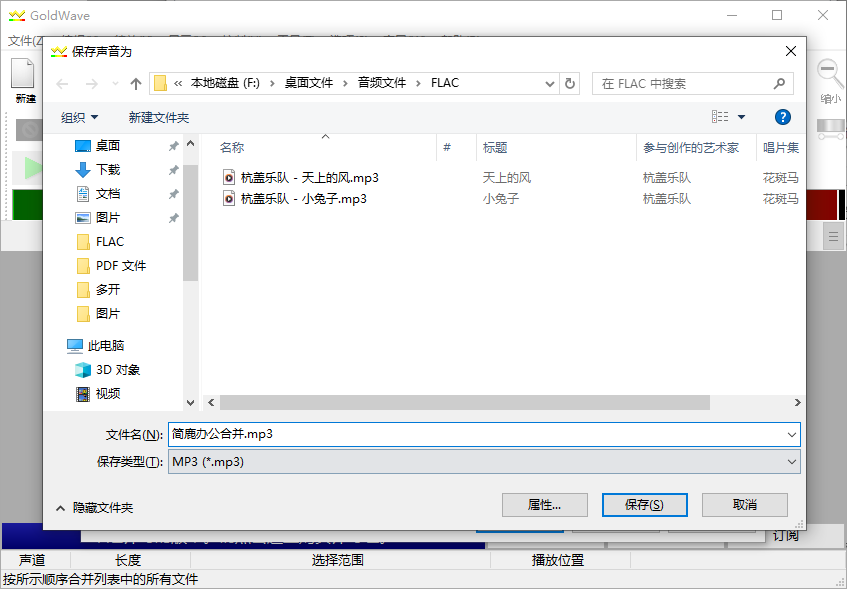
如果原始文件都是 MP3,建议格式仍选择 MP3(保持兼容性和文件大小);点击 【保存】,GoldWave 将自动将所有音频首尾拼接成一个完整文件。
二、更简单的使用简鹿音频格式转换器
如果你觉得 GoldWave 操作略显复杂,或者只是偶尔需要合并音频,可以尝试更轻量化的工具——简鹿音频格式转换器。
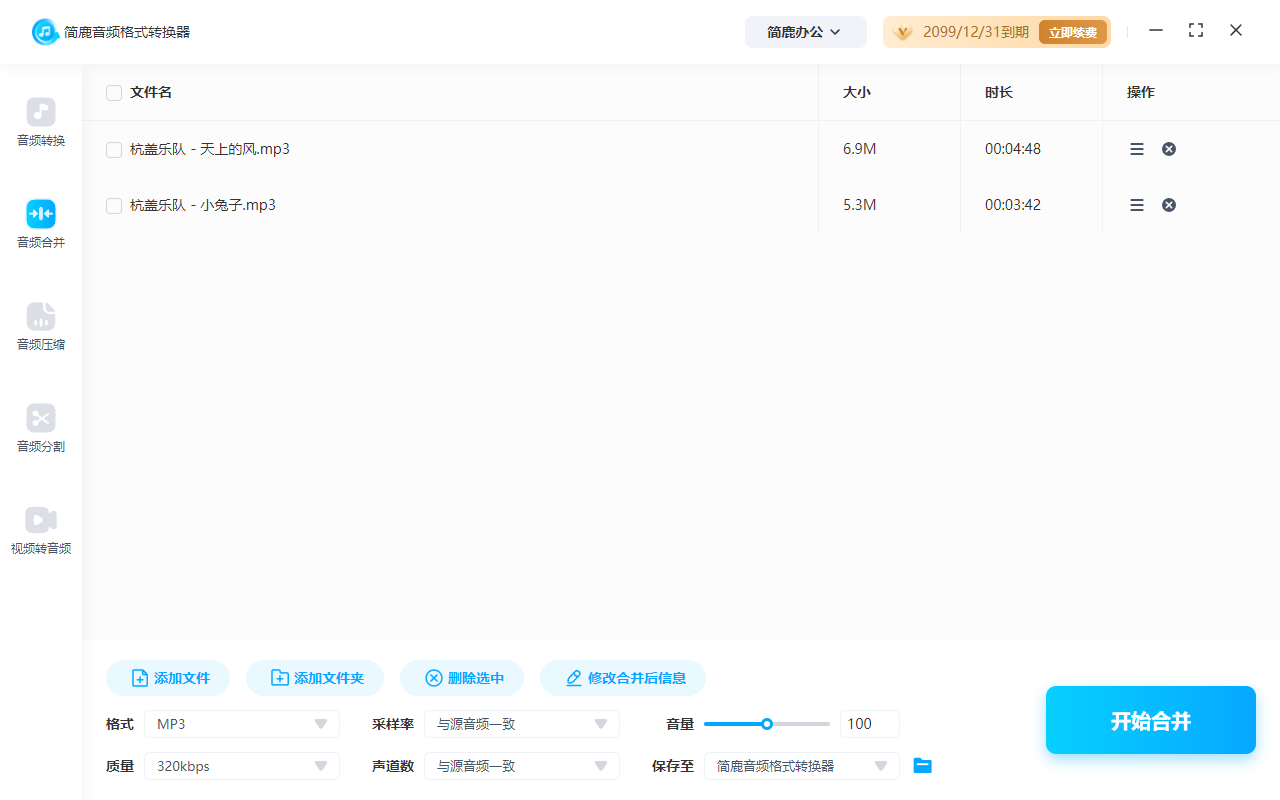
操作步骤如下:
打开简鹿音频格式转换器;
在主界面选择 【音频合并】 功能;
点击 【添加文件】,导入所有要合并的 MP3 音频;
在输出设置中,选择 输出格式为 MP3(或其他你需要的格式);
点击 【全部合并】,等待处理完成即可。
制作车载串烧的实用建议
尽量使用相同采样率和比特率的 MP3 文件(如 128kbps 或 320kbps),避免播放时出现卡顿或音量突变。GoldWave 支持在合并前预览每段音频,确保没有意外的空白或杂音。保存时使用如 “车载串烧_2025.mp3” 这样的名称,方便日后查找。
无论是使用专业的 GoldWave 进行高自由度合并,还是借助便捷的 简鹿音频格式转换器 快速完成任务,你都可以轻松将多首 MP3 歌曲合成为一段流畅的车载串烧音乐。前者适合对音质和顺序有较高要求的用户,后者则更适合追求效率的普通听众。













