


两种方法三步搞定 PNG 如何快速转成 ICO 图标


 Win下载
Win下载
 Mac下载
Mac下载
软件开发中,图标虽小,却至关重要。无论是为网站添加一个精致的 favicon,还是为 Windows 应用程序定制专属图标,ICO 格式都是不可或缺的标准格式。然而,大多数设计师和用户手头拥有的往往是高分辨率的 PNG 图像,如何将这些 PNG 文件高效、无损地转换为多尺寸兼容的 ICO 文件?
方法一:使用 ImagesTool PNG 转 ICO 批量转换器
第一步:打开网页
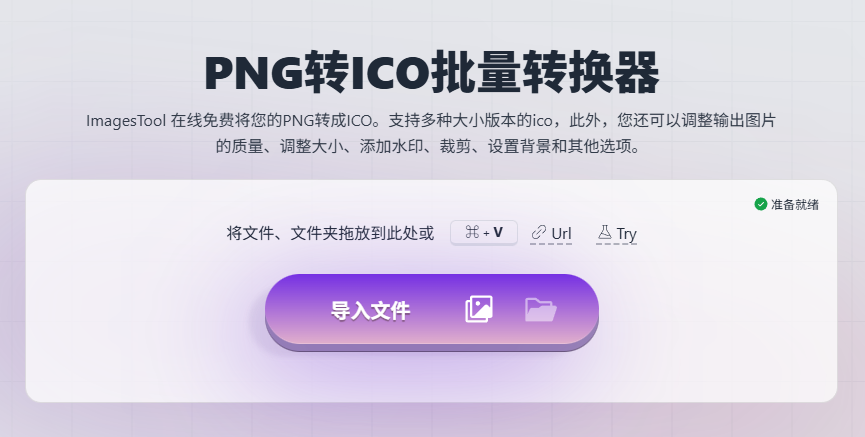
访问 imagestool,点击“导入文件”按钮,选择你想要转换的 PNG 图片;也支持直接拖拽文件或文件夹到页面中,甚至可批量处理多个 PNG。
第二步:设置输出选项
该功能中提供了两种制作 ICO 图标格式的模式,你可以选择适合自己的模式使用。
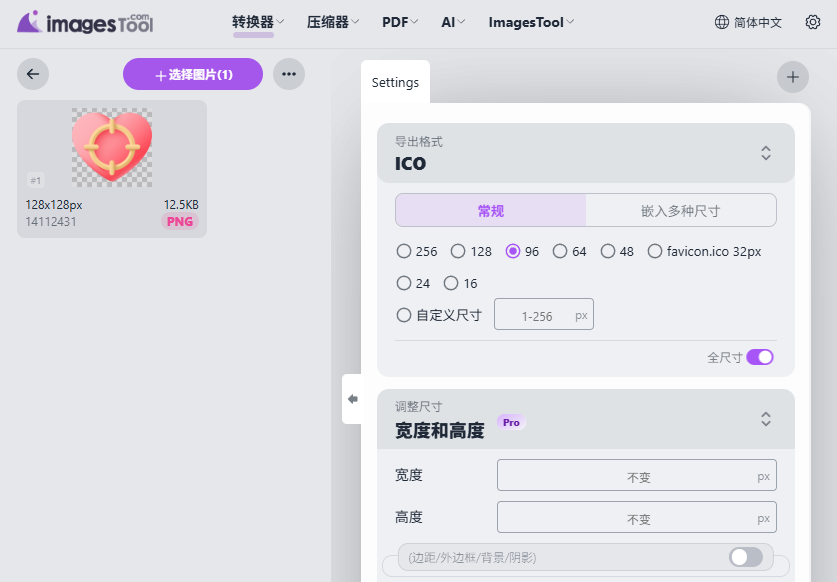
常规模式:适合制作标准网站图标(如 favicon.ico),提供常用尺寸预设(16×16、32×32、48×48、256×256 等);
嵌入多种尺寸模式:生成包含多个分辨率的 .ico 文件,适用于 Windows 桌面应用图标,确保在任务栏、开始菜单等不同场景下清晰显示。
第三步:开始转换并下载
设置完成后,点击右下角的 “开始” 按钮,转换通常只需几秒。完成后点击 “下载 ZIP” 即可获取转换好的 ICO 文件。
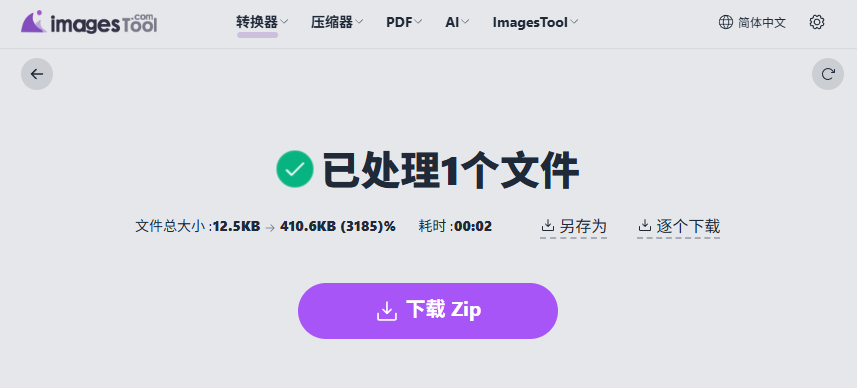
该方法完全在浏览器中运行,100% 免费,无文件大小或数量限制(建议单次不超过 500 张图)。
方法二:使用简鹿格式工厂转换 ICO
第一步:打开简鹿格式工厂
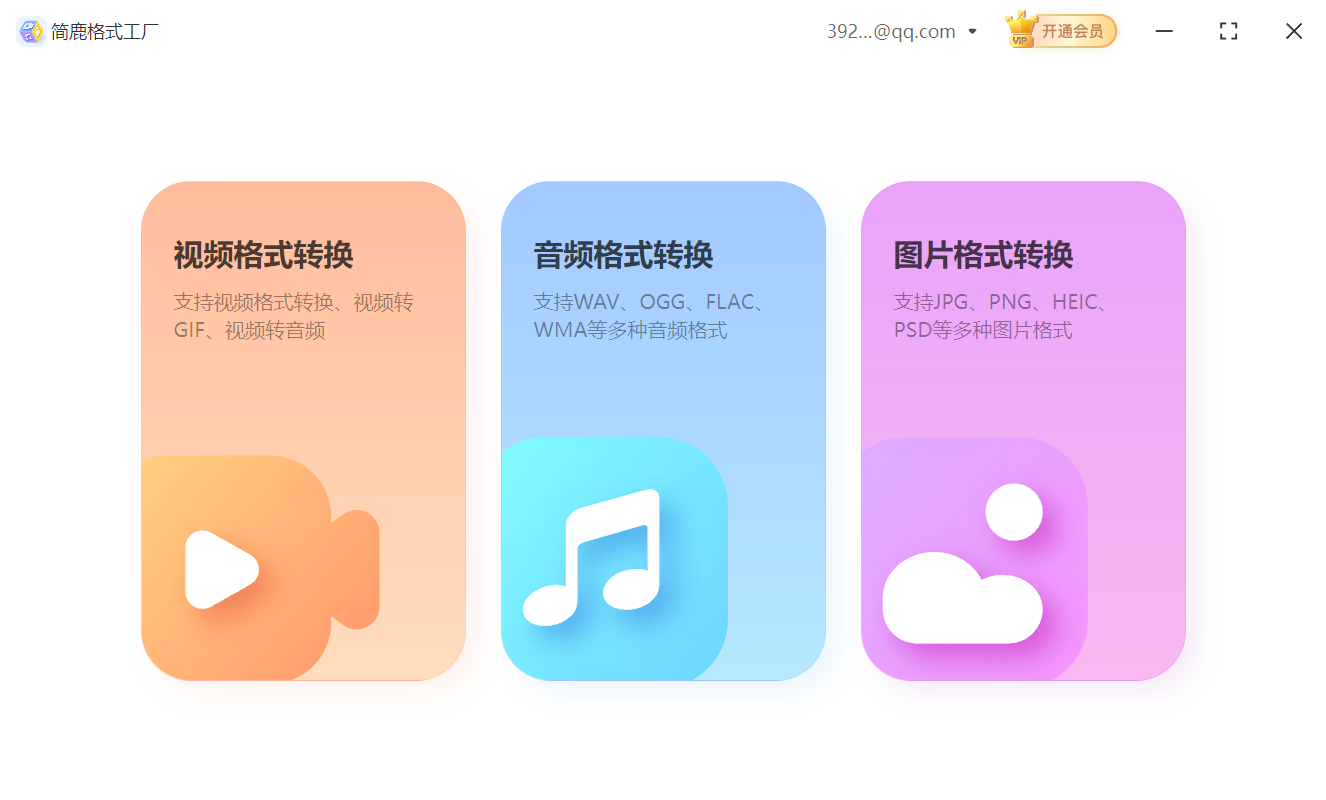
确保已安装适用于你操作系统的版本(支持 Windows 和 macOS)。在主界面选择 “图片格式转换” 功能。
第二步:添加 PNG 文件
点击“添加文件”,选择一个或多个 PNG 图像。在输出格式选项中,选择 ICO 作为目标格式。
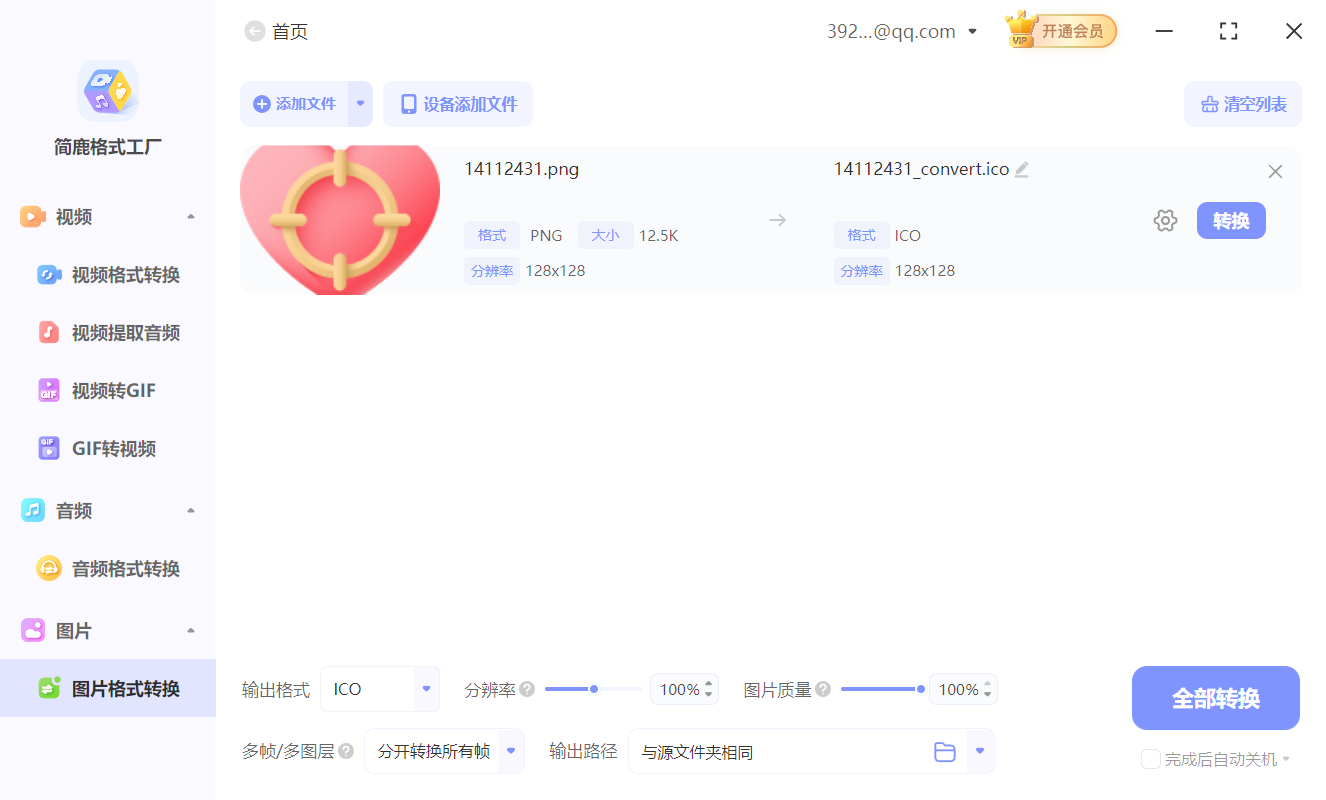
第三步:执行转换
点击 “全部转换”,软件将自动处理并生成 ICO 文件,保存到指定位置。

小贴士
ICO 格式支持透明背景和多尺寸嵌入,建议使用正方形 PNG(如 256×256 或 512×512)以获得最佳效果。
若用于网站 favicon,请确保最终 ICO 包含 16×16 和 32×32 尺寸。
对于 Windows 应用图标,推荐使用“嵌入多种尺寸”模式,兼容性更佳。
无论你偏好在线快速处理还是本地软件操作,以上两种方法都能高效地将 PNG 转换为高质量 ICO 文件,满足从网页开发到桌面应用的各种需求。












