


巧用 GoldWave 中的语音转换器功能让文字变成 MP3 音频



你是否曾想过,只需输入一段文字,就能自动生成语音并保存为 MP3 文件?无论是制作有声书、导航提示、学习材料,还是为视频配上旁白,GoldWave 内置的“语音转换器”功能都能帮你轻松实现,无需联网、无需复杂操作,本地即可完成文字转语音(TTS)并导出为标准音频格式。
本文分享如何使用 GoldWave 的语音转换器,把纯文本快速变成可播放、可分享的 MP3 音频文件。
一、准备工作
确保你已安装 GoldWave 软件(推荐使用最新版)。该功能依赖于 Windows 系统自带的语音合成引擎(如 Microsoft David、Zira 等),因此无需额外安装插件,开箱即用。
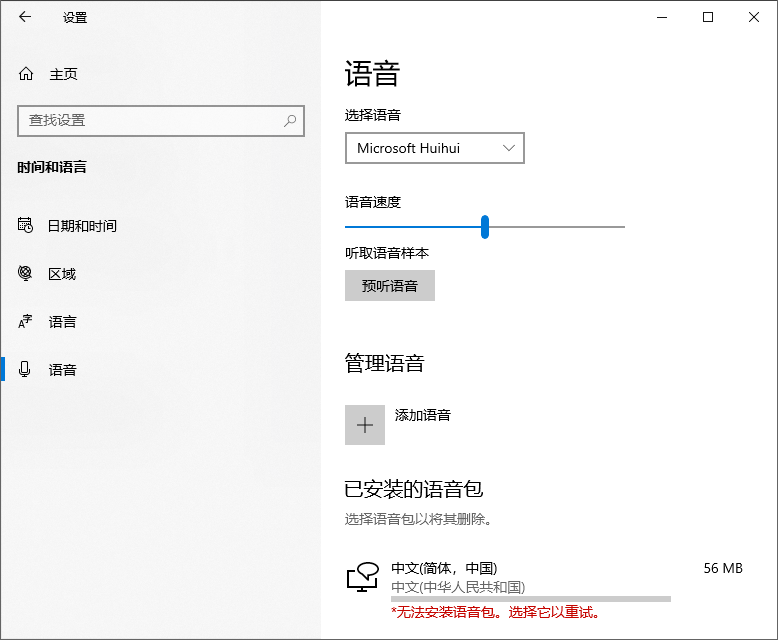
提示:你可以在 Windows 设置 → 时间和语言 → 语音 中查看或安装更多语音包,以获得不同语种或音色。
二、操作步骤:文字转 MP3 全流程
第一步:打开 GoldWave
启动 GoldWave 软件,无需新建或打开任何音频文件。
第二步:进入语音转换器
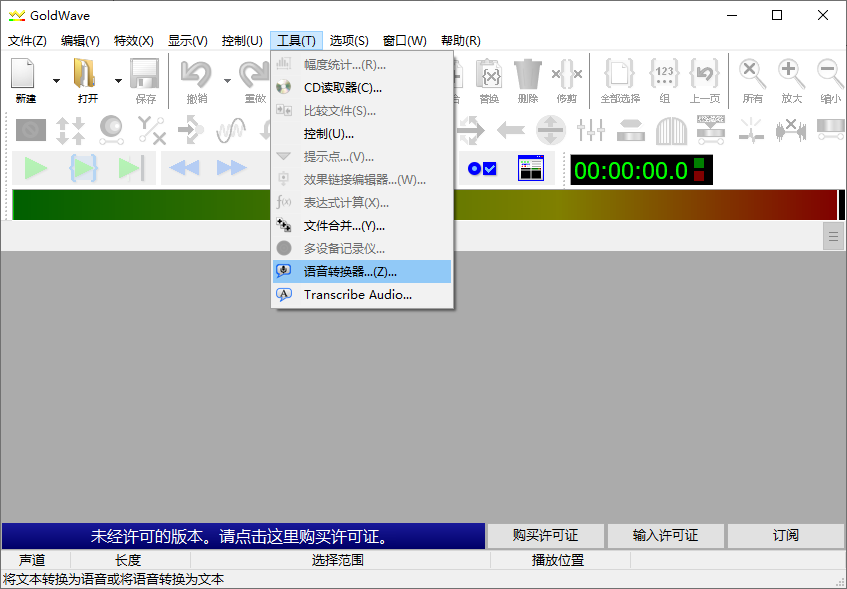
点击顶部菜单栏的 【工具】 → 选择 【语音转换器...】。
第三步:输入或导入文字内容
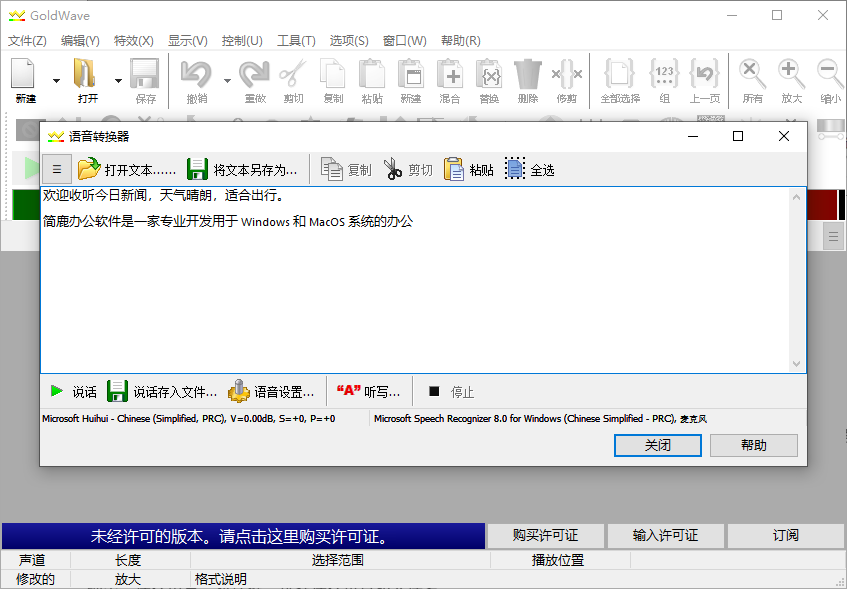
在弹出的“语音转换器”窗口中,有两种方式提供文本:
1、直接输入文字
在下方的大文本框中手动键入你想转换成语音的内容,例如:欢迎收听今日新闻,天气晴朗,适合出行。
2、导入文本文件
点击 【打开文件】 按钮,选择一个 .txt 文本文件(编码建议为 UTF-8,避免乱码)。支持中文、英文等多种语言(取决于系统安装的语音引擎)。
第四步:生成并保存为 MP3
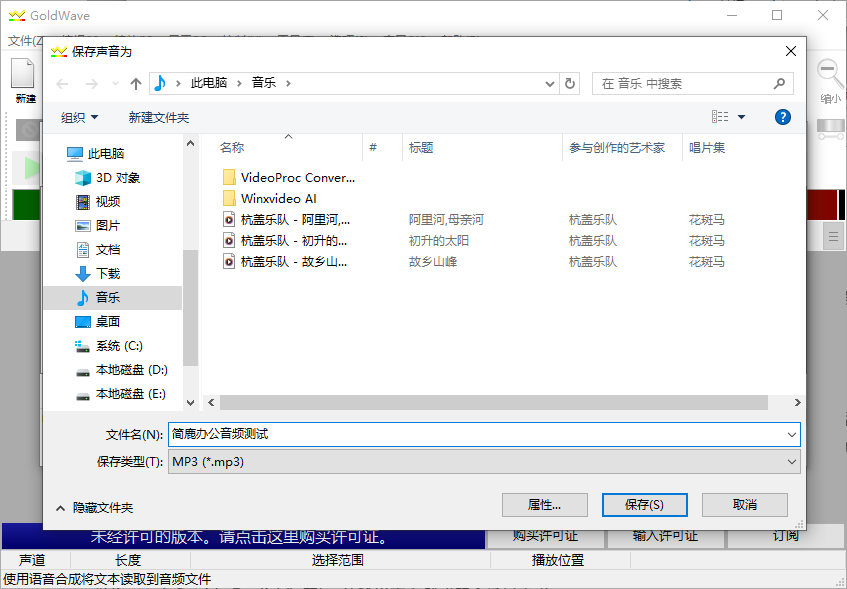
确认文字无误后,点击 【说话存入文件】;弹出“保存声音”对话框,选择保存位置和文件名;在 “保存类型” 下拉菜单中,选择 MP3 (*.mp3);点击 【保存】,GoldWave 将自动调用系统语音引擎朗读文本,并将音频保存为 MP3 文件。
三、进阶小技巧
在语音转换器窗口中,通常可选择不同的语音(如“Microsoft Huihui - Chinese”、“Microsoft David - English”等),让输出更自然或符合场景需求。
部分系统语音支持通过 SSML(语音合成标记语言)微调,但 GoldWave 基础版不支持高级控制。如需精细调节,可先在其他 TTS 工具中生成 WAV,再导入 GoldWave 编辑。
虽然 GoldWave 不支持批量 TTS,但你可以将多段文本合并到一个 TXT 文件中,一次性生成长音频。
GoldWave 不仅是一款专业的音频编辑工具,其内置的 语音转换器 功能也让“文字转 MP3”变得异常简单。整个过程无需联网、不依赖第三方平台,安全高效,特别适合对隐私或稳定性有要求的用户。
只需几步操作,你的文字就能“开口说话”,并以通用的 MP3 格式保存下来,随时随地播放使用。快打开 GoldWave,试试把今天的日记变成一段语音吧!













