


音质320kbps怎么弄?教你使用XRECODE 3转换FLAC为320kbps音质



最近不少朋友问:“我想把无损的FLAC音乐转成MP3,但要音质最好的那种320kbps的,该怎么操作?”其实,只要用对工具,几步就能搞定。今天我们就以免费又好用的 XRECODE 3 为例,教你怎么轻松把FLAC音频转换成320kbps高品质MP3。
第一步:下载并打开 XRECODE 3
XRECODE 3 是一款轻量、支持多格式的音频转换工具,仅支持 Windows 系统。安装完成后,双击打开软件。
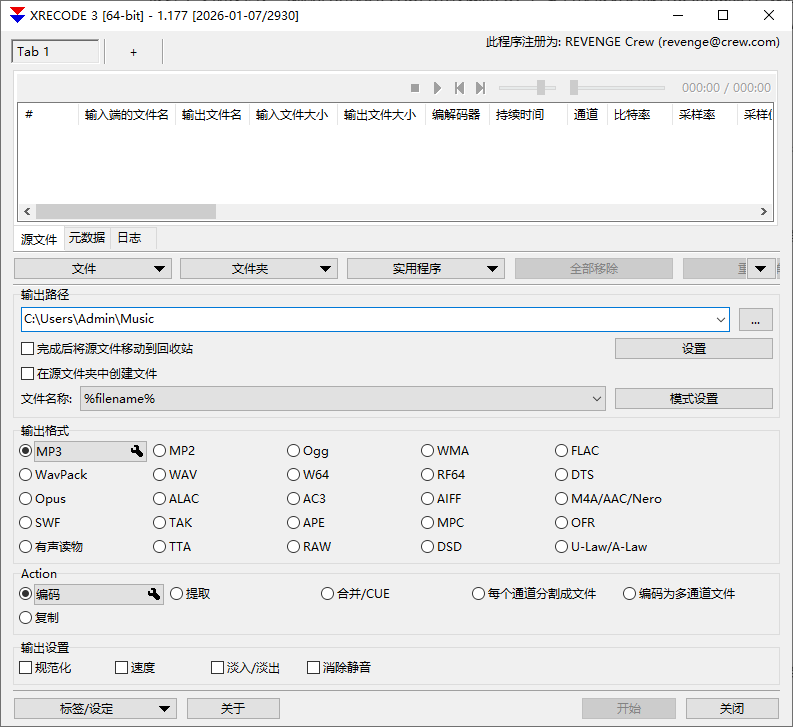
第二步:添加你的 FLAC 音频文件
点击顶部菜单栏的 “文件” → “添加”,或者直接点击主界面的“+”号按钮,从电脑中选择你要转换的 .flac 文件。支持单个或批量添加,一次转几十首歌也没问题。
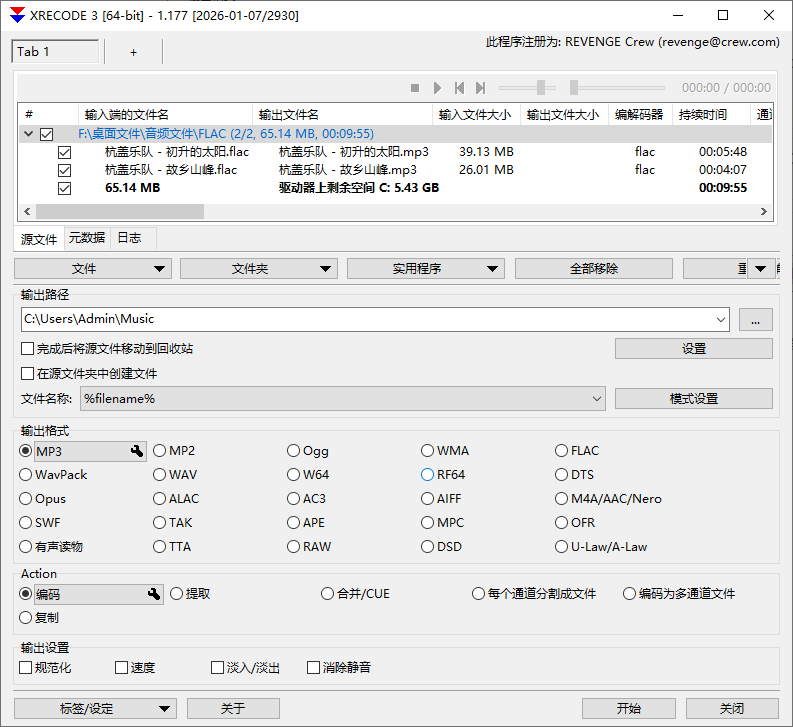
第三步:选择输出格式为 MP3
在主界面右侧的 “输出格式” 中选择 MP3。接着,点击旁边的 扳手图标,进入“设置”。
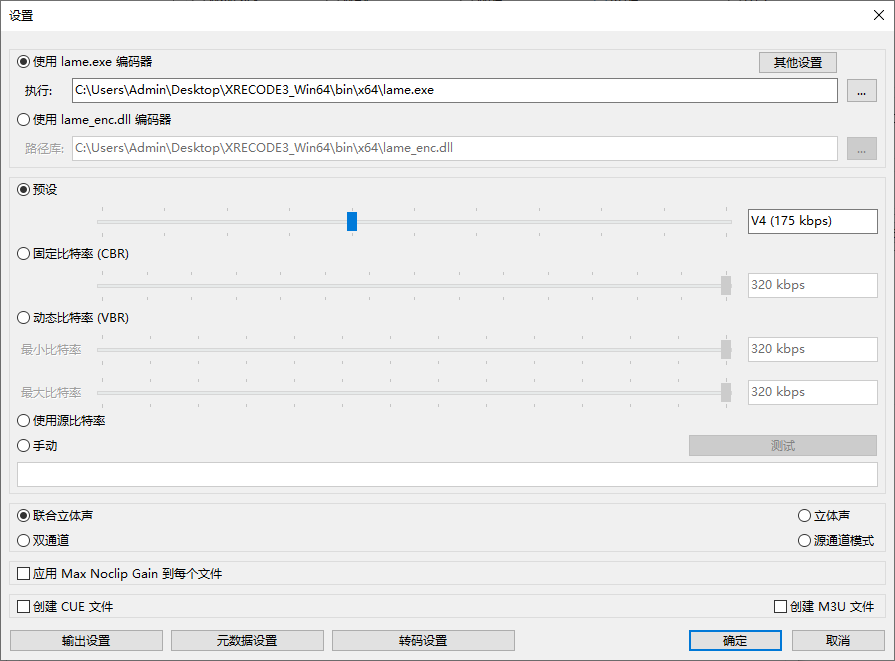
第四步:设置比特率为 320kbps
在弹出的设置窗口中,你会看到默认可能是 “V6 (约130kbps)” ,这是可变比特率(VBR)的一种,音质一般。想要真正的高音质,有两种方式:
方法一:固定比特率
勾选 “CBR(固定比特率)”,然后拉动选择 320 kbps;点击“确定”。
方法二:最大可变比特率(VBR)
把滑块 向左拖到最顶端(V0),这相当于接近320kbps的动态编码,文件略小但音质几乎一样;也点击“确定”。普通用户直接选 CBR 320kbps 最稳妥,兼容性最好,所有设备都能完美播放。
第五步:设置输出目录,开始转换
回到主界面,在底部 “输出文件夹” 处选择你希望保存MP3的位置(比如桌面或音乐文件夹)。确认无误后,点击右下角的 “开始” 按钮。
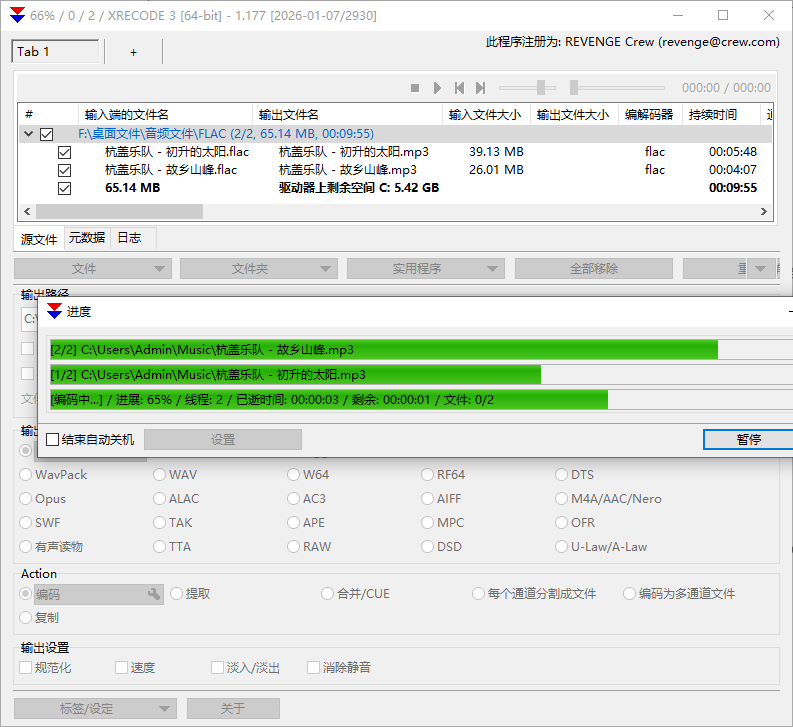
几秒到几分钟后(取决于文件大小),你的320kbps高音质MP3就生成好了!
顺便提一句:简鹿也能轻松搞定
如果你觉得 XRECODE 3 设置略复杂,也可以试试 简鹿音频格式转换器(有 Windows 和 Mac 版)。
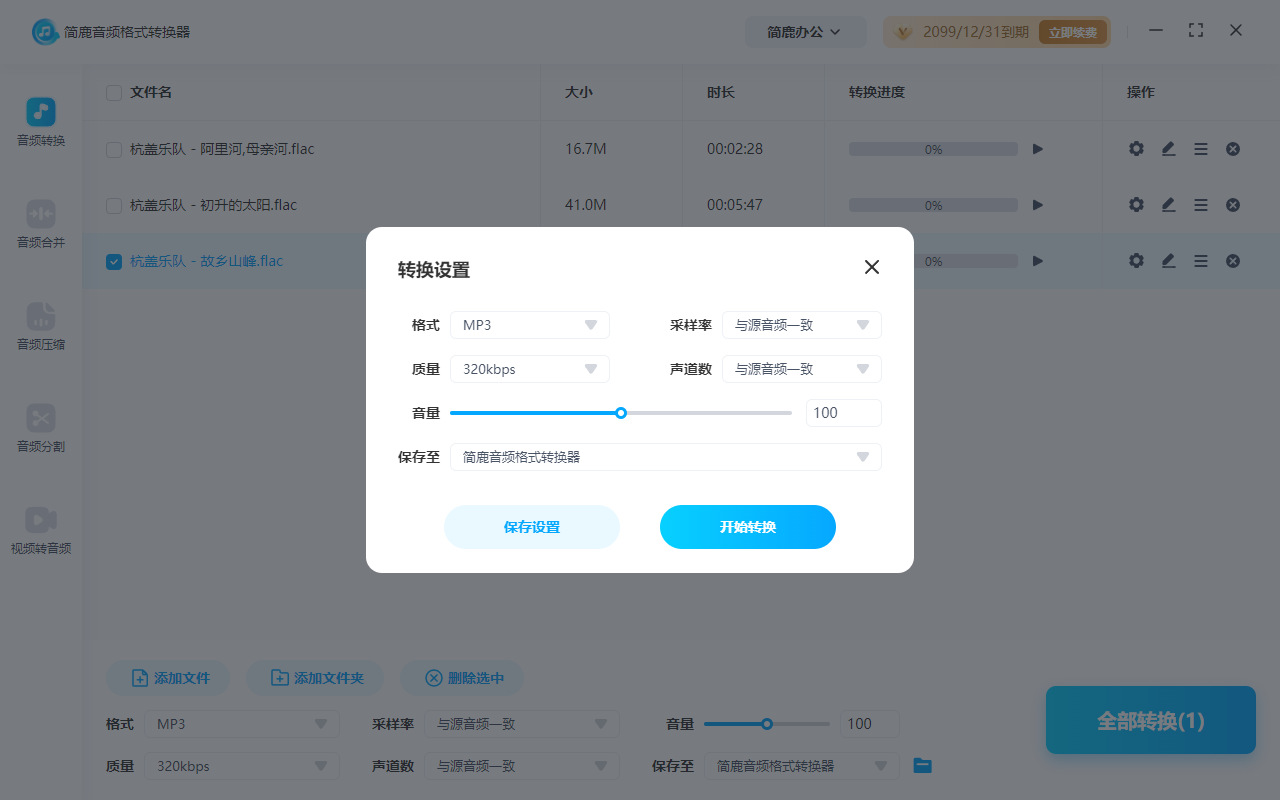
操作更简单:
打开软件,选择“音频转换”;接下来只需要添加FLAC文件;在输出格式选 MP3或手动设为320kbps;点“全部转换”就行。
最后提醒
320kbps MP3 虽然不是无损,但已是有损格式中的天花板,日常听歌完全够用。而FLAC转320kbps的过程不可逆,一旦转成MP3,丢失的细节就再也回不去了。所以,建议保留原始FLAC文件作为“母版”,按需导出MP3使用。
现在,你可以放心把无损音乐转成手机里随时能播的高音质MP3了!













