


使用 VeryPDF Password Remover 移除 PDF 修改密码的教程



PDF 文件的加密分为两种主要类型:一种是打开文档需要密码,另一种是编辑或修改文档内容需要密码。需要注意的是,对于前者 - 即需要密码才能打开的 PDF 文件,一旦设置,无法通过工具直接移除密码,必须知道原始密码才能访问文档。而针对后者 - 即对修改文档内容设置了权限密码的PDF文件,可以使用像 VeryPDF Password Remover 这样的工具来移除密码限制。
步骤1:启动 VeryPDF Password Remover
安装完成后,启动 VeryPDF Password Remover 应用程序。界面友好直观,即使初次使用也能够轻松上手。
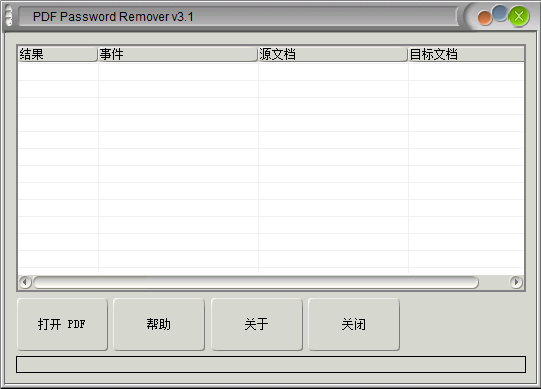
点击界面上的“打开 PDF”按钮,选择您想要移除修改密码的 PDF 文件。如果您的文件位于特定文件夹中,可以直接导航到该位置选择文件。
步骤2:自动检测与移除修改密码
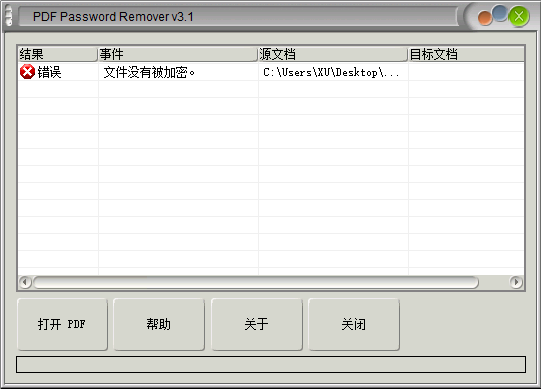
一旦选择了 PDF 文件,VeryPDF Password Remover 将自动检测文件是否包含修改密码。如果检测到有修改权限密码,软件将会开始处理以移除这些限制。此过程通常非常迅速。
步骤3:保存无密码的 PDF 文件
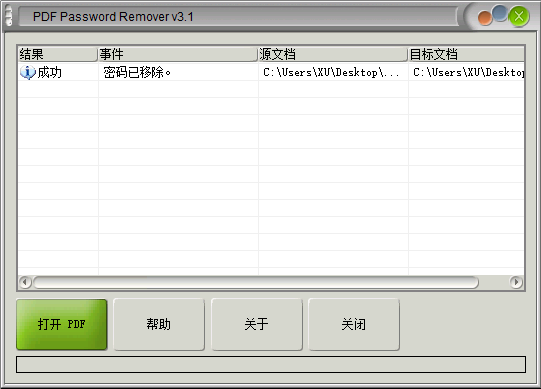
当移除过程完成后,VeryPDF Password Remover 会提示您保存已处理过的文档。此时,您可以指定新的文件名和保存位置。输入新文件名后,点击“保存”按钮保存没有密码保护的 PDF 文件。
步骤4:检查结果
最后,打开刚刚保存的 PDF 文件,确认是否成功移除了修改文档所需的密码。如果您尝试进行编辑操作时不再被要求输入密码,则说明移除工作已完成。
注意事项:
如果您尝试移除的是打开文档所需的密码(而非修改权限密码),VeryPDF Password Remover 将无法执行此操作,因为这涉及到文档的安全性,需要原始密码才能解锁。
请确保您有权对受保护的PDF文件进行此类更改。未经授权移除密码可能违反版权法或其他法律条款。
通过上述步骤,您可以轻松地使用 VeryPDF Password Remover 移除 PDF 文件中的修改权限密码。希望这篇教程能帮助您更好地管理和使用您的 PDF 文档。好了,我是简鹿办公,更多电脑办公小技巧请关注我们吧。












