


U盘该用FAT32还是NTFS?看完这篇文章你就知道怎么选了



在使用U盘时,明明U盘还有大量空间,却无法拷贝一个超过4GB的电影文件?或者在Mac和Windows电脑之间频繁切换时,发现U盘突然打不开了?其实,这些问题往往与U盘所使用的文件系统密切相关。
目前最常见的两种U盘文件系统是 FAT32 和 NTFS。它们各有优劣,适用于不同场景。那么,普通用户该如何选择?
什么是文件系统?
简单来说,文件系统是操作系统用来组织、存储和管理数据的方式。它决定了文件如何被命名、保存、读取以及支持的最大容量等。对于U盘而言,选择合适的文件系统,直接影响其兼容性、稳定性和功能支持。
FAT32 兼容性强,但限制多
FAT32(File Allocation Table 32) 是一种历史悠久的文件系统,诞生于1996年,至今仍被广泛使用。
优点是几乎支持所有操作系统,包括 Windows、macOS、Linux,甚至智能电视、游戏主机(如PS5、Xbox)、车载音响等设备都能识别。无需额外驱动或设置,插入即可读写。对U盘这类闪存设备较为友好。
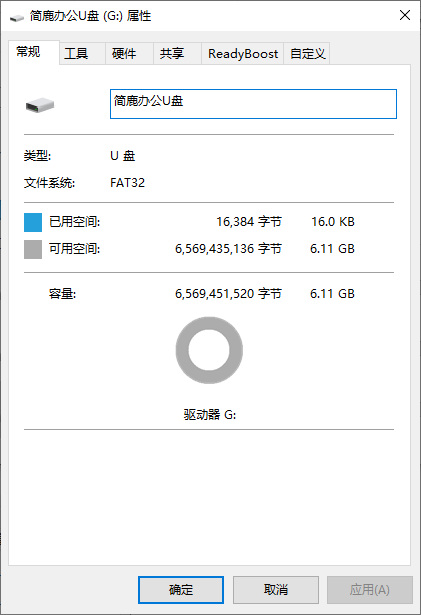
缺点是单个文件不能超过4GB,这是最令人头疼的限制。高清电影、系统镜像、大型软件安装包常常超过这个大小,导致无法拷贝。分区最大容量限制为2TB(实际U盘通常远小于此,影响不大)。不支持权限控制、日志、压缩、加密等高级功能。没有日志机制,意外断电或拔出可能导致数据损坏。
NTFS 功能强大,但兼容性受限
NTFS(New Technology File System) 是微软为Windows NT系列开发的现代文件系统,如今是Windows系统的默认格式。
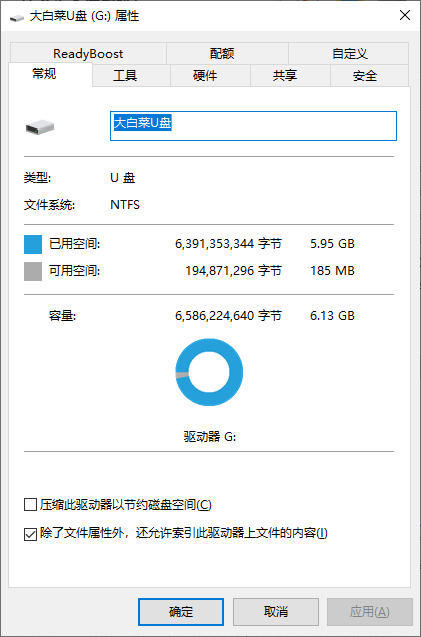
该格式可轻松存储几十GB甚至上百GB的文件,支持大容量分区(理论上可达256TB)。能记录文件操作,在异常断电后更易恢复数据。支持文件权限、加密(EFS)、压缩、磁盘配额等高级特性。更适合频繁写入大文件,如视频编辑、系统备份等。
目前macOS默认只能读取,不能写入(需借助第三方工具如Paragon NTFS或开启实验性写入功能)。许多非PC设备(如老款电视、打印机、游戏机)无法识别NTFS格式的U盘。因日志和元数据写入更频繁,可能加速闪存磨损(不过现代U盘已大幅优化此问题)。
如何格式化U盘?
插入U盘,打开“此电脑”;右键点击U盘盘符 → 选择“格式化”;在“文件系统”下拉菜单中选择 FAT32 / NTFS / exFAT;勾选“快速格式化”,点击“开始”(注意:格式化会清空所有数据!)。
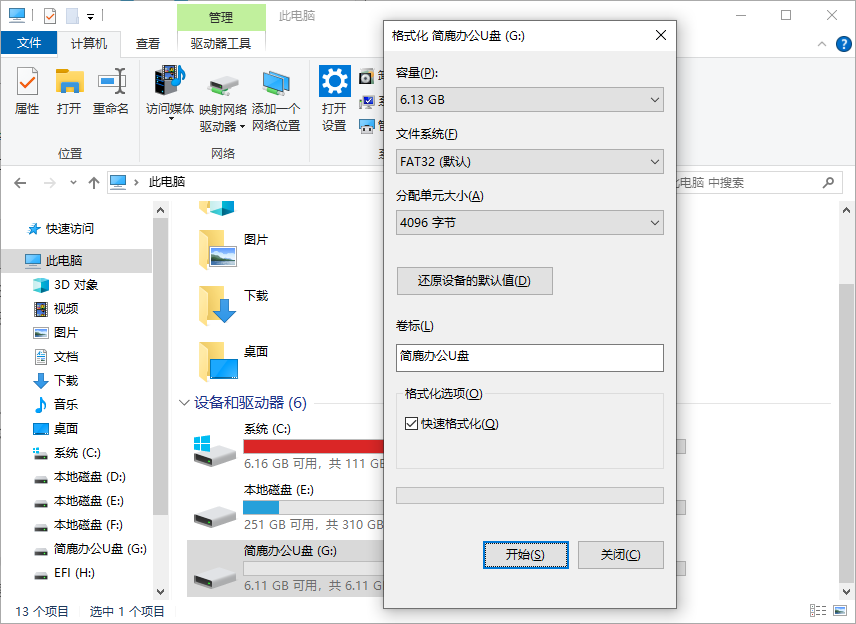
Windows无法直接将大于32GB的U盘格式化为FAT32,可使用工具如 Rufus 或 GUIFormat 实现。
FAT32和NTFS并非谁更好,而是谁更适合你的使用场景。追求通用兼容?选FAT32(或exFAT)。专注Windows大文件传输?NTFS更可靠。
了解这些差异后,下次格式化U盘时,你就能做出更明智的选择。












