


使用 FFmpeg 从 MP4 视频中提取音频的简单教程



FFmpeg 是一款非常强大且免费的多媒体处理工具,它可以用来转换、剪辑、合并音视频文件。其中一个非常实用的功能就是:从 MP4 视频中提取出音频部分,保存为独立的音频文件。
无论你是想提取一段视频里的背景音乐、配音,还是做剪辑前的准备工作,这篇教程都能让你轻松上手!
一、准备工作
安装 FFmpeg
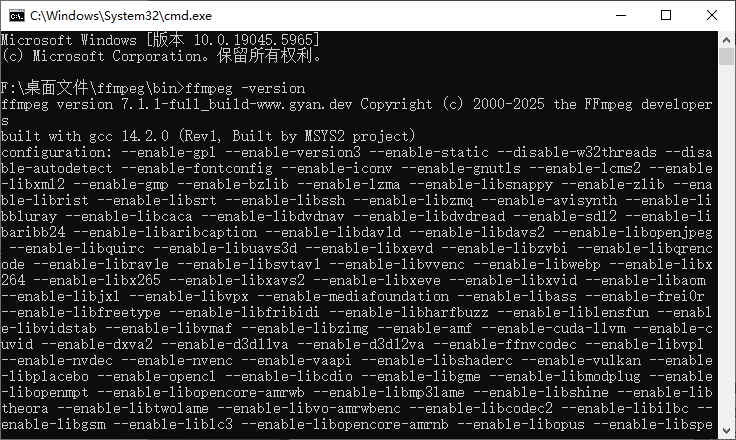
如果你还没有安装 FFmpeg,请先下载并安装它。验证是否安装成功:打开终端或命令行窗口,输入 ffmpeg -version,如果能看到版本信息说明安装成功!
二、了解你的 MP4 文件
为了操作方便,你可以把视频文件放到一个单独的文件夹中,比如命名为 audio_extract。
三、使用 FFmpeg 提取音频
下面是最关键的一步 —— 使用 FFmpeg 提取音频。
步骤如下:
打开命令行工具(Windows 上是 CMD 或 PowerShell,Mac/Linux 是终端)。切换到存放视频的文件夹目录,例如:
cd Desktop/audio_extract
输入以下命令来提取音频:
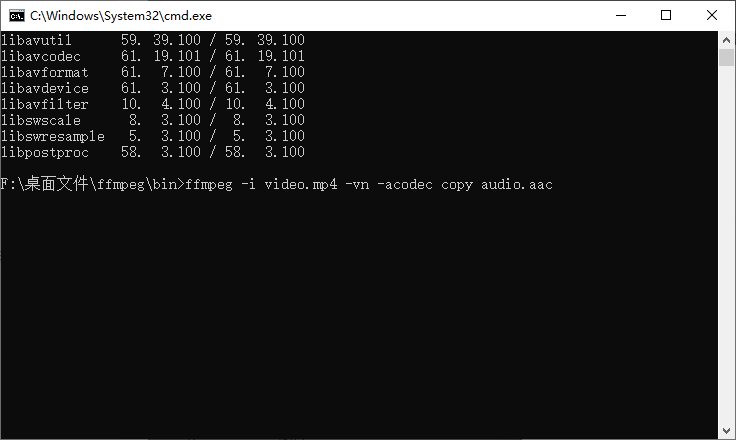
ffmpeg -i video.mp4 -vn -acodec copy audio.aac
参数解释:
-i video.mp4 指定输入的视频文件
-vn 不处理视频(只提取音频)
-acodec copy 直接复制音频流,不进行重新编码(速度快,音质无损)
audio.aac 输出的音频文件名称和格式
四、常见音频格式转换(可选)
如果你想把提取出来的音频转成更通用的格式,比如 MP3,可以使用以下命令:
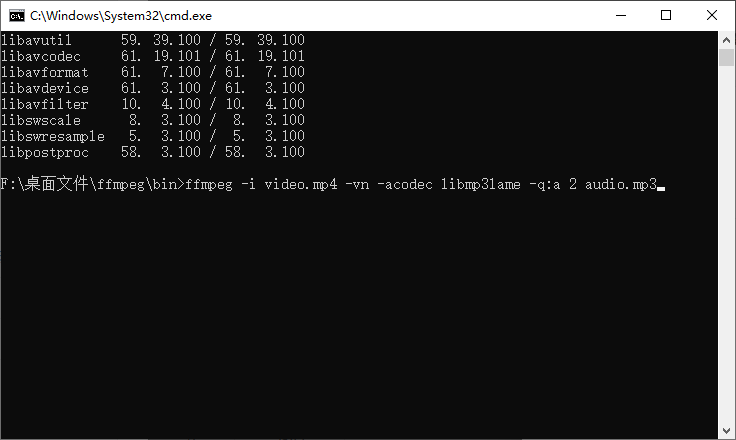
ffmpeg -i video.mp4 -vn -acodec libmp3lame -q:a 2 audio.mp3
参数说明:
-acodec libmp3lame 使用 MP3 编码器
-q:a 2 设置音质质量,数值越小音质越高(范围是 0~9)
小贴士
如果你想批量提取多个视频中的音频,可以把命令写成脚本循环处理。
如果你不熟悉命令行,也可以使用图形界面版的 FFmpeg 工具,如 WinFF 或 Mobile Media Converter。
提取音频不会影响原始视频文件。
总结一下
提取 AAC 音频 ffmpeg -i video.mp4 -vn -acodec copy audio.aac
提取 MP3 音频 ffmpeg -i video.mp4 -vn -acodec libmp3lame -q:a 2 audio.mp3
通过这篇文章,你应该已经掌握了如何用 FFmpeg 从 MP4 视频中提取音频的方法。无论是提取背景音乐、制作配音素材,还是做视频剪辑准备,这都是非常实用的小技巧!
如果你还想学习更多 FFmpeg 的功能,比如裁剪视频、合并音频、调整音量等,欢迎继续关注我们!













