


Advanced Renamer:一款高效批量重命名工具



在日常工作中,我们经常会遇到需要批量重命名文件的情况,尤其是在处理大量照片、文档或者音乐文件时。Advanced Renamer 是一款专为解决批量文件重命名难题而设计的强大工具。
本文中简鹿办公将详细介绍 Advanced Renamer 的主要功能、使用方法以及应用场景,帮助用户更好地利用这款软件提高工作效率。
一、软件概述
Advanced Renamer 中文版是一款免费且开源的批量文件重命名工具,支持 Windows 操作系统。它提供了丰富的重命名选项,包括替换字符串、插入文本、更改大小写、添加前缀和后缀、编号、使用元数据重命名文件等。软件界面简洁直观,操作流程清晰,非常适合需要频繁进行文件重命名工作的用户。
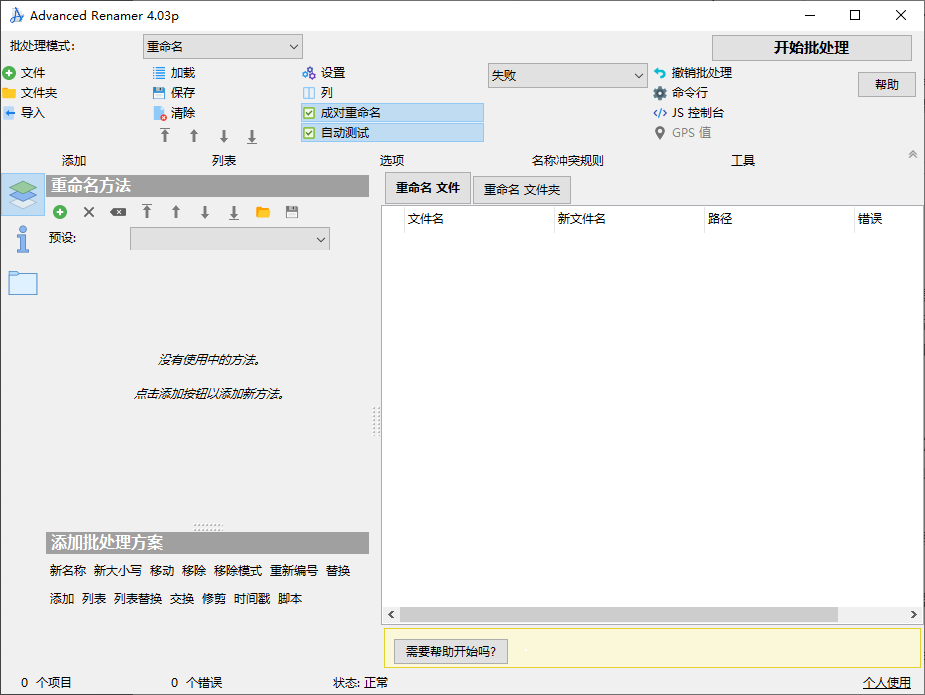
二、主要功能
替换:允许用户替换文件名中的指定字符或字符串,支持正则表达式的使用,使得复杂的替换操作变得更加容易。
插入文本:在文件名的任意位置插入文本,方便用户添加描述性信息或标记。
更改大小写:可以将文件名转换为大写、小写或首字母大写的形式,便于统一文件命名规则。
添加前缀/后缀:在文件名前后添加指定的文本,例如日期、版本号等。
编号:为文件添加连续的编号,特别适用于整理相册或文档归档。
使用元数据重命名:对于图像和音频文件,可以根据文件内的元数据(如拍摄日期、艺术家名称、专辑名称等)来重命名文件。
预览与撤销:在实际重命名之前,可以预览重命名的结果,并且支持撤销操作,确保不会因为误操作而导致文件名错误。
拖放支持:可以直接将文件或文件夹拖放到软件界面中,简化文件添加流程。
三、使用方法
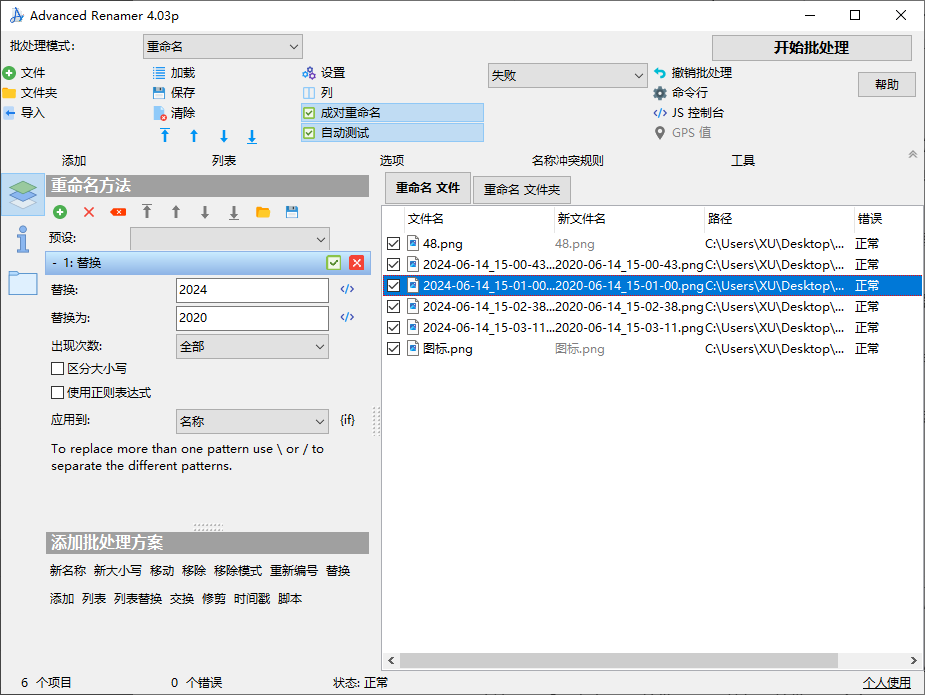
双击 Advanced Renamer 的快捷方式或图标启动程序。
点击工具栏上的 “文件” 按钮,选择需要重命名的文件。
在软件左侧的列表中选择一个或多个重命名方法。每个方法旁边都有详细的设置选项,可以根据需要调整。
在每个方法的设置区域内,输入或选择相应的参数。例如,在 “替换” 方法中输入要替换的文本和替换后的文本。
在软件右侧的 “预览” 面板中,可以看到应用所选规则后的文件名预览效果。
确认无误后,点击 “开始批处理” 按钮开始批量重命名。
四、应用场景
如果你喜欢整理拍摄的照片,你可以根据拍摄日期或地点进行批量重命名。你也可以用在整理音乐库,根据艺术家、专辑或曲目信息重命名音乐文件。批量处理文档,按照项目名称、版本号或日期等信息统一命名。
Advanced Renamer 以其强大的功能和易用性成为批量文件重命名任务的理想选择。无论是个人用户还是企业用户,都可以通过这款工具极大地提高工作效率,轻松管理海量文件。希望本文能帮助你更好地理解和使用 Advanced Renamer,充分发挥其潜力,简化繁琐的文件管理工作。












