


用 GoldWave 检测音频是否无损?手把手教你查看频谱图识别真假 FLAC



你是否曾下载过标榜无损 FLAC 的音乐,却怀疑它其实是从 MP3 转换而来的伪无损?其实,只需一款经典音频编辑软件 GoldWave,就能通过观察频谱图(Spectrogram)快速判断音频的真实质量。
在这篇文章中会详细演示如何在 GoldWave 中开启并配置频谱/声谱图功能,实时播放音频并分析其频率分布,从而辨别音源是否真正无损。
一、打开 GoldWave 并切换界面风格
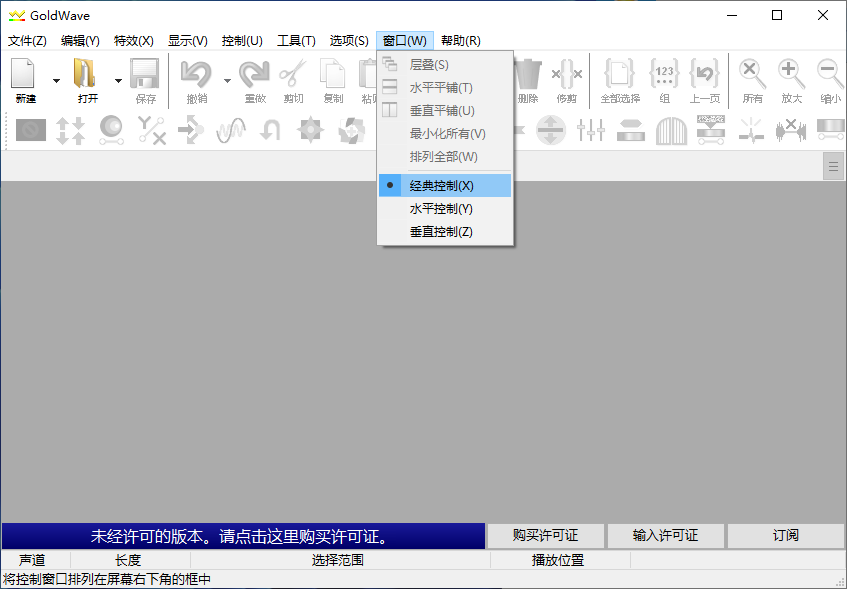
启动 GoldWave 软件(建议使用最新版以确保功能完整)。在顶部菜单栏点击 【窗口】。在下拉菜单中选择 【经典控制器】。这一步是为了调出左侧的频谱显示区域和右侧的播放控制面板,便于后续操作。
二、设置左侧【声谱图】
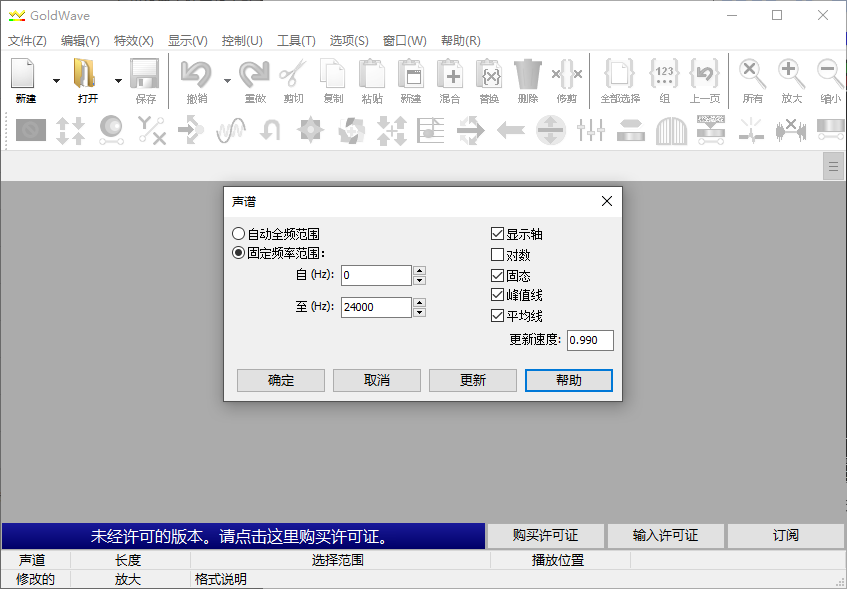
在软件左侧出现的 【声谱图】 区域内 单击鼠标右键,在弹出菜单中选择 【属性】。
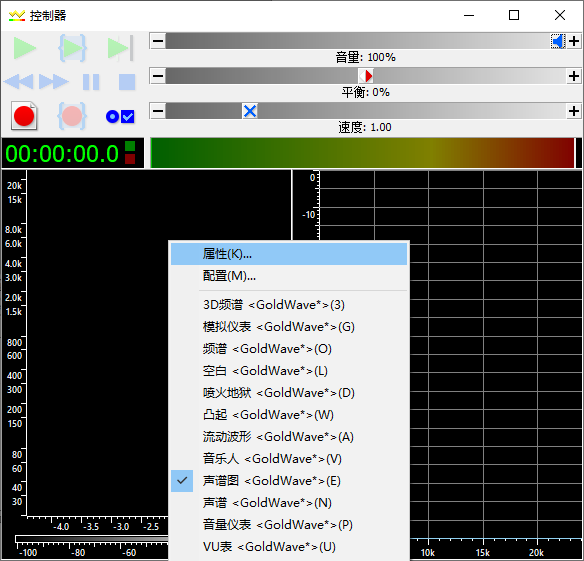
在属性窗口中,建议按如下设置(若无特殊说明,可保持默认):
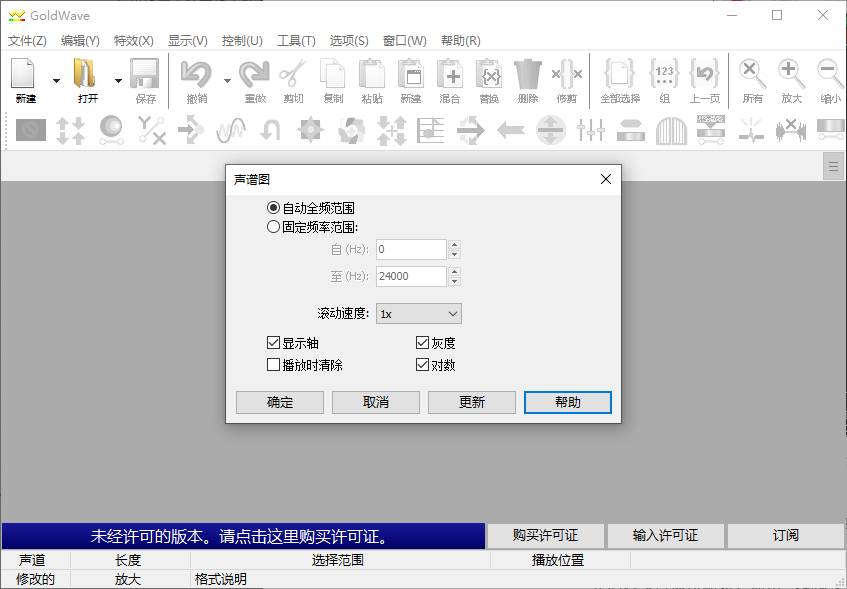
其他选项可保持默认,点击 【确定】,声谱图主要用于静态频率分析,适合观察整体频率上限。
三、启用右侧【声谱】
在 GoldWave 主窗口右侧的控制器区域(即播放/暂停按钮所在面板)单击鼠标右键。在右键菜单中选择 【声谱】。 此时,主音频波形下方会新增一个彩色的动态声谱图窗口。
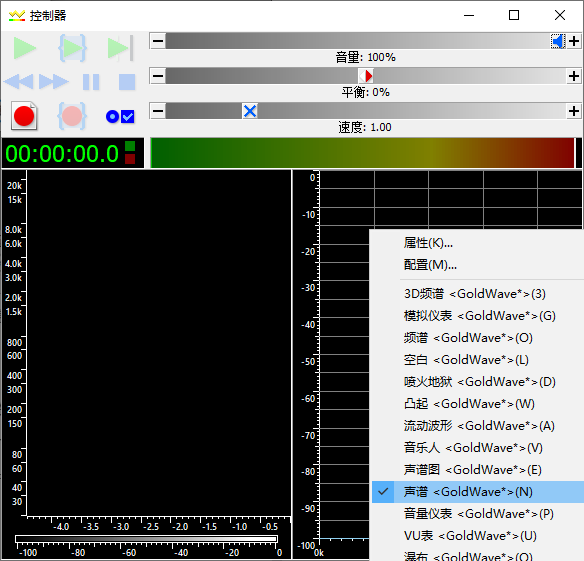
在新出现的 【声谱】 区域内 再次单击鼠标右键,选择 【属性】。在声谱图属性中,推荐设置如下:
声谱图是时间-频率-强度的三维可视化图:横轴是时间,纵轴是频率(最高可达采样率的一半),颜色深浅代表声音能量强弱。这是判断有损/无损的关键工具!
四、加载并播放音频文件
将你要检测的音频文件(如 .flac、.wav、.mp3 等)直接拖拽到 GoldWave 主窗口中,或通过 【文件】>【打开】 加载。文件加载后,点击控制器中的 播放按钮(通常为绿色三角形,如教程图中黄圈所示)开始播放。
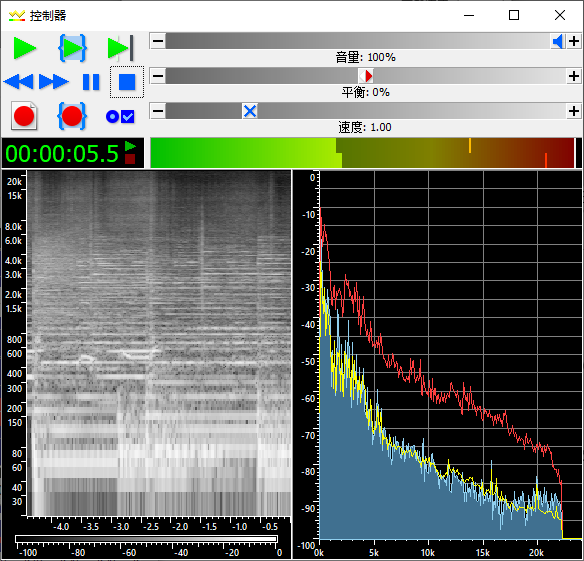
播放时,声谱图会实时滚动更新,你可以清晰看到不同时间段的频率分布情况。
五、如何通过频谱判断是否无损?
观察声谱图的高频部分(纵轴上方,通常 16kHz 以上):
真无损(如 CD 源 FLAC):
频谱能量可延伸至 18–20 kHz,高频区域虽弱但连续、自然衰减,无明显截断。
伪无损 / 有损压缩(如 MP3 转 FLAC):
频谱在 15–16 kHz 处突然消失,像被“一刀切”,高频区域一片空白或出现人工编码痕迹(如网格状噪点)。
并非所有无损文件都必须有 20kHz 高频(如古典老录音可能本身高频较少),但现代商业发行的无损专辑通常保留完整频宽。
GoldWave 的声谱图支持暂停后逐帧分析,可放大局部仔细查看。结合音频来源、文件大小、元数据等信息,判断会更准确。
GoldWave 不仅是一款强大的音频编辑工具,更是发烧友手中的无损鉴定仪。通过正确配置频谱与声谱图,你无需专业设备,也能一眼识破假无损的伪装。













