


如何在 Windows 系统中禁用粘滞键简易指南



本文介绍如何在 Windows 11、Windows 10、Windows 8 和 Windows 7 系统中禁用粘滞键,如果您还不知道如何操作,就请跟着简鹿办公一起学习下吧。
如何在 Windows 11 和 Windows 10 中关闭粘滞键
关闭粘滞键最快的方法是连续按五次 Shift 键。另一种方法是同时按下任意两个键,例如 Ctrl+Alt。
以下是如何使用“设置”应用禁用粘滞键:
打开“设置”。您可以通过“开始”菜单中的搜索功能或通过隐藏的“高级用户菜单”(右键单击“开始”按钮即可找到)访问它。
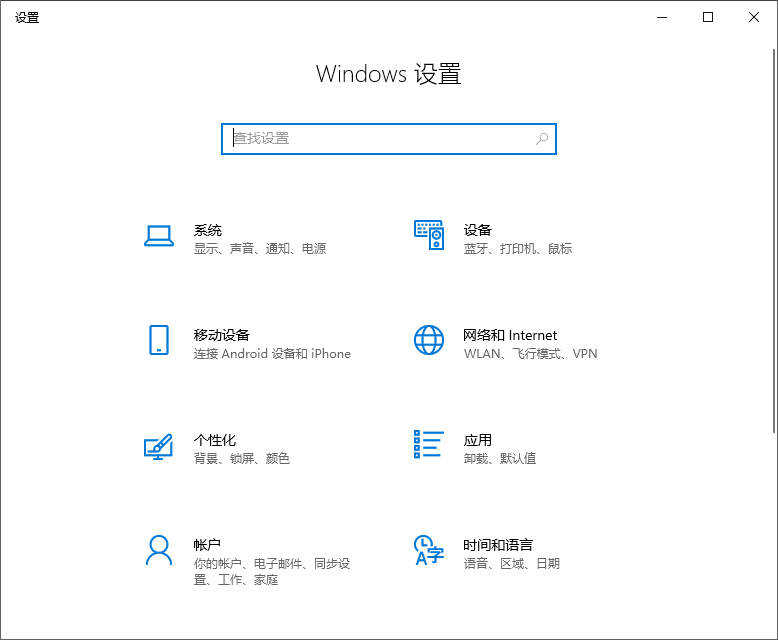
在 Windows 11 中,转到“辅助功能”>“键盘”;在 Windows 10 中,转到“轻松使用”>“键盘”。
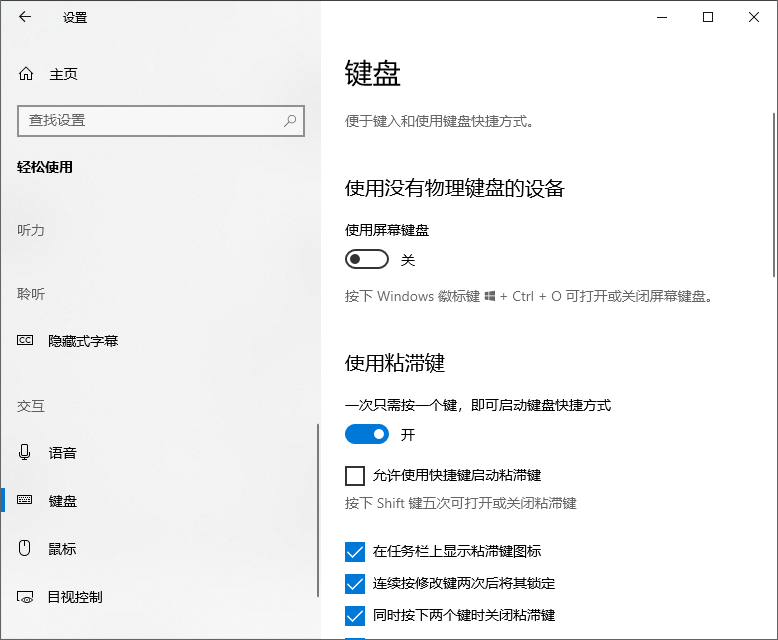
选择“粘滞键”(Windows 11)或“使用粘滞键”(Windows 10)旁边的开关,将其关闭。
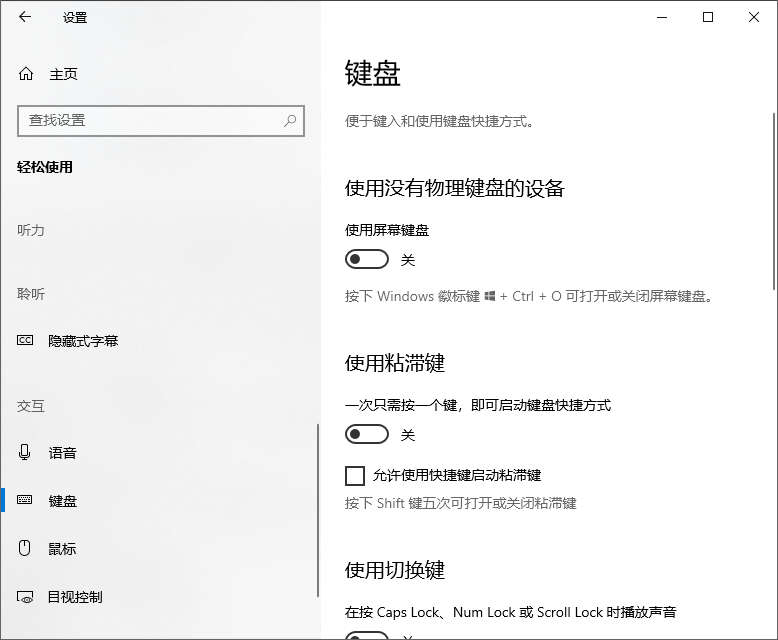
您还可以禁用快捷键,这样连续按 Shift 键就不会启用粘滞键。设置中提供了禁用粘滞键声音和隐藏其任务栏图标的选项。
如何在 Windows 8 和 7 中关闭粘滞键
这些 Windows 版本也使用“按五次 Shift 键”快捷键来启用和禁用粘滞键。同时按下两个键也可以禁用粘滞键。另一种关闭粘滞键的方法是:
打开控制面板(在“开始”菜单中搜索)。
转到“轻松使用”>“轻松使用中心”>“使键盘更易于使用”。
Windows 7 轻松使用中心
取消选中“启用粘滞键”旁边的复选框。
Windows 7 轻松使用中心中的粘滞键设置
选择“应用”以保存。
什么是粘滞键?
每个键盘都使用修饰键,这些键可以改变字母键的功能。您最常用的修饰键可能是 Shift 键。通常情况下,如果“粘滞键”功能关闭,例如,要输入星号,您需要按住 Shift 键并同时按下数字 8 键。
“粘滞键”功能可以帮助残障人士或患有重复性劳损的人士。启用此功能后,按键会“粘滞”在按下的位置,让您可以一次只按一次快捷键。
回到星号的例子,启用“粘滞键”后,您可以按下 Shift 键,松开,然后按下数字 8 来输入星号。对于任何其他使用 Ctrl、Alt 或 Windows 键的快捷键,情况也是如此。
如果您不喜欢长时间按住某个键,“粘滞键”功能会很有用。如果您不是盲打高手,或者您正在学习大量使用修饰键的软件,它可以帮助您快速找到所需的按键。否则,可能没有必要一直启用它。
常见问题解答
如何在 Windows 中关闭“粘滞键”通知?
在 Windows 11 中,依次点击“设置”>“辅助功能”>“键盘”>“通知首选项”,然后关闭“启用键盘上的粘滞键、筛选键或切换键时通知我”选项。
如何在 Windows 10 中更改键盘按键?
要在 Windows 中重新映射键盘,请下载 Microsoft PowerToys,然后依次点击“键盘管理器”>“重新映射按键”或“重新映射快捷键”。如果您使用的是外接键盘和鼠标,请使用 Windows 鼠标和键盘中心。
如何在 Windows 中禁用键盘?
要禁用 Windows 键盘,请右键单击“开始”菜单,然后选择“设备管理器”>“键盘”。接下来,右键单击您的键盘,然后选择“禁用设备”。












