


简鹿办公教你如何找到你的 Windows 电脑的序列号


 Win下载
Win下载

Windows 在其界面中的任何地方都不会显示你电脑的序列号,流行系统信息工具也不会显示。但是,你可以通过一个简单的命令、查看 BIOS 或在硬件本身上找到 PC 的序列号。
使用 WMIC 命令获取序列号
开始时,请打开一个终端窗口(默认运行 PowerShell)。在 Windows 11 中,右键点击开始按钮并选择“终端(管理员)”。或者,你可以在开始菜单中搜索 PowerShell 并点击结果。虽然不需要以管理员身份运行此命令,但这并不会造成问题。
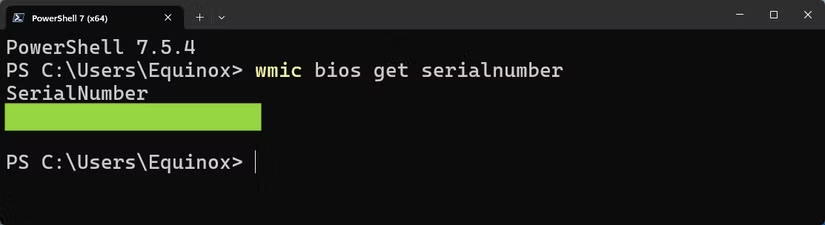
在终端中,输入或粘贴以下命令,然后按 Enter:
wmic bios get serialnumber
你会看到计算机的序列号显示在 SerialNumber 文本下方 —— 我用绿色方块遮住了我的。此命令使用 Windows 管理规范命令行(WMIC)工具从 BIOS 中提取系统的序列号。
如果你看不到你的 PC 的序列号,可能是由于你的 PC 制造商的原因。该数字仅在 PC 制造商将其保存到你的计算机的 BIOS 或 UEFI 固件时才会出现。PC 制造商并不总是正确填写这个号码。在这种情况下,你可能会看到类似“0”、“由O.E.M.填写”或空白而不是实际的序列号。
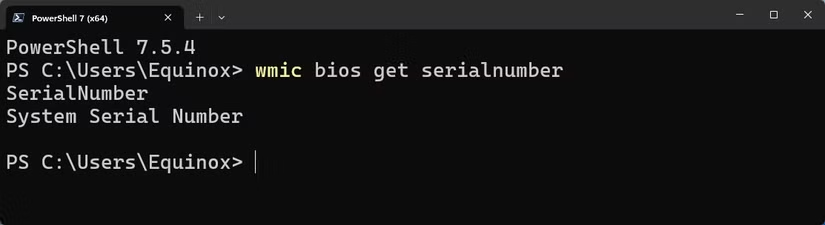
如果你自己组装了 PC,这也是正确的,因为 PC 本身不会有序列号。然而,你可以查找主板和其他组件的序列号。
检查 BIOS 或 UEFI
你也可以在 BIOS 或 UEFI 固件设置屏幕中找到序列号。如果命令不起作用,这种方法也无法获得序列号,因为命令是从 BIOS 中提取序列号的。然而,如果你无法登录 Windows 来运行命令,检查 BIOS 可能会有帮助。
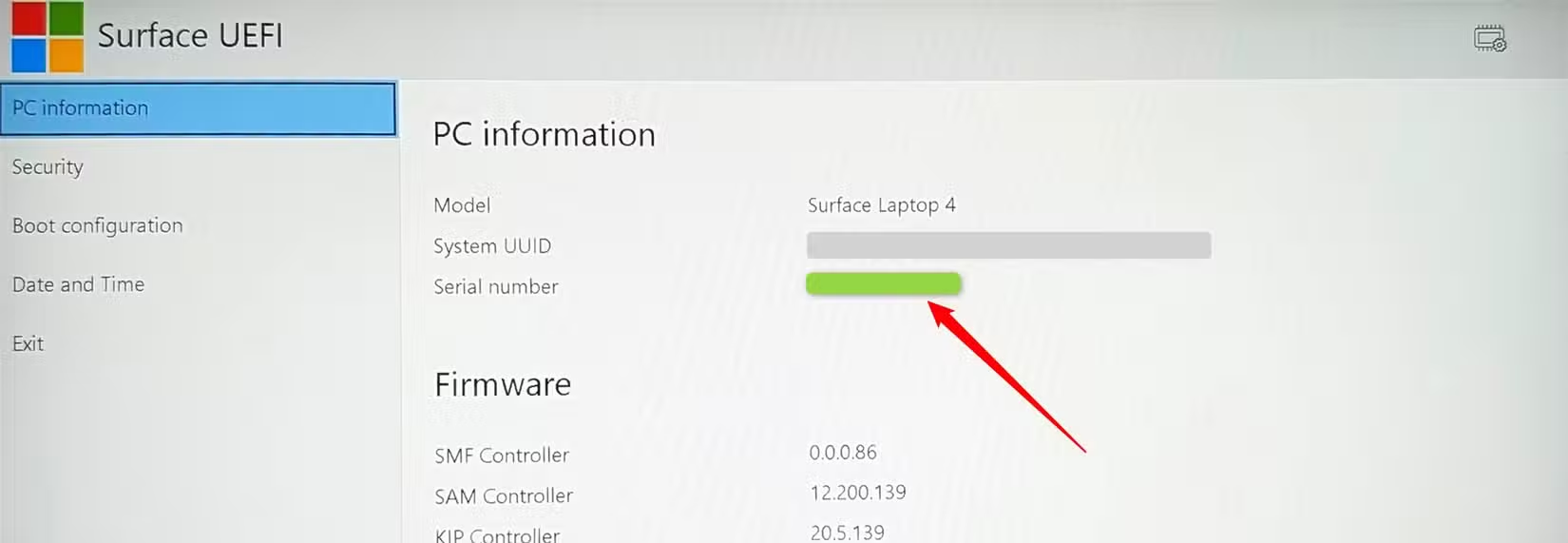
访问 BIOS 或 UEFI 固件设置屏幕,并在某个系统信息屏幕上查找“序列号”。它在不同的 PC 上位于不同的位置,但通常可以在主页面或系统页面上找到。
在 PC 的硬件、盒子或其他地方查找序列号
如果你运行 WMIC 命令后没有看到序列号或者如果你根本无法打开 PC 或无法访问它,还有几个其他地方可能找到序列号:
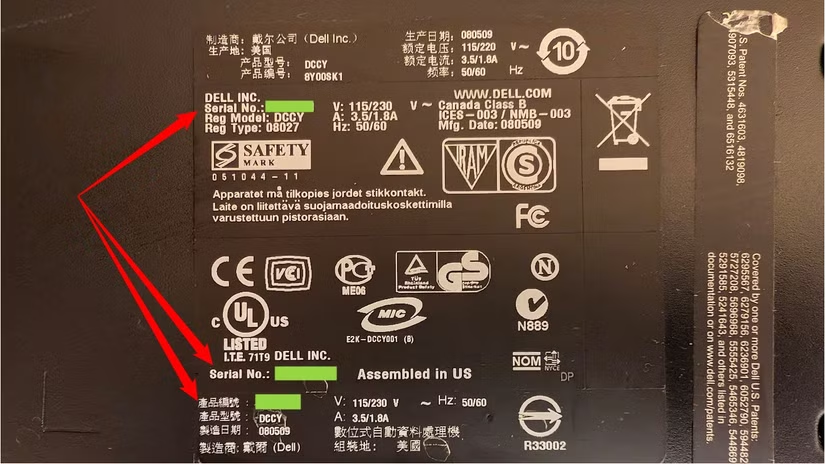
如果你有笔记本电脑,翻过来。在某些笔记本电脑上,你会看到标签上的号码。在其他一些上,号码直接印在制造笔记本电脑的金属或塑料上。如果你的笔记本有一个可拆卸电池,序列号有时会出现在电池舱内的标签上,在电池下面。
如果你有台式机,请查看外壳的背面、顶部或侧面的一些标签。号码也可能位于机箱内部的标签上,因此你可能需要打开它。
如果你在PC本身上找不到序列号,请在线查找特定于你型号的说明。制造商的网站应该告诉你确切的查找位置。
如果你向制造商注册了PC或接受了保修服务,序列号应包含在注册文件、保修服务收据或服务的电子邮件确认中。
如果你还保留着原始的产品盒,上面通常会有打印的序列号 —— 通常是在带有条形码的同一标签上。
如果你是在线或在商店购买的 PC,序列号可能会打印在你收到的实物或电子邮件收据上。
如果你完全找不到序列号,不要放弃希望。如果你有购买证明,制造商仍然可以帮助你解决你需要的服务,甚至可以为你找出序列号。












