


简鹿分享如何卸载 Windows 产品密钥并将其转移到新电脑


 Win下载
Win下载
 Mac下载
Mac下载
在升级到新电脑之前,建议你先从旧电脑上卸载 Windows 产品密钥。这样做可以避免在新系统上出现激活错误,同时确保如果你出售旧电脑,未来的使用者无法使用你的许可证。本指南将详细介绍如何卸载 Windows 产品密钥,并将其成功转移到新电脑。
了解 OEM 与零售版 Windows 产品密钥的区别
Windows 面向个人用户主要有两种授权类型:OEM 版和零售版。
OEM 密钥:通常预装在品牌新电脑中(如戴尔、惠普等),直接绑定在主板硬件上,不可卸载,也无法转移到其他电脑。
零售密钥:由用户直接从微软官网或授权经销商处购买,可以卸载并在不同电脑之间转移。
本文所述操作仅适用于零售版产品密钥。OEM 密钥无法转移,请勿尝试。
要查看你的电脑当前使用的是哪种密钥:
按下 Win + R 键,打开“运行”对话框。输入命令:slmgr.vbs /dli
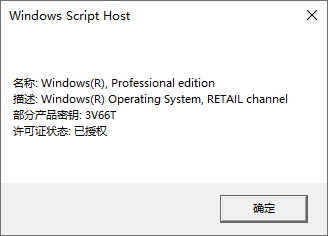
弹出的窗口会显示你的许可证渠道是 OEM 还是 Retail(零售)。
在旧电脑上卸载 Windows 产品密钥
如果你打算出售或赠送旧电脑,务必手动移除 Windows 激活密钥。即使你已执行了系统重置,新用户仍可能通过工具提取出产品密钥,不仅用于激活该电脑,还可能在其他设备上滥用你的密钥,导致你的授权被限制。
即使你不打算转让旧电脑,也建议卸载密钥,以防因多台设备同时激活而触发微软的授权限制。不过,如果你计划继续将旧电脑用于其他用途,则可跳过此步骤,尽管微软官方条款规定一个零售密钥仅限一台设备使用,但实际通常允许最多两台设备同时激活。
遗憾的是,Windows 并未提供图形界面(GUI)来卸载产品密钥(因为微软希望授权与设备绑定)。你需要通过命令提示符完成操作:
注意:如果你绕过了微软账户强制绑定,且密钥未关联到微软账户,请先记录下你的 25 位产品密钥,再执行以下步骤。后续在新电脑离线激活时需要用到它。
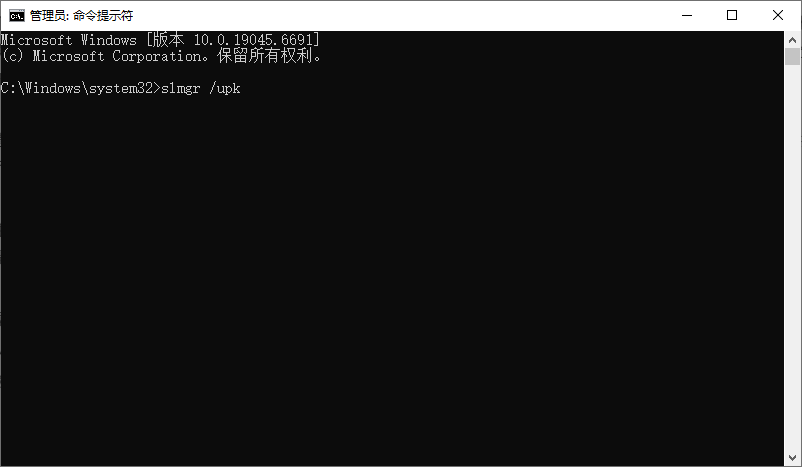
操作步骤:
以管理员身份打开 命令提示符(Command Prompt)。
依次执行以下两条命令:
slmgr /upk
slmgr /cpky
第一条命令(/upk):从 Windows 中卸载产品密钥。
第二条命令(/cpky):从注册表中彻底清除密钥,防止他人日后提取。
执行完毕后,请立即对电脑进行完整重置(重装系统),并且不要再次使用你的微软账户登录,以免密钥重新关联。
将 Windows 产品密钥转移到新电脑
得益于微软的数字许可证(Digital License)机制,转移零售版密钥其实非常简单。
如果你的零售密钥已绑定到微软账户:
在设置新电脑时,使用同一个微软账户登录。Windows 会自动识别你的数字许可证并完成激活。
如果未自动激活:
打开 设置 > 系统 > 激活。点击 “疑难解答”。选择 “我最近在此设备上更改了硬件”。在列表中选择你的旧设备,然后点击 “激活”,即可将授权迁移到新电脑。激活成功后,务必从微软账户中移除旧设备!
否则,一旦旧电脑联网,微软服务器会自动为其重新激活(因其硬件 ID 仍被记录),可能导致授权冲突。
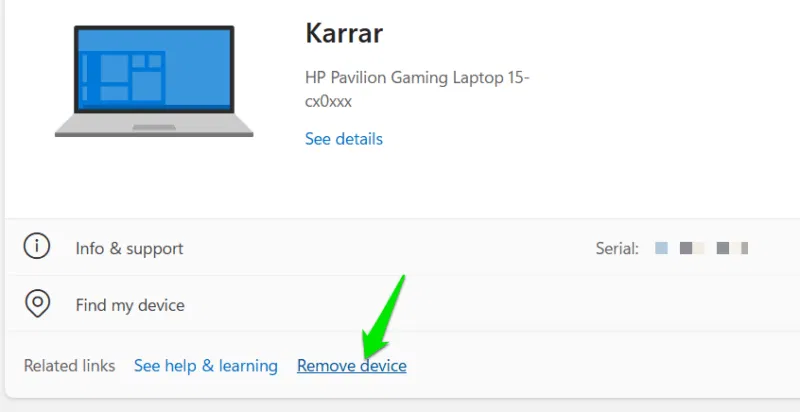
移除旧设备的方法:
登录 Microsoft 账户设备页面,找到旧电脑,点击 “删除设备”。
若新电脑未使用微软账户?
如果你在新电脑上选择本地账户(不登录微软账户),则需手动输入之前记下的 25 位产品密钥:
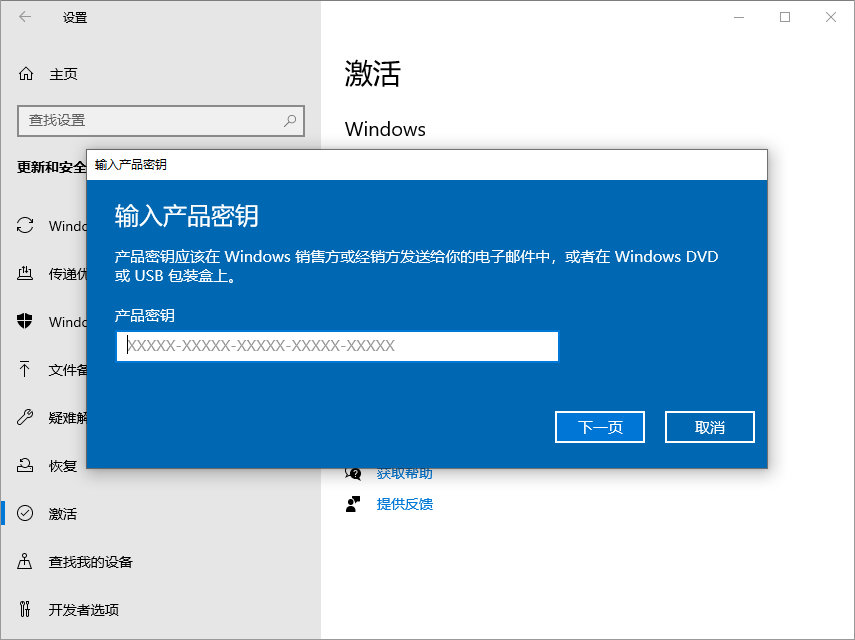
进入 设置 > 系统 > 激活。点击 “更改产品密钥” 旁边的 “更改” 按钮。输入你的 25 位密钥,点击 “下一页” 完成验证与激活。
在新电脑完全激活前,请保持旧电脑仍关联在你的微软账户下,以确保顺利转移授权。
激活完成后,再按上述方法移除旧设备。
建议激活后立即进行系统优化,并安装必要的工具软件,以获得最佳使用体验。
通过以上步骤,你就可以安全、合规地将 Windows 零售版授权从旧电脑迁移到新电脑,既保护了自己的许可证权益,又避免了潜在的激活问题。












