


简单高效!手把手教你用简鹿格式工厂压缩视频文件大小


 Win下载
Win下载
 Mac下载
Mac下载
我们经常会遇到视频文件过大无法上传、发送或存储空间不足的问题。这时,就需要对视频进行压缩,让它变得更小。其实,压缩视频并不难,即使你是新手,也能轻松完成。
在这篇文章教程中简鹿办公将介绍一种简单直观的方法使用国产免费软件 简鹿格式工厂,通过降低视频分辨率来有效减小文件体积。
为什么降低分辨率能压缩视频?
视频文件的大小主要由以下几个因素决定:
分辨率(如 1920x1080、1280x720):分辨率越高,画面越清晰,但数据量也越大。
码率(Bitrate):单位时间内传输的数据量,直接影响画质和文件大小。
编码格式(如 H.264、H.265):更高效的编码能在保持画质的同时减小体积。
时长:视频越长,文件自然越大。
其中,降低分辨率是最直接、最有效的压缩手段之一。例如,将 1080P 视频转为 720P,文件大小通常可减少 30%~50%,而日常观看的清晰度依然足够。
使用简鹿格式工厂压缩视频的步骤
第一步:下载并安装简鹿格式工厂
访问简鹿官网或可信软件下载站,下载“简鹿格式工厂”。安装过程非常简单,按照提示一步步操作即可完成。
第二步:添加需要压缩的视频文件
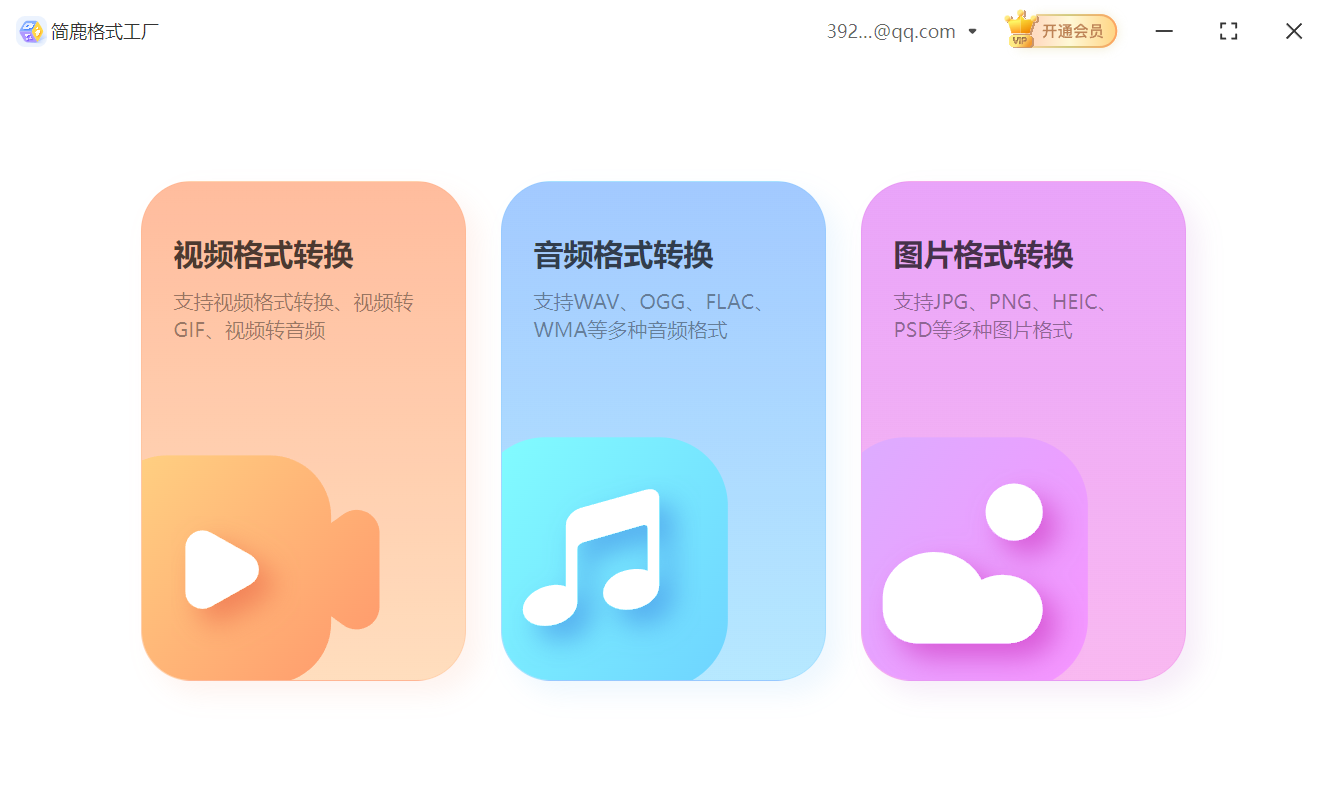
打开软件后,在主界面选择 “视频格式转换” 功能。点击 “添加文件” 按钮,选择你想要压缩的视频。
支持批量添加多个视频,一次性全部压缩,效率更高。
第三步:设置输出格式与分辨率
在输出格式选项中,选择 MP4 格式。MP4 是目前最通用的视频格式,兼容性好,且 H.264 编码压缩效率高。
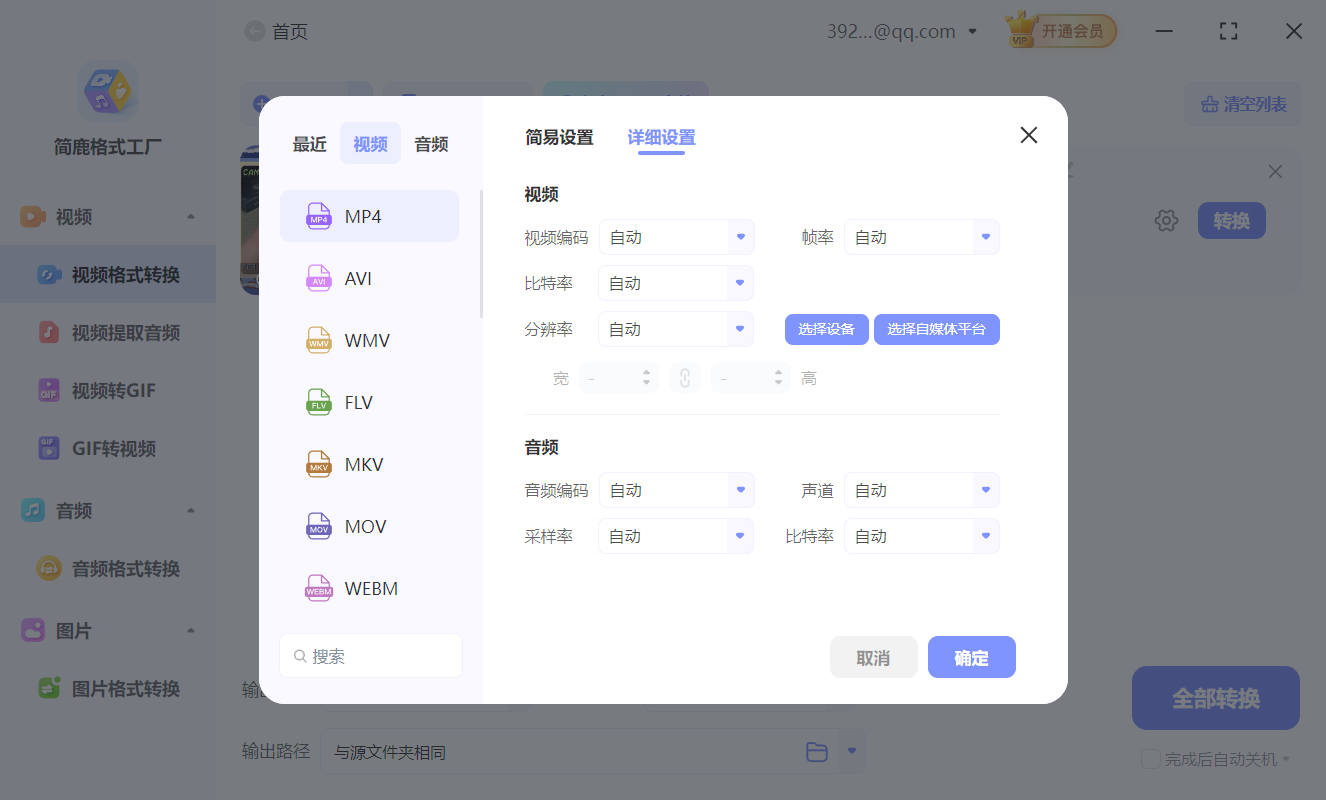
点击 “详细设置” 按钮,进入参数调整页面。找到 “分辨率” 选项,它默认是“自动”。
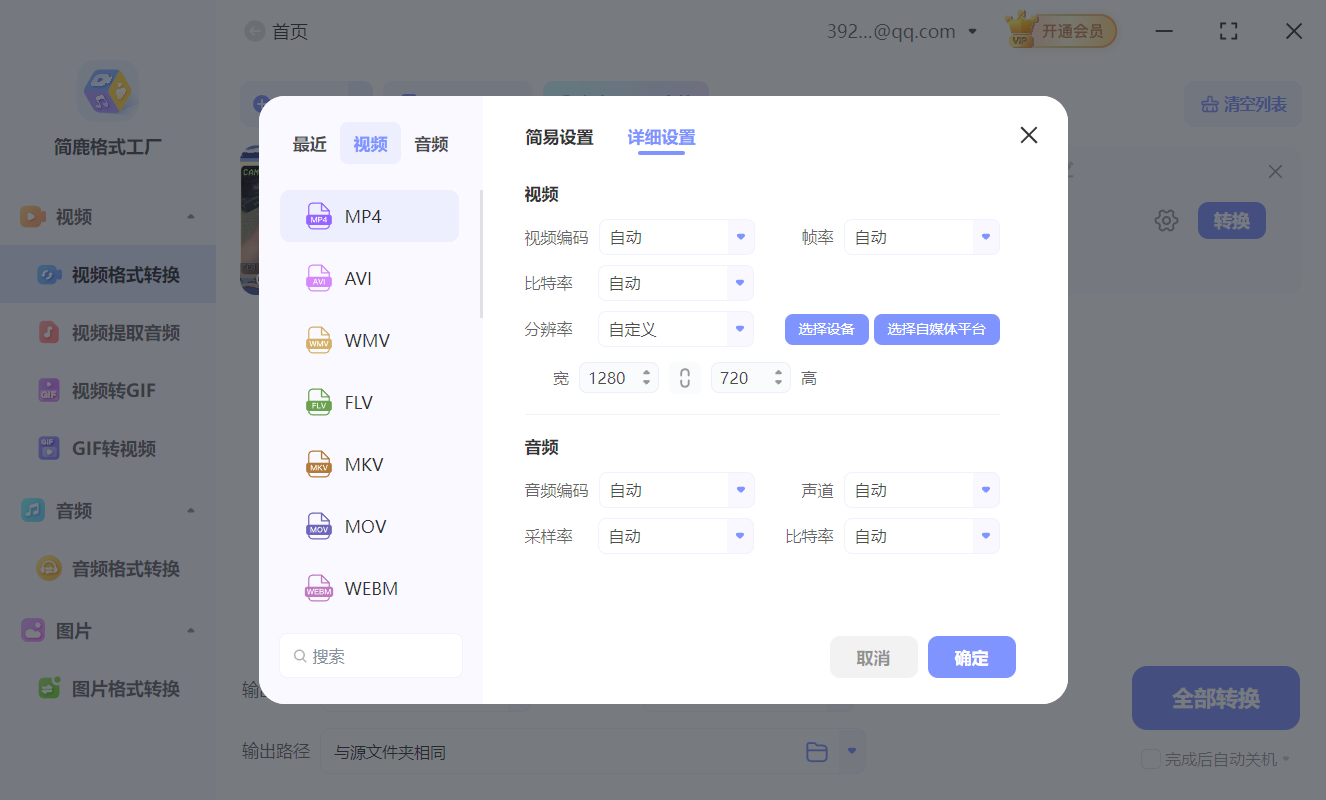
将其改为 “自定义”,然后输入更小的尺寸,例如:
1280x720(720P 高清)
854x480(480P 标清)
640x360(360P 流畅)
举例:如果你原来的视频是 4K(3840x2160),压缩到 720P 后,像素数量减少了约 75%,文件大小也会大幅下降。
第四步:开始压缩
其他参数(如帧率、音频设置)可保持默认,除非有特殊需求。点击 “确定” 保存设置。最后,点击主界面上的 “全部转换” 按钮。
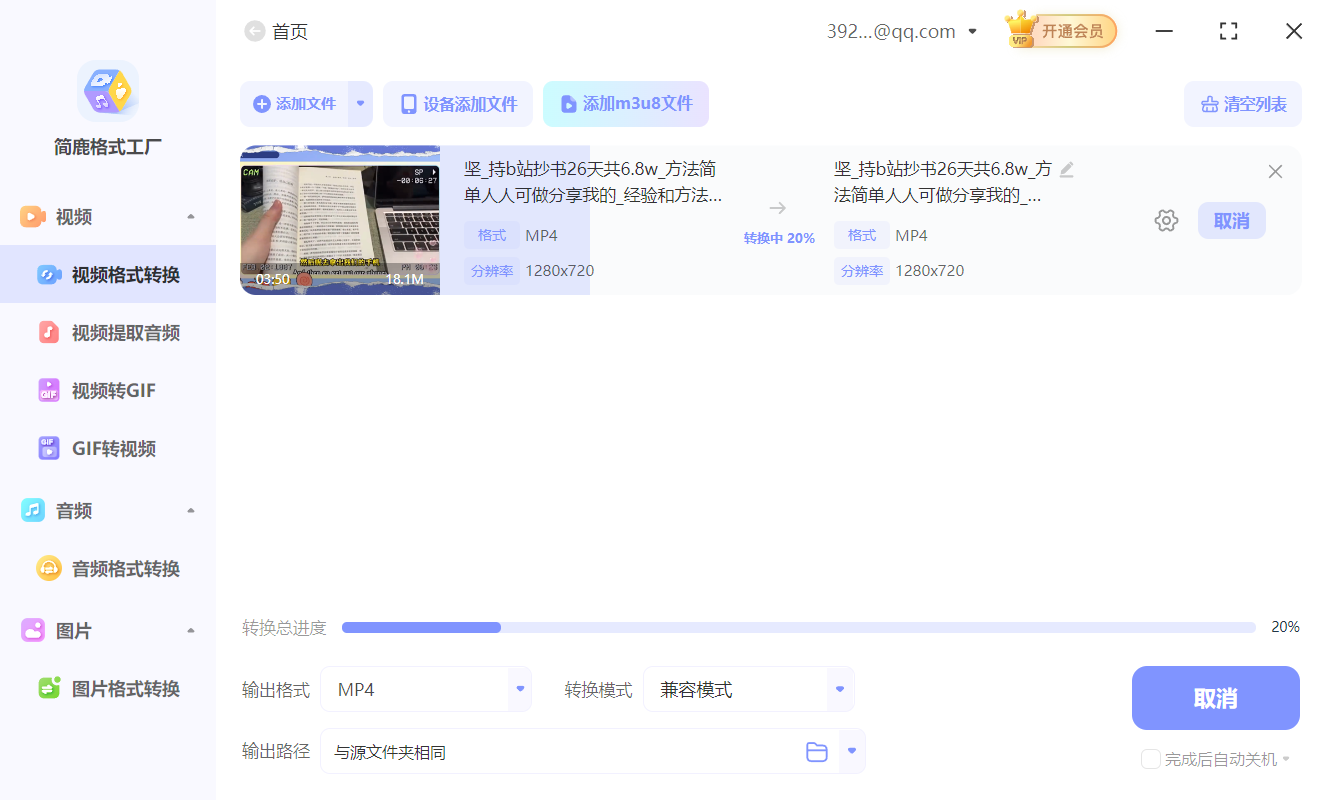
软件会自动开始处理,进度条会显示当前转换状态。压缩速度取决于视频长度、电脑性能和设置的参数。处理完成后,你可以在输出目录中找到压缩后的视频文件。
通过 简鹿格式工厂,只需几个简单步骤就能快速将大视频压缩成更小的文件,特别适合用于微信发送、邮件附件、网页上传等场景。
记住:压缩的本质是“牺牲部分画质换取更小体积”,在满足使用需求的前提下,选择合适的分辨率和参数,才能达到最佳平衡。现在就试试吧,轻松搞定大视频烦恼!












