


如何修改音频比特率?手把手教你用简鹿转换器调整音质与文件大小



在数字音频处理中,比特率是决定音质和文件大小的关键参数。比特率越高,音质通常越好,但文件体积也越大;反之,较低的比特率会减小文件体积,但可能牺牲部分音质。因此,在不同使用场景下(如上传到网络、制作播客、节省存储空间等),我们常常需要调整音频的比特率。
本文将手把手教你如何使用 简鹿音频格式转换器 快速、高效地修改音频文件的比特率,适用于 Windows 和 Mac 用户。
一、什么是比特率?
比特率是指每秒钟传输或处理的音频数据量,单位为 kbps(千比特每秒)。常见的 MP3 比特率范围从 8 kbps 到 320 kbps:
低比特率(如 64 kbps 以下):适合语音类内容(如电话录音、播客),文件小,但音乐细节损失明显。
中等比特率(如 128–192 kbps):平衡音质与体积,适用于大多数日常用途。
高比特率(如 256–320 kbps):接近 CD 音质,适合对音质要求较高的音乐播放。
二、更改音频比特率操作步骤详解
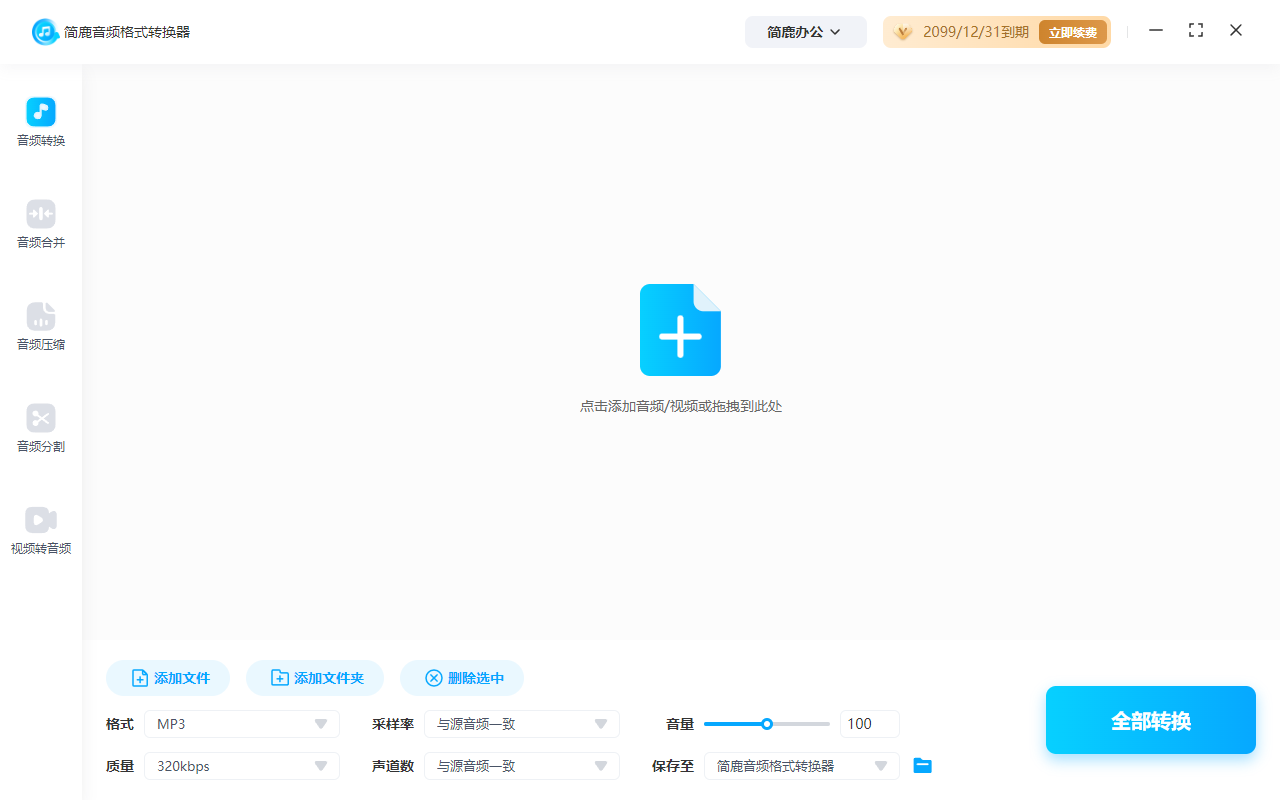
第一步:选择“音频转换”功能
启动简鹿音频格式转换器后,在主界面中点击 “音频转换” 功能模块。
第二步:添加音频文件
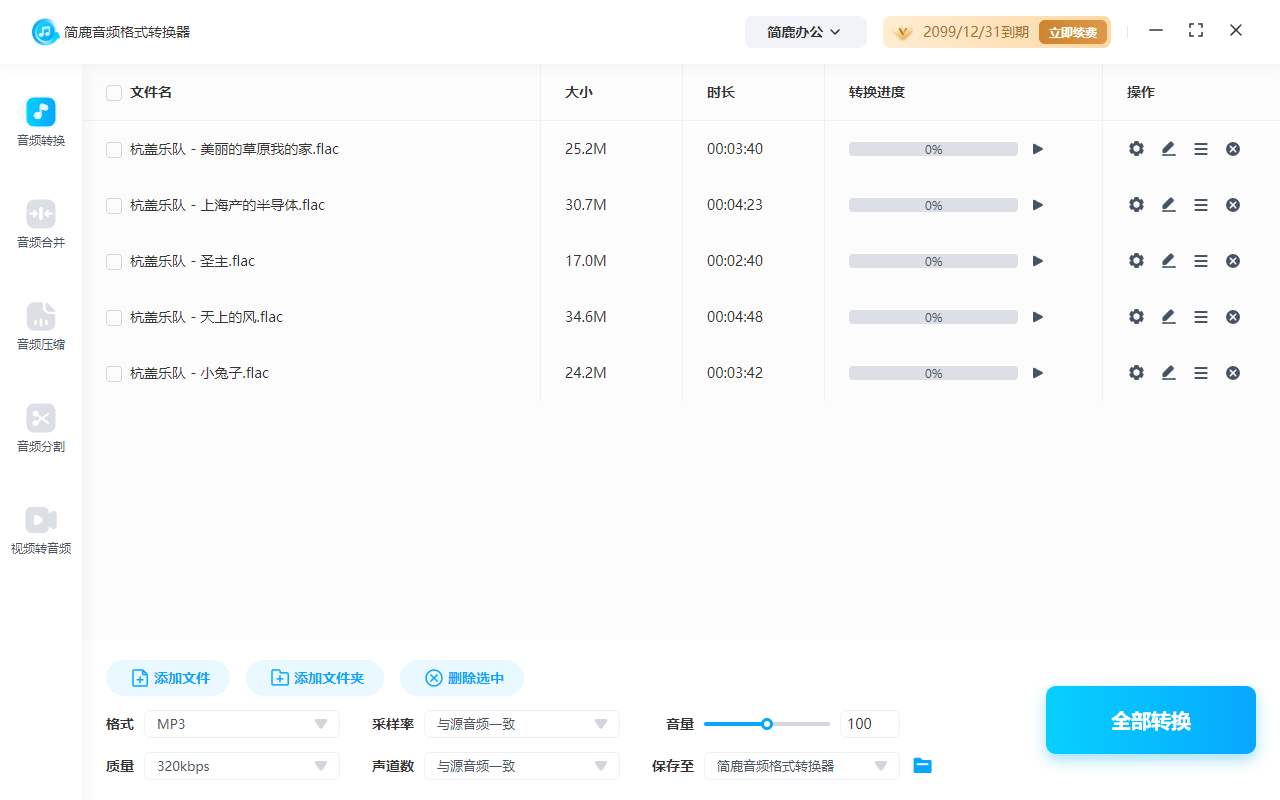
点击 “添加文件” 按钮,从你的电脑中选择需要修改比特率的音频文件。支持单个或批量添加。
第三步:选择输出格式
在输出设置区域,首先选择你希望转换后的音频格式。例如,如果你希望输出为 MP3 格式,请在格式列表中选择 MP3。
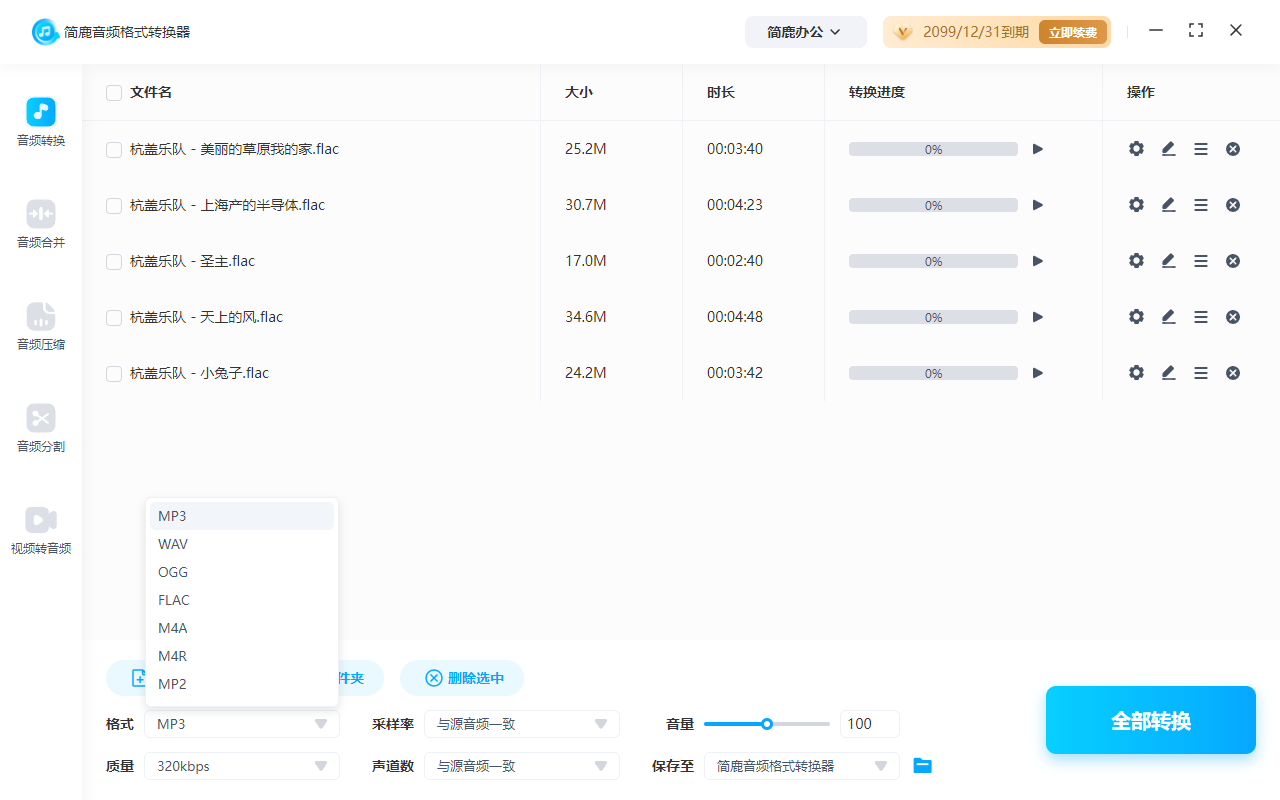
小提示:不同格式支持的比特率范围可能略有不同。MP3 是最通用且支持完整比特率选项的格式之一。
第四步:调整比特率
点击音频列表旁边的 “转换设置” 按钮(齿轮图标),会弹出详细参数窗口。
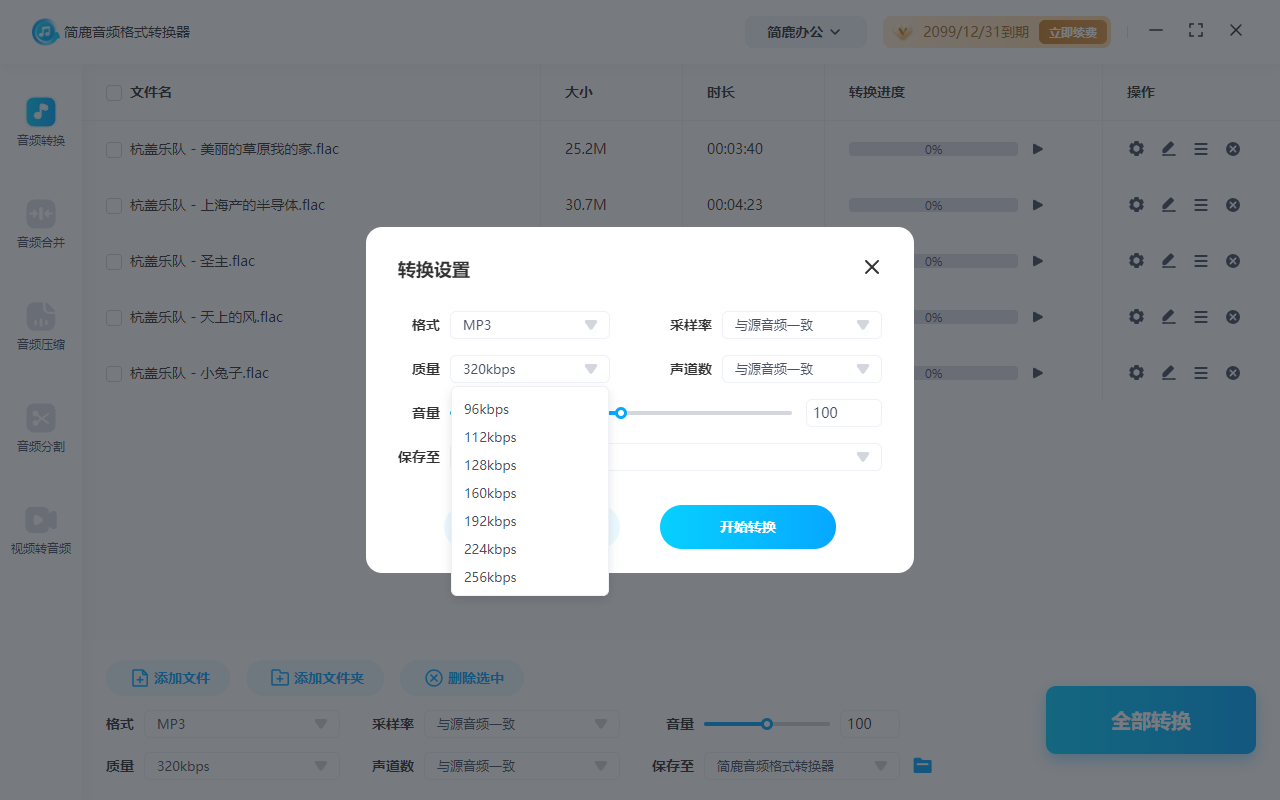
在 “转换设置” 区域,找到 “质量” 选项。默认值通常为 320 kbps(最高质量)。你可以从以下预设中选择一个合适的比特率:
8kbps
16kbps
24kbps
32kbps
40kbps
48kbps
56kbps
64kbps
80kbps
96kbps
112kbps
128kbps
160kbps
192kbps
224kbps
256kbps
320 kbps
第五步:开始转换
确认设置无误后,点击 “开始转换” 按钮。软件将根据你设定的比特率重新编码音频,并生成新文件。转换完成后,你可以在指定的输出文件夹中找到修改比特率后的新音频文件。
四、注意事项
修改比特率属于有损压缩过程。如果原始文件已经是低比特率,再提高比特率不会提升音质,只会增大文件体积。
建议保留原始高质量文件作为备份,以便未来灵活调整。
若需无损编辑(如剪辑、合并),建议先处理再统一导出并设置比特率。
通过简鹿音频格式转换器,修改音频比特率变得非常简单直观。无论你是想压缩文件便于分享,还是优化音质用于专业播放,只需几个点击即可完成。













