


电脑怎么压缩图片?电脑端常见的压缩图片方法汇总


 Win下载
Win下载
 Mac下载
Mac下载
我们经常需要分享或上传图片到不同的平台,然而,高质量的图片文件往往体积较大,这可能会导致上传速度慢、存储空间占用多等问题。因此,学会如何在电脑上压缩图片是非常实用的一项技能。本教程简鹿办公将指导你使用几种常见的方法来压缩图片。
一、使用 Windows 自带的“画图”工具
步骤:
1、双击要压缩的图片,选择使用“画图”应用打开。在菜单栏中选择“主页”,然后点击“调整大小和扭曲”按钮。

2、在弹出的窗口中,你可以通过百分比或像素来调整图片的宽度和高度。通常降低尺寸可以显著减少文件大小。
点击“确定”。
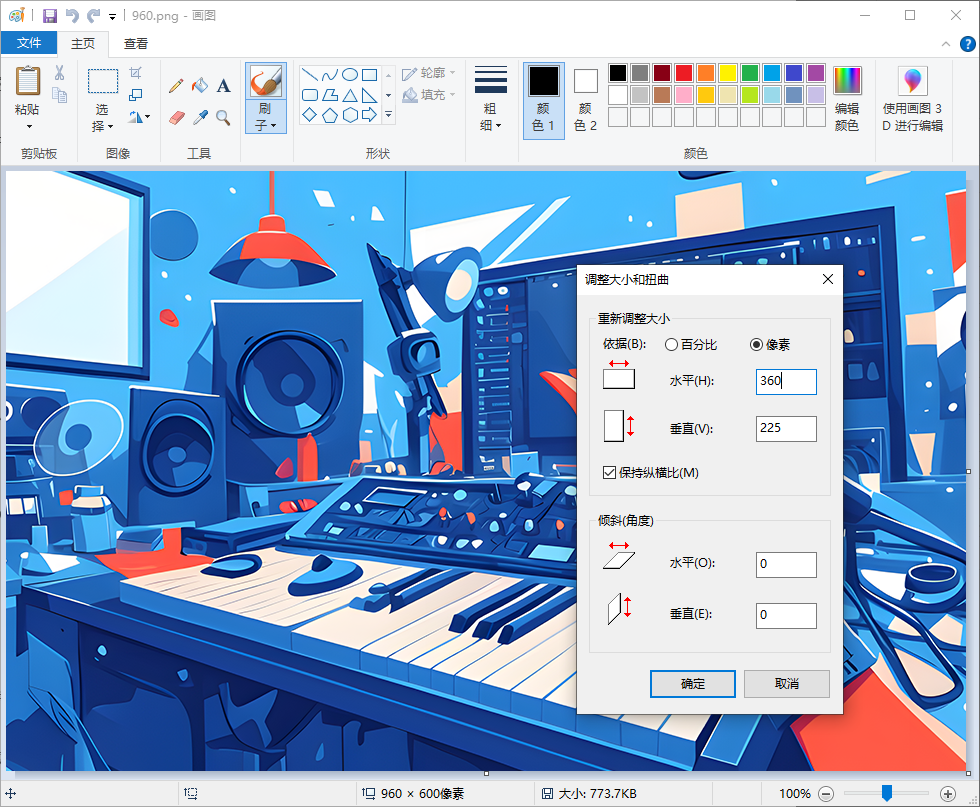
点击“文件”>“另存为”,选择一个位置保存你的图片,并选择合适的图片格式(如JPEG)以进一步减小文件大小。
二、使用简鹿格式工厂
步骤:
1、打开简鹿格式工厂,选择图像格式转换。
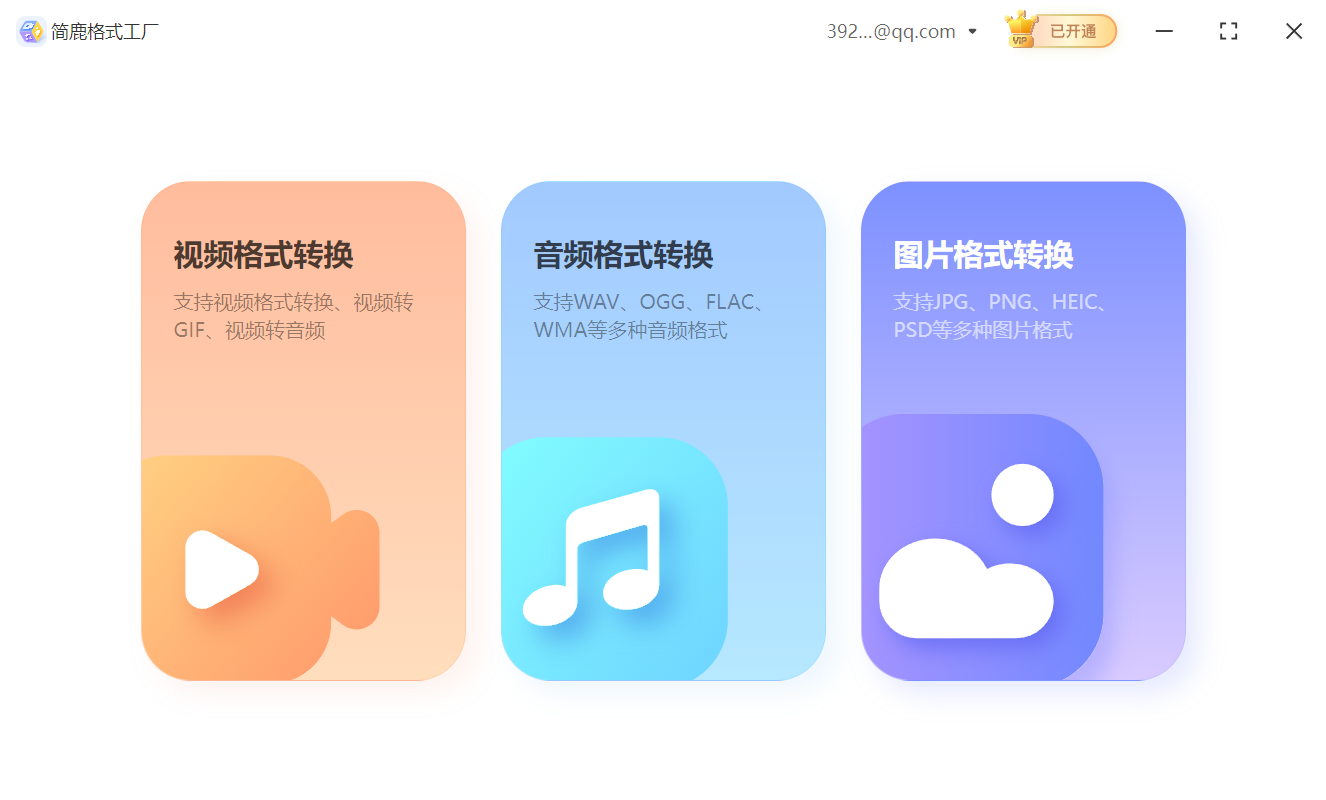
2、上传你想压缩的图像文件,在输出格式中选择 JPG 或其它图像格式,在图像质量中把降低到 60% 或 70%,这样就可以有效的压低图像质量。
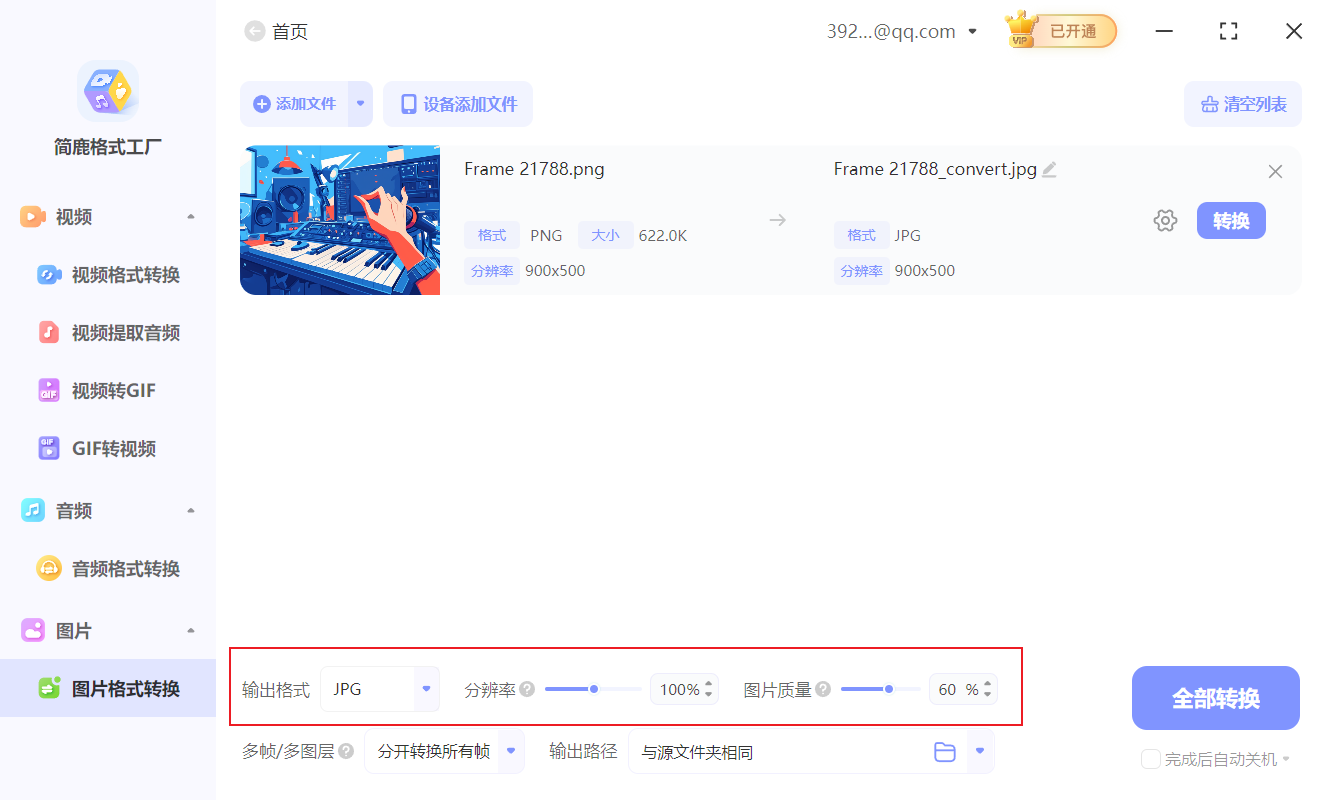
设置完成后就可以点击全部转换来完成图像压缩了。
三、使用在线图片压缩工具
有许多优秀的在线图片压缩服务,如 TinyPNG、Compressjpeg 等。这些网站操作简单,适合快速处理单个或多个图片文件。
步骤:
打开浏览器并访问你选择的在线图片压缩网站。按照网站指示上传一张或多张图片。大多数网站支持拖拽或点击上传。
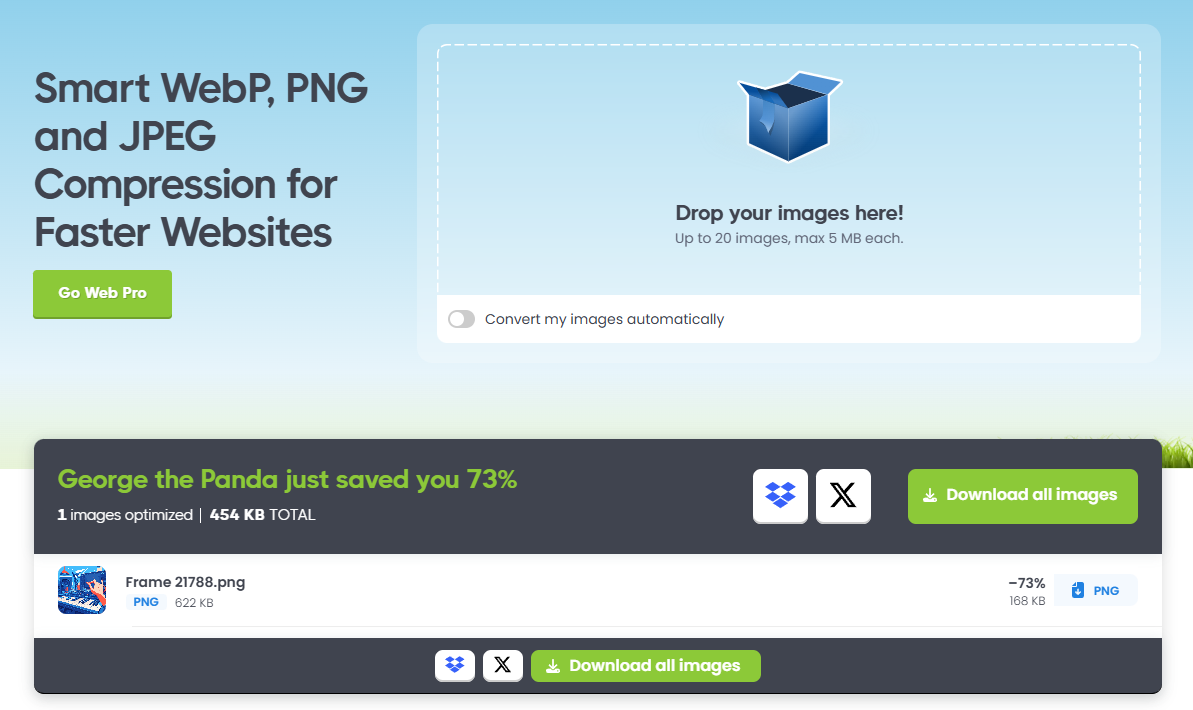
网站会自动压缩图片。一些网站还允许你调整压缩级别。压缩完成后,点击下载链接保存到你的电脑。
四、使用专业的图像编辑软件(如 Adobe Photoshop)
如果你经常需要处理大量图片,投资一款专业软件如 Adobe Photoshop 可能是值得的。这类软件提供了更高级的压缩功能。
步骤:
打开图片:
启动 Photoshop,打开你要压缩的图片。如果需要调整图片大小,可以选择“图像”>“图像大小”,设置新的宽度和高度。
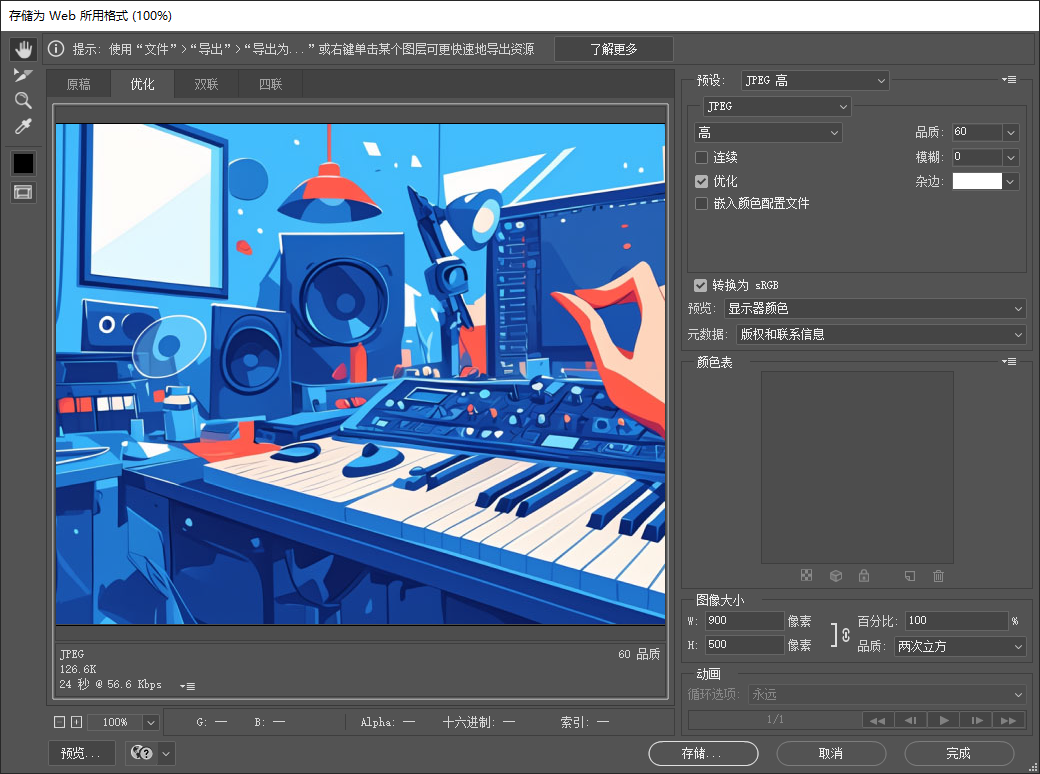
选择“文件”>“导出”>“存储为 Web 所用格式”。在弹出的窗口中,你可以选择不同的格式(如JPEG、PNG-8等),并调整质量滑块来控制文件大小与质量之间的平衡。点击“保存”,选择保存位置即可。
以上就是几种常见的图片压缩方法,无论是初学者还是专业人士都能找到合适的方法。希望这篇教程能帮助你更好地管理图片文件!












