


FreeCommander 中的文件重命名功能如何使用教程



FreeCommander 是一款功能强大且免费的文件管理工具,支持双窗格操作、批量处理等多种实用功能。其中,文件重命名(尤其是批量重命名)是日常办公和文件整理中非常常用的功能。本文中简鹿办公将详细介绍如何在 FreeCommander 中使用文件重命名功能,帮助你高效管理文件。
一、打开已安装的 FreeCommander 软件。
在左侧或右侧的树状视图窗口中,导航至包含需要重命名文件的文件夹。
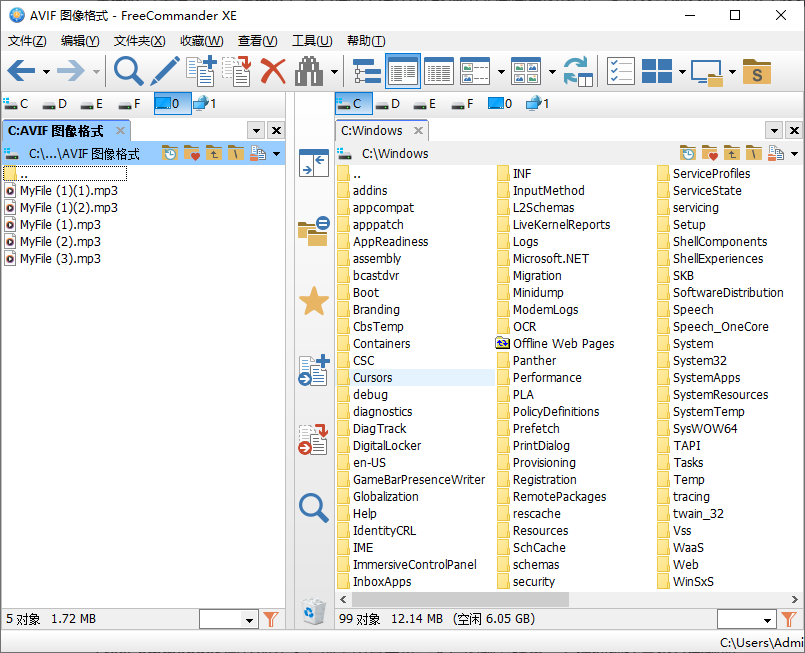
二、启动重命名功能
FreeCommander 提供了多种方式进入重命名界面:
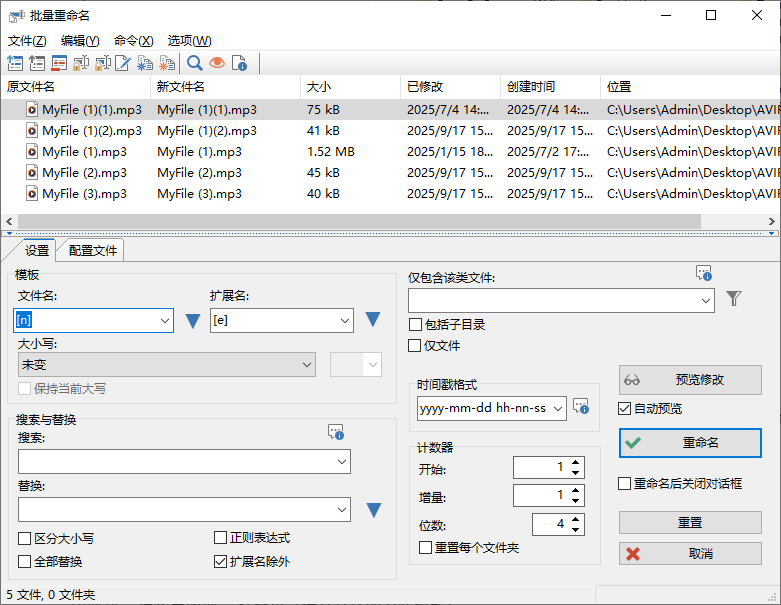
方法一:菜单栏操作
点击顶部菜单栏中的 “文件” > “重命名” 或 “批量重命名”。
方法二:快捷键
直接按下键盘上的 F2 键(这是最常用、最快捷的方式)。无论使用哪种方式,都会弹出 “文件批量重命名” 窗口。
三、使用“搜索与替换”功能批量重命名
假设你有一批文件,文件名中都包含 “MyFile”,现在希望统一替换为 “简鹿办公”。
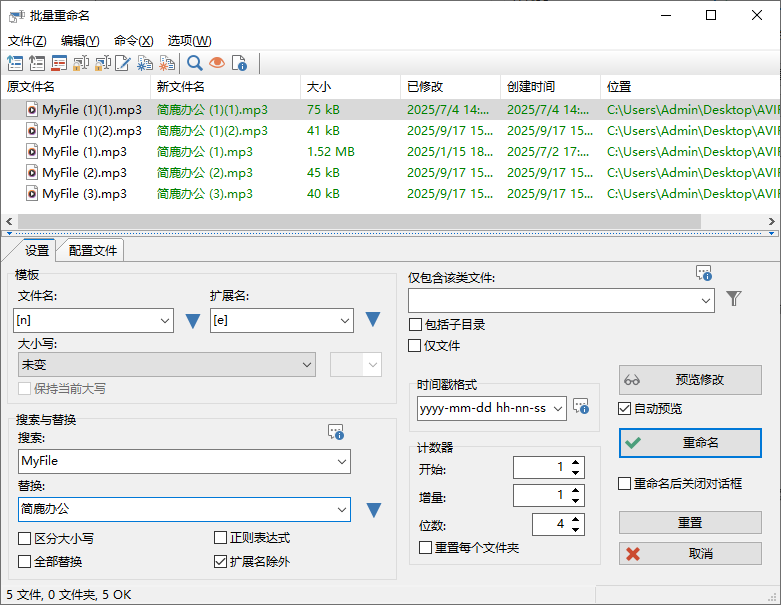
操作步骤如下:
在 “文件批量重命名” 窗口中,确保下方列表中已正确显示你选中的所有文件。切换到 “搜索与替换” 标签页(通常默认即为此模式)。
在 “搜索” 输入框中输入:MyFile
在 “替换” 输入框中输入:简鹿办公
FreeCommander 会立即在列表中显示重命名后的预览结果,方便你确认是否符合预期。确认无误后点击“重命名”按钮,软件将自动执行重命名操作,原文件名中的 “MyFile” 全部被替换为 “简鹿办公”。
注意事项
建议先备份重要文件,以防误操作导致数据混乱。
重命名操作不可撤销,请务必在点击“重命名”前仔细核对预览结果。
FreeCommander 支持对文件和文件夹同时重命名,但需注意路径长度限制(尤其在 Windows 系统下)。
通过 FreeCommander 的批量重命名功能,你可以轻松完成大量文件的统一命名工作,大幅提升工作效率。无论是替换关键词、添加序号,还是格式标准化,只需几步操作即可完成。掌握这一技巧,让你的文件管理更加井井有条!












