


FFmpeg是干嘛的?FFmpeg是一款开源强大的音视频处理工具



FFmpeg 是干嘛的?FFmpeg 是一个开源的跨平台解决方案,用于记录、转换和流式传输音视频。它是一个功能强大的命令行工具集,支持多种格式和协议,广泛应用于音视频处理领域。无论你是专业开发者还是普通用户,了解和使用 FFmpeg 都能极大地提升你的工作效率。接下来,我们将详细介绍 FFmpeg 的主要功能及其应用场景。
一、FFmpeg 的核心功能
1. 视频和音频格式转换
FFmpeg 支持几乎所有的音视频格式之间的转换。你可以轻松地将一个视频文件从一种格式转换为另一种,例如将 .mkv 文件转换为 .mp4 文件。
ffmpeg -i input.mkv output.mp4
2. 视频剪辑与拼接
你可以使用 FFmpeg 对视频进行裁剪、拼接等操作。比如,提取一段视频中的特定片段:
ffmpeg -i input.mp4 -ss 00:01:00 -t 00:00:30 -c copy output_clip.mp4
-ss 00:01:00 表示从第1分钟开始。
-t 00:00:30 表示截取30秒长度。
3. 音视频合并
FFmpeg 可以将音频和视频文件合并成一个新的多媒体文件。假设你有一个视频文件 video.mp4 和一个音频文件 audio.mp3,可以这样合并:
ffmpeg -i video.mp4 -i audio.mp3 -c:v copy -c:a aac -strict experimental output.mp4
4. 添加字幕
FFmpeg 支持在视频中添加字幕文件(如 .srt 格式),并生成带有字幕的新视频文件。
ffmpeg -i input.mp4 -vf subtitles=subtitles.srt output_with_subtitles.mp4
5. 提取音频或视频流
你可以从一个多媒体文件中提取出音频或视频流。例如,提取音频流:
ffmpeg -i input.mp4 -vn -acodec copy output_audio.aac
-vn 表示不包含视频流。
-acodec copy 表示直接复制音频流而不重新编码。
提取视频流:
ffmpeg -i input.mp4 -an -vcodec copy output_video.mp4
-an 表示不包含音频流。
6. 调整分辨率和比特率
调整视频分辨率和比特率是常见的需求,尤其是在视频压缩和优化时。
ffmpeg -i input.mp4 -vf scale=1280:720 -b:v 500k output_resized.mp4
-vf scale=1280:720 将分辨率调整为 1280x720。
-b:v 500k 设置视频比特率为 500 kbps。
二、FFmpeg 的高级应用
1. 实时流媒体处理
FFmpeg 支持实时流媒体处理,包括直播推流和拉流。例如,将本地视频推送到 RTMP 服务器:
ffmpeg -re -i input.mp4 -c:v libx264 -preset veryfast -maxrate 3000k -bufsize 6000k -pix_fmt yuv420p -g 50 -c:a aac -b:a 128k -f flv rtmp://yourserver/live/streamkey
2. 图像序列处理
FFmpeg 还可以处理图像序列,将其转换为视频或将视频转换为图像序列。例如,将一系列图片转换为视频:
ffmpeg -framerate 24 -i image_%03d.png output_video.mp4
-framerate 24 指定帧率为 24 fps。
image_%03d.png 表示输入的图片序列。
3. 视频滤镜
FFmpeg 提供了丰富的视频滤镜,可以对视频进行各种特效处理。例如,给视频添加水印:
ffmpeg -i input.mp4 -i watermark.png -filter_complex "overlay=10:10" output_watermarked.mp4
overlay=10:10 表示将水印图片放置在视频左上角偏移 10 像素的位置。
4. 批量处理
通过编写脚本,可以使用 FFmpeg 进行批量处理。例如,批量转换目录下的所有 .avi 文件为 .mp4 文件:
for file in *.avi; do
ffmpeg -i "$file" "${file%.avi}.mp4"
done
三、安装与配置
1. 安装 FFmpeg
根据不同操作系统,FFmpeg 的安装方法略有不同。
Windows
访问 FFmpeg 官网 下载适用于 Windows 的版本。
解压下载的文件,并将解压后的 bin 文件夹路径添加到系统的环境变量中。
macOS
使用 Homebrew 安装:
brew install ffmpeg
Linux
大多数 Linux 发行版可以通过包管理器安装 FFmpeg。例如,在 Ubuntu 上:
sudo apt-get update && sudo apt-get install ffmpeg
2. 验证安装
打开终端(或命令提示符),输入以下命令以验证 FFmpeg 是否正确安装:
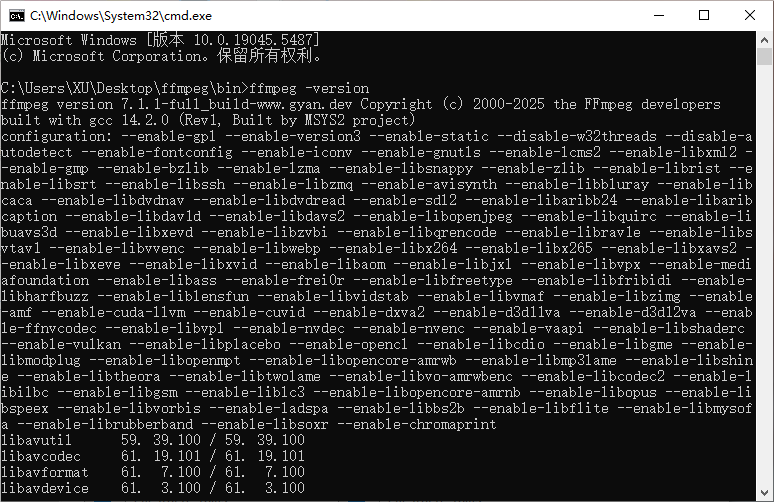
ffmpeg -version
如果显示了 FFmpeg 的版本信息,则说明安装成功。
四、常见问题及解决方案
1. 无法找到 FFmpeg 命令
确保 FFmpeg 已被正确添加到系统路径中。对于 Windows 用户,检查环境变量设置是否正确;对于 Linux 和 macOS 用户,确认安装步骤无误。
2. 转换后的视频没有声音
检查你的命令是否包含了音频流的处理参数(如 -c:a aac)。如果没有指定音频编码器,可能会导致输出文件缺少音频流。
3. 转换速度慢
尝试调整编码参数,如 -preset 参数为 fast 或 veryfast,但请注意这可能会影响压缩效率。
4. 输出文件质量差
适当提高视频和音频的比特率(如 -b:v 和 -b:a 参数),并选择合适的编码器(如 H.264/AAC)。
FFmpeg 是一个多才多艺的多媒体处理工具,无论是日常视频编辑、格式转换,还是更复杂的流媒体处理和特效制作,都能胜任。通过掌握 FFmpeg 的基本用法和一些高级技巧,你可以大大提高工作效率,实现更多创意。希望这篇教程对你有所帮助,让你更好地利用这个强大的工具!













