


这篇隐藏的 Windows 设置正在拖慢你的 SSD 速度


 Win下载
Win下载

当你购买固态硬盘(SSD)时,速度往往是首要考虑因素之一,因为它直接决定了电脑的响应快慢。然而,即使你拥有一块标称读取速度在 3,500 到 6,000 MB/s 之间的高速 SSD,日常使用中仍可能感觉不够流畅。
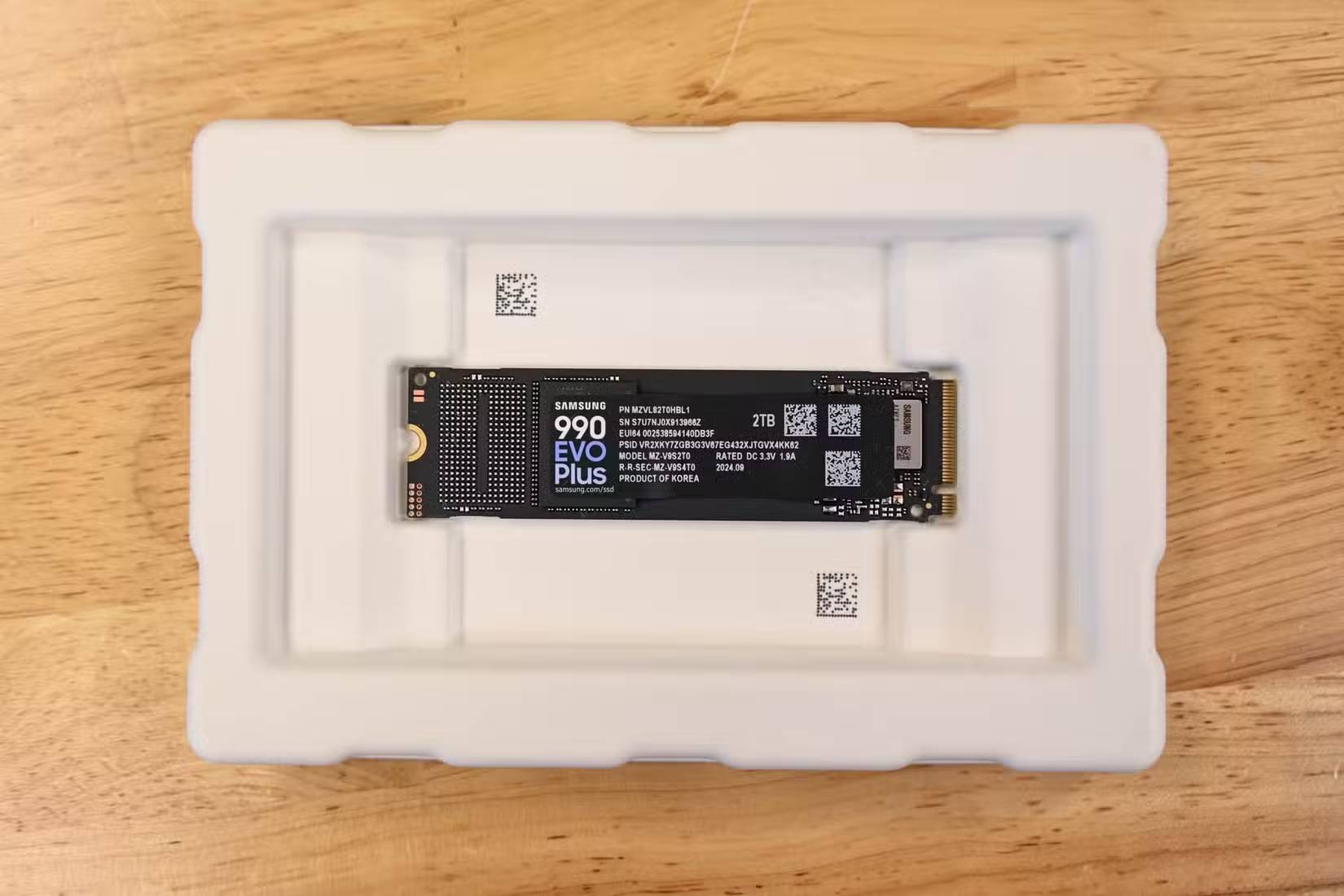
人们常常认为是硬件本身或其他外部因素导致了性能问题,但事实并非总是如此。由于 Windows 在驱动程序层面控制着写入操作的确认方式,其默认的存储策略可能会限制 SSD 利用板载缓存的能力,从而导致性能未能充分发挥。在急于“修复”你认为变慢的 SSD 之前,不妨先检查这项 Windows 设置。
你的 SSD 确认数据的速度有时快于 Windows 所允许的范围
现代 SSD 普遍采用某种形式的写入缓存。高端硬盘和部分中端 NVMe 驱动器通常配备专用 DRAM 作为缓存;而经济型 SSD 则利用主 NAND 闪存划分出一部分作为 SLC 缓存。这两种缓存的作用相同:快速接收传入数据,暂存后再将其写入速度较慢的 NAND 闪存中。整个过程在后台自动完成。
从操作系统的角度来看,一次写入操作可在以下两种情况下被视为完成:
数据到达 SSD 缓存且驱动器返回接收确认;
数据已完全写入 NAND 闪存并持久化保存。
在高负载工作场景下,第一种方式能显著提升系统响应速度;第二种方式则更注重数据安全,可防止因意外断电导致数据丢失。
在“设备管理器”中,Windows 通过“快速删除”和“更好性能”两项策略来体现上述行为差异。“更好性能”曾是默认选项,但自 Windows 10 版本 1809 起,微软将“快速删除”设为大多数驱动器的默认策略。这不仅适用于部分外接设备,也涵盖某些内置硬盘——具体取决于硬盘安装时间及 Windows 对其分类方式,并非简单区分内建或外置。值得注意的是,该行为由操作系统层面的策略控制。因此,即便 SSD 本身支持更激进的缓存机制,Windows 也可能强制其采取保守模式。
隐藏在频繁的小规模写入操作中
如果你只是复制一部大型电影文件,几乎不会察觉到差异,因为现代 SSD 对顺序传输处理得非常高效,即使启用保守策略影响也不大。真正的问题在于大量细小、频繁的写入操作,这类任务在你的系统中全天候持续发生。
这些操作常见于浏览器缓存更新、后台应用程序安装、临时文件生成、Windows 索引服务,以及游戏启动器在更新时解压成千上万个小型资源文件等场景。开发环境同样会产生稳定的小型写入流,例如反复编译生成的构建产物。
NVMe 驱动器凭借高带宽可在一定程度上掩盖延迟问题,但在 SATA SSD 上,“保守”与“高性能”策略之间的差异更为显著。因此,当安装或更新使电脑显得反应迟钝时,请先检查存储策略,而非立即归咎于硬件老化。当然,这并不意味着 SSD 不会随时间自然降速。
隐藏在“设备管理器”中的存储策略
你可以通过“设备管理器”查看当前 SSD 的配置策略:
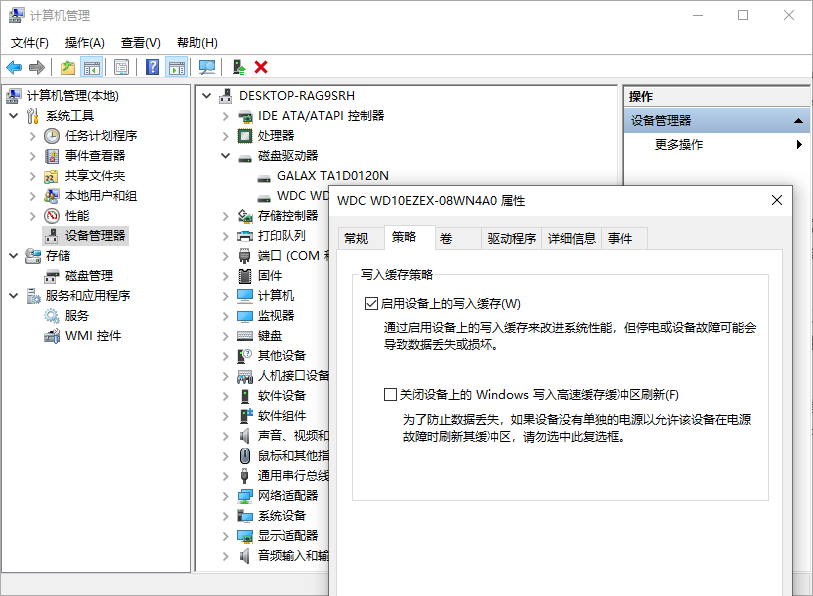
打开“设备管理器”,展开“磁盘驱动器”类别;
列表中会显示一个或多个硬盘条目。若不确定哪一个是目标 SSD,可打开“任务管理器”,切换至“性能”标签页,观察各磁盘活动情况以作判断;
确认目标驱动器后,右键点击选择“属性”;
切换到“策略”选项卡;
你会看到两个选项:“快速删除(默认)”和“更好性能”;
选择“更好性能”。
此举将使 SSD 启用更积极的缓存行为,更改即时生效,无需重启系统。
在“快速删除”和“更好性能”下方还有两个高级选项:“启用设备上的写入缓存”和“关闭设备上的 Windows 写入缓存缓冲区刷新”。一般情况下,用户无需手动调整这两项。
真正的权衡在于断电风险,而非硬盘健康
“快速删除”策略存在的唯一原因,是为了防止系统在数据尚未从 SSD 缓存完全写入 NAND 闪存前突然断电,从而造成数据丢失。它是在“确认接收”与“永久存储”之间提供的一层安全缓冲。
对于连接稳定电源的台式机(尤其是配有 UPS 不间断电源的设备),此类故障风险极低。在这种环境下,我为内置 SSD 启用“更好性能”策略是合理且安全的。而对于笔记本电脑,则需更加谨慎 —— 电池可能意外耗尽,尤其当未连接充电器时。不过,相较于传统机械硬盘时代,现代系统在应对写入中断方面已更加稳健,风险已大幅降低。
对外部 USB 驱动器而言,情况有所不同。由于它们经常被直接拔出(有时甚至未执行安全弹出操作),我推荐保留“快速删除”策略。真正需要警惕的是另一个选项:“关闭设备上的 Windows 写入缓存缓冲区刷新”。建议始终保持该选项 unchecked(未勾选),以免移除额外的数据保护机制。
有时,切换策略未必能明显改善响应速度。此时你可能需要考虑当前的 Windows 电源计划。特别是在笔记本电脑上,过于激进的 PCIe 链路电源管理可能会增加存储延迟。但在进行其他调整之前,应优先检查并优化此项设置。













