


如何使用简鹿文件批量重命名工具快速新建文件夹教程



简鹿文件批量重命名工具是一款功能强大的文件管理辅助软件,它不仅能够帮助用户批量重命名文件,还提供了快速新建文件夹的功能。这对于需要大量创建结构化目录的用户来说非常实用。下面是如何使用该工具快速新建文件夹的步骤指南:
第一步:打开简鹿文件批量重命名工具
启动您的计算机并打开简鹿文件批量重命名工具。确保您已经安装了最新版本的软件以获得最佳体验。
第二步:选择批量生成文件夹功能
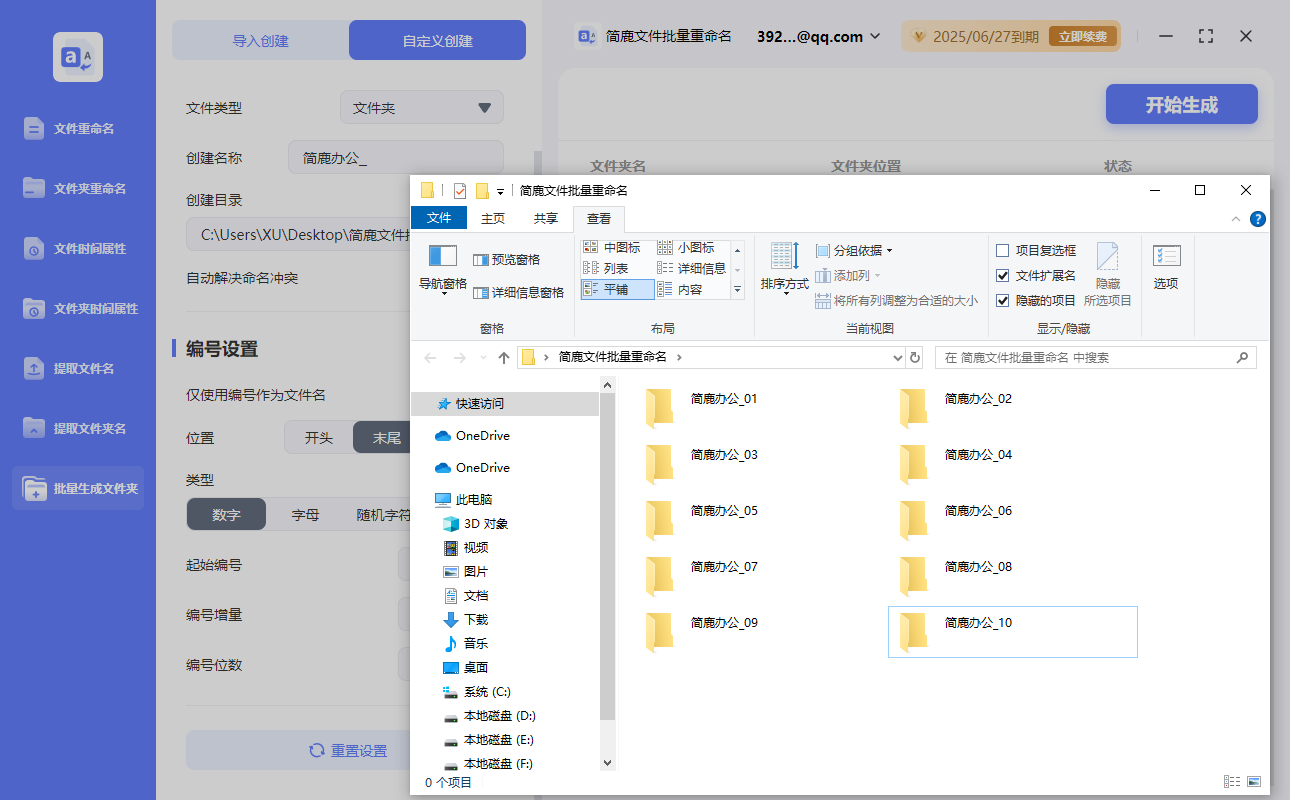
在主界面中,找到“批量生成文件夹”选项,并点击进入此功能模块。软件提供了多种创建文件夹的方式,请选择“自定义创建”模式。这将允许您更灵活地控制新文件夹的生成参数。
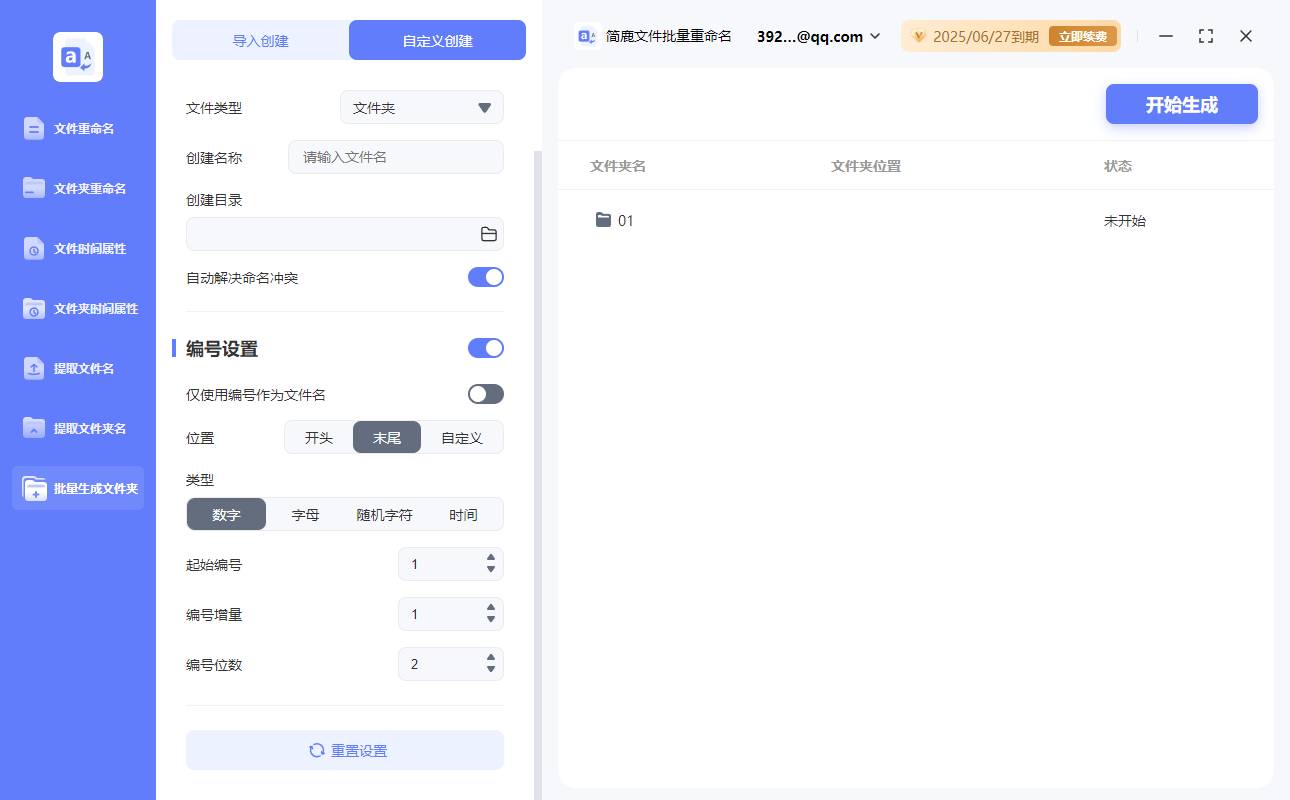
第三步:设置文件夹数量和其它参数
在“批量生成文件夹”的界面中,找到可以设置文件夹数量的位置。假设您需要创建10个文件夹,请在此处输入数字“10”。
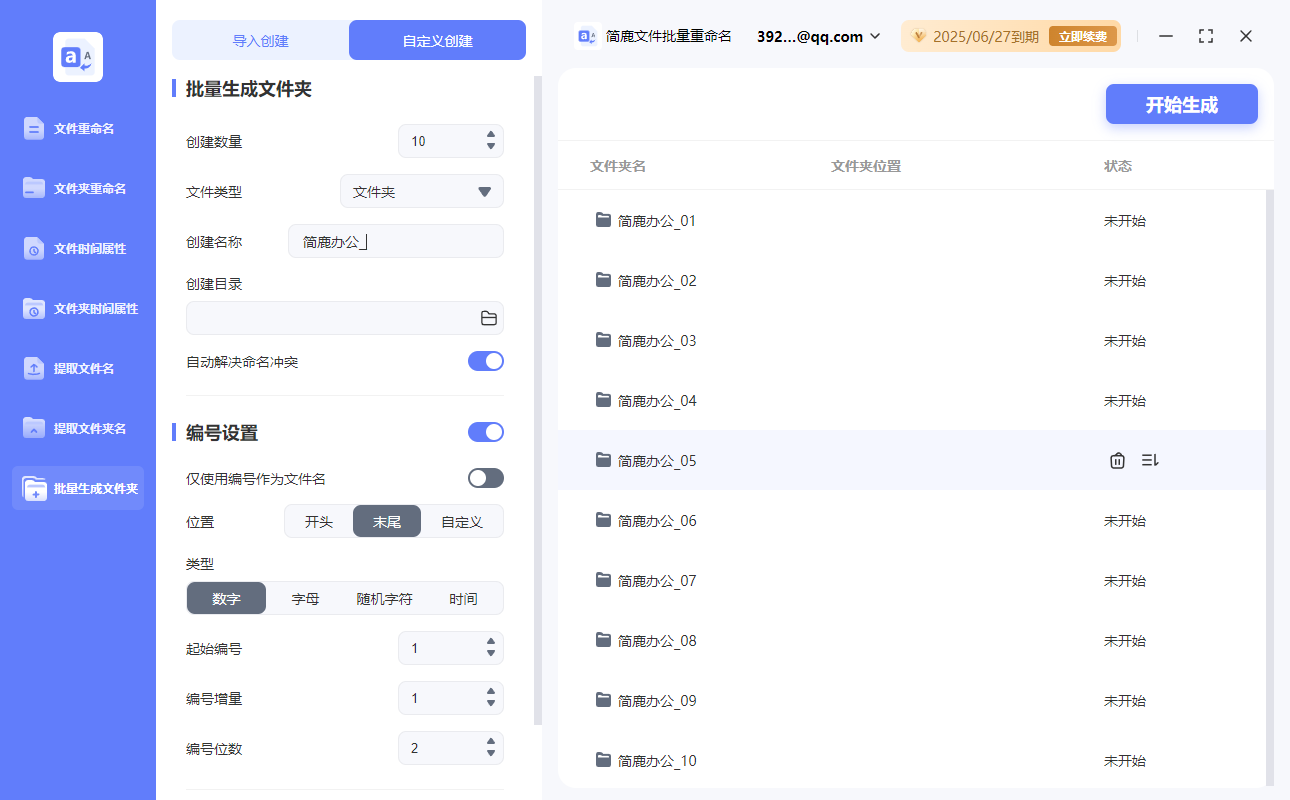
虽然这个步骤可能在某些版本的软件中是默认的,但是为了确保无误,请确认选择了“文件夹”作为创建的对象类型。
接下来,您需要指定每个文件夹的基本名称。例如,您可以设置为“简鹿办公_”,这样生成的文件夹名称会以“简鹿办公_”开头。
第四步:指定创建目录
设置一个保存这些新文件夹的目标目录。您可以浏览您的计算机以选择一个合适的文件夹位置,或者直接输入路径。
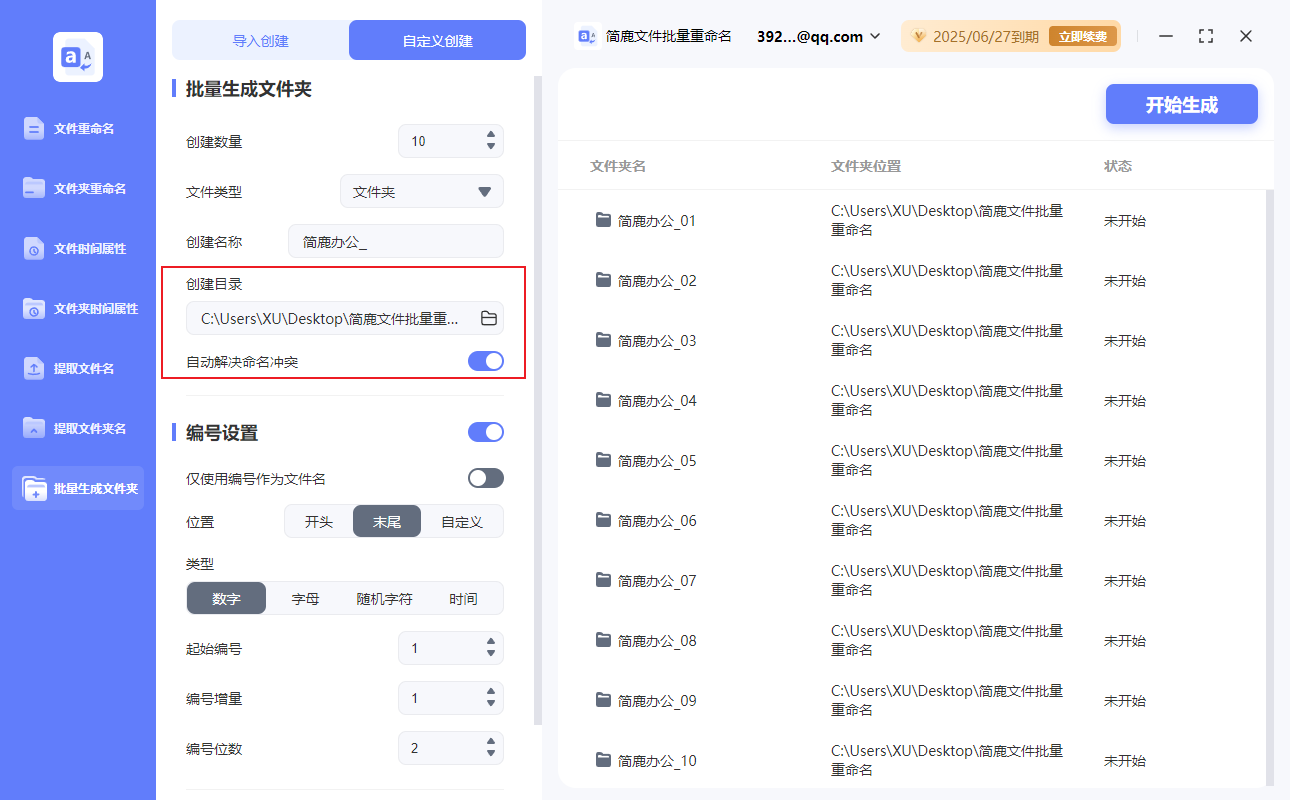
第八步:调整编号设置(可选)
如果您希望每个文件夹名称后带有递增的编号,可以在相应的设置项中进行调整。例如,如果前缀是“简鹿办公_”,那么第一个文件夹可能是“简鹿办公_1”,第二个是“简鹿办公_2”,以此类推。
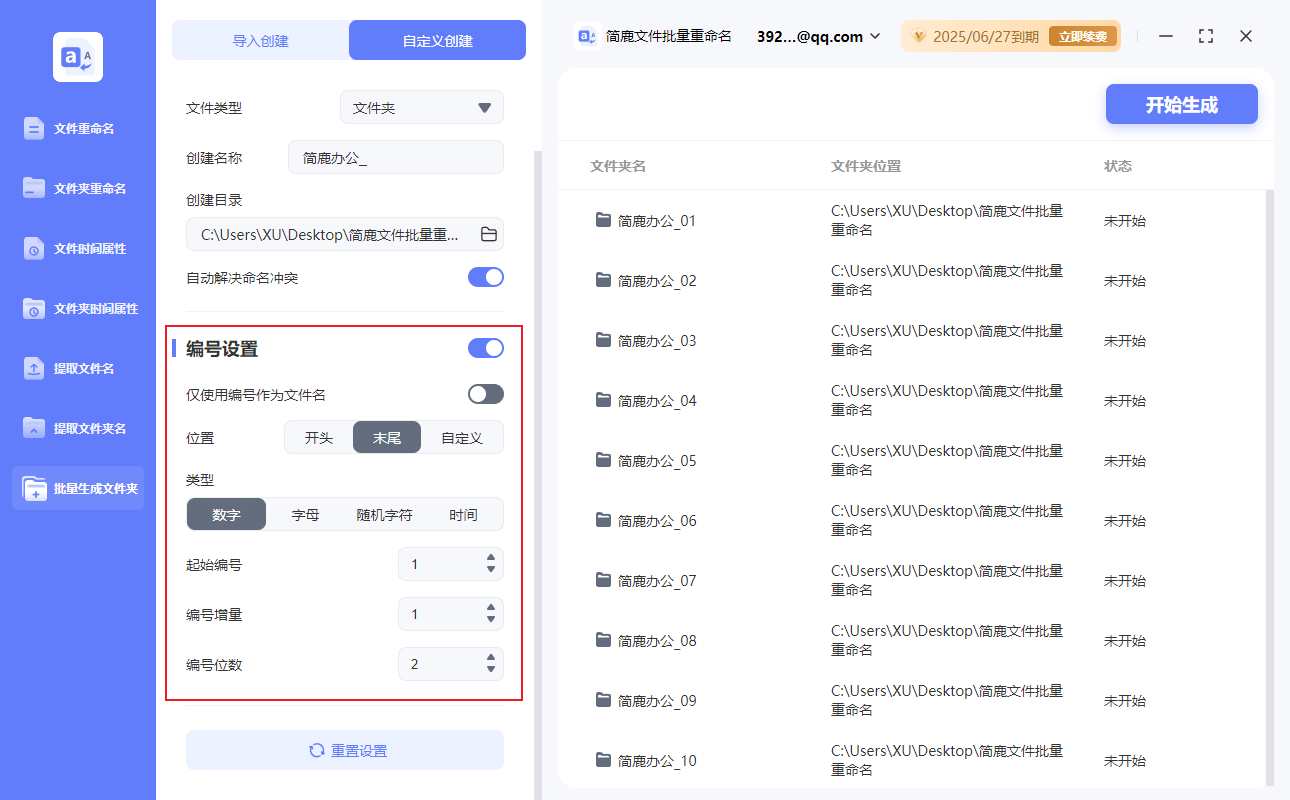
第九步:开始生成文件夹
检查一遍所有的设置,确认无误后点击“开始生成”按钮。软件将会按照您设定的参数创建文件夹。
第十步:检查生成结果
文件夹创建完成后,前往您指定的目录查看新生成的文件夹是否符合预期。如果有任何问题,您可以返回上一步骤进行调整。
通过以上步骤,您就可以利用简鹿文件批量重命名工具快速且高效地创建多个文件夹,从而更好地组织您的文件系统。












