


用 Python 轻松提取文件名并自动生成 Excel 表格



你有没有遇到过这样的情况:电脑里有一大堆 PDF、Word 或图片文件,你想快速知道它们的名字,甚至整理成表格方便查看?手动一个一个复制粘贴太麻烦了,其实我们可以用 Python 来自动完成这项任务!

今天简鹿办公就来教大家如何用 Python 快速提取某个文件夹里的所有文件名,并自动生成一个 Excel 文件(.xlsx),让你轻松搞定文件管理。
所需工具
我们只需要两个 Python 的常用模块:
os:用于与操作系统交互,比如读取文件夹中的文件。
pandas:用于处理数据并导出为 Excel 表格。
如果你还没有安装 pandas,可以在命令行中运行下面这行代码进行安装:
pip install pandas
📁 步骤一:准备你的文件夹
首先,你需要有一个包含多个文件的文件夹。例如:
D:\我的文档\资料文件夹\
├── 报告1.pdf
├── 合同2024.docx
├── 图片合集.zip
└── 数据分析.xlsx
我们的目标是把这里面的所有文件名提取出来,保存到一个 Excel 文件中。
💻 步骤二:编写 Python 代码
打开你喜欢的代码编辑器(如 VS Code、PyCharm 或记事本),输入以下代码:
import os
import pandas as pd
# 设置你要读取的文件夹路径
folder_path = r"D:\我的文档\资料文件夹"
# 获取该文件夹下的所有文件名
file_names = os.listdir(folder_path)
# 将文件名存储为一个 DataFrame(表格)
df = pd.DataFrame(file_names, columns=["文件名"])
# 导出为 Excel 文件
output_path = r"D:\我的文档\文件名清单.xlsx"
df.to_excel(output_path, index=False)
print(f"✅ 文件名已成功导出至:{output_path}")
⚠️ 注意:请将 folder_path 改为你自己的文件夹路径。
📁 步骤三:运行代码并查看结果
在命令行或终端中运行这段代码后,你会在指定路径下看到一个名为 文件名清单.xlsx 的 Excel 文件。
添加更多信息:文件创建时间、大小等
你可以使用 os.path.getctime() 和 os.path.getsize() 等函数获取更多文件信息,并添加到表格中。示例代码片段如下:
file_info = []
for file in os.listdir(folder_path):
file_path = os.path.join(folder_path, file)
create_time = os.path.getctime(file_path)
size = os.path.getsize(file_path)
file_info.append({
"文件名": file,
"创建时间": pd.to_datetime(create_time, unit='s'),
"大小 (字节)": size
})
df = pd.DataFrame(file_info)
df.to_excel(output_path, index=False)
这样你就可以在 Excel 中看到每个文件的创建时间和大小啦!
🎯 总结
通过本文的学习,你应该已经掌握了如何使用 Python 自动提取文件夹中的文件名,并将其保存为 Excel 表格的方法。这不仅能节省大量时间,还能帮助你更好地管理和分析文件信息。
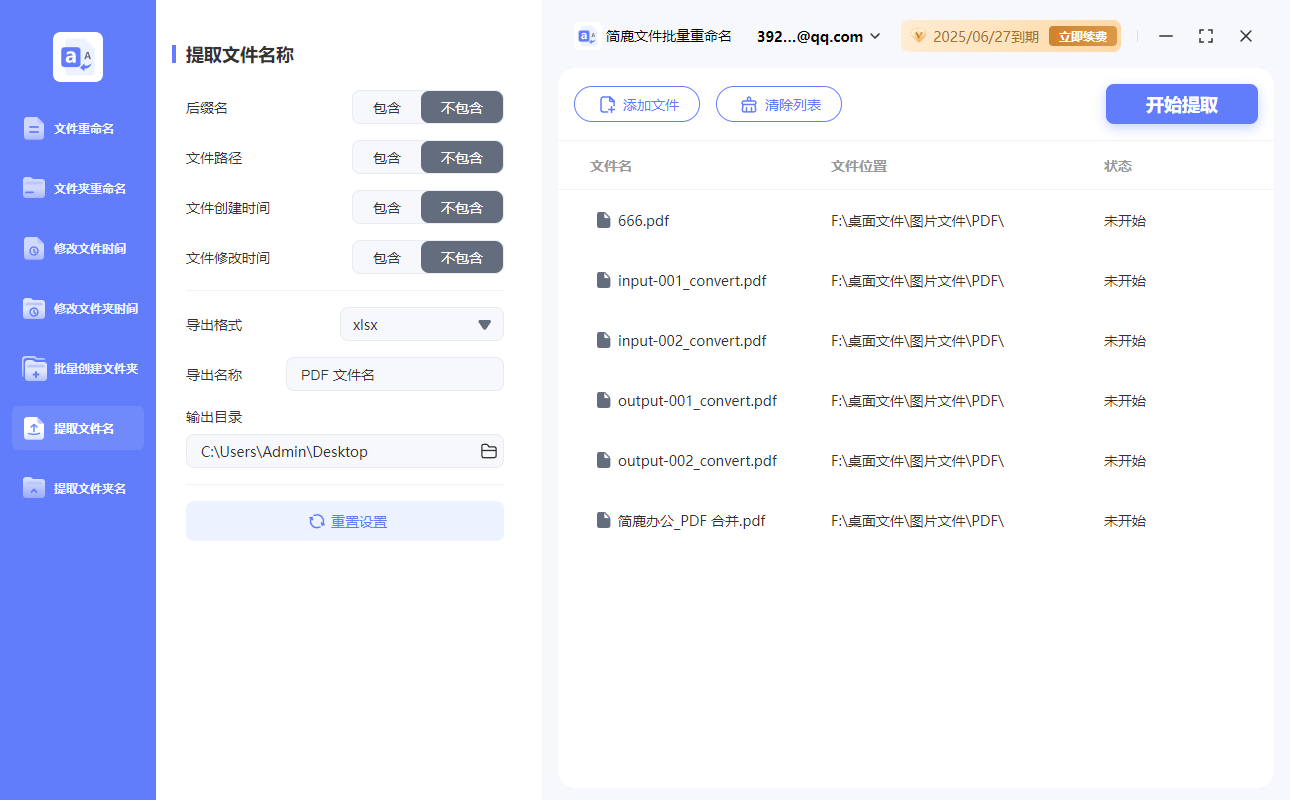
当然,如果你觉得使用上述代码执行起来比较困难,那么你也可以通过使用简鹿文件批量重命名中的提取文件名进行快捷的批量提取操作。












