


什么是 DriverStore Explorer?Windows 驱动管理的终极利器



在 Windows 系统维护的领域,DriverStore Explorer (RAPR) 无疑是目前最强大、最专业的驱动程序管理工具。对于想要彻底清理 C 盘冗余驱动、解决驱动冲突或进行系统精简的高级用户和管理员来说,它是不可或缺的神器。
一、什么是 DriverStore Explorer (RAPR)?
DriverStore Explorer(曾用名 RAPR - Remove All Drivers)是一款开源免费的 Windows 实用工具,旨在帮助用户查看、管理和清理 Windows 驱动程序存储库(DriverStore)。
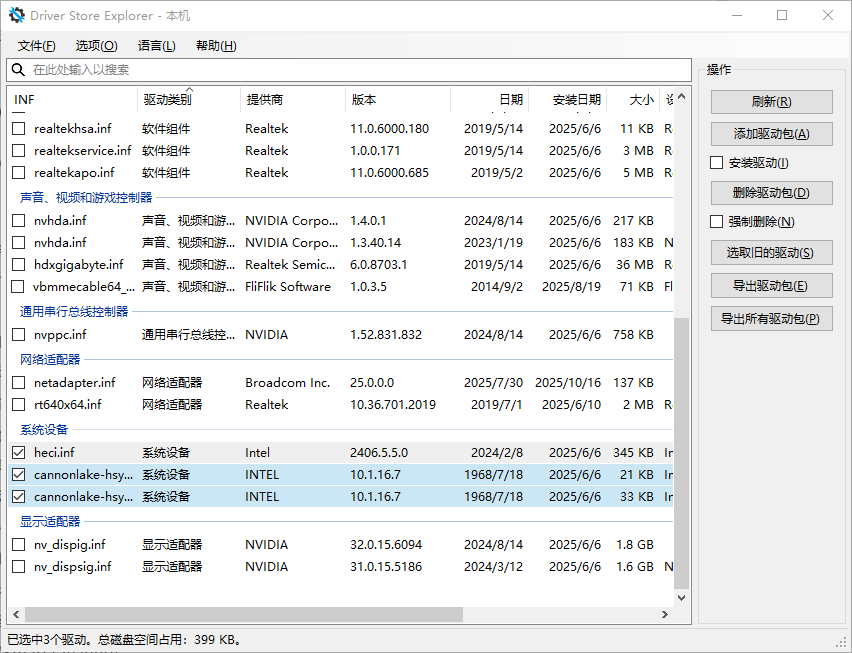
与 Windows 自带的磁盘清理工具不同,RAPR 提供了颗粒度极细的控制能力。它不仅能列出所有第三方驱动包的详细信息,还能智能识别旧版本、强制删除正在使用的驱动,甚至支持离线系统的驱动管理。
二、核心功能详解
RAPR 能扫描并列出系统中所有的第三方驱动包。每个条目都包含丰富的元数据:
提供者:如 NVIDIA, Intel, Realtek。
版本与日期:清晰对比新旧版本。
文件大小:直观看到哪些驱动占用了大量空间。
INF 文件名:系统内部的唯一标识符。
2. 智能清理
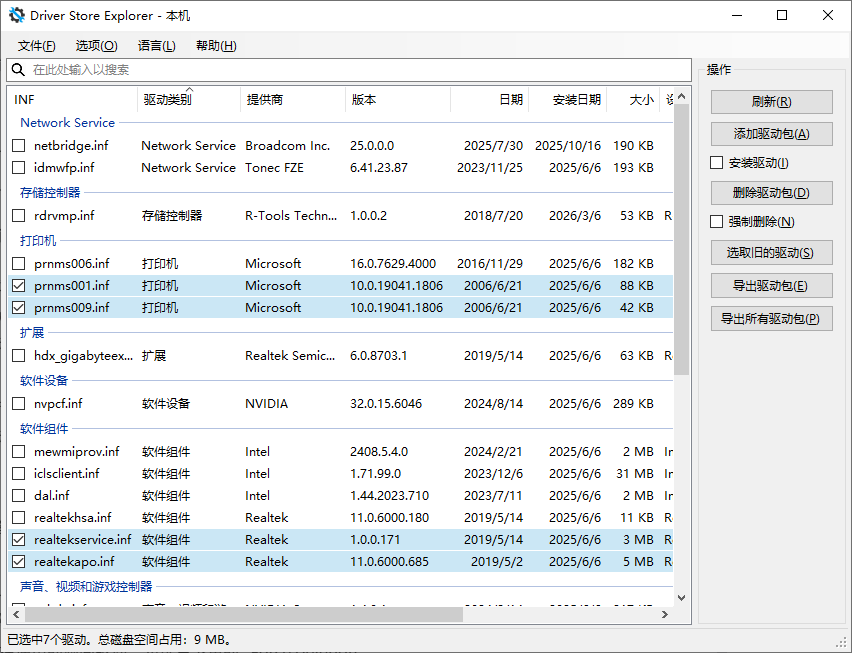
这是最常用的功能。点击 "选取旧的驱动" 按钮,软件会自动分析并选中所有被新版本替代的“旧驱动”。
3. 导出与备份
在清理之前,你可以使用 "导出" 功能将选中的驱动或全部驱动备份到指定文件夹。备份文件会按驱动包名称自动整理文件夹结构。一旦误删导致硬件失灵,可直接从备份中重新安装。
三、实战操作指南
步骤 1:下载与运行
前往 GitHub 官方仓库下载最新 Release 版本。解压后,右键点击 Rapr.exe,选择 “以管理员身份运行”(必须权限,否则无法操作驱动)。
步骤 2:智能扫描
软件启动后会自动枚举所有驱动,点击右侧的 "选取旧的驱动" 按钮。观察列表,被选中的行通常是旧版本驱动(背景色可能会变化)。
步骤 3:确认与备份
确保没有误选当前正在使用的最新版本。点击 "导出",将选中的驱动备份到 D 盘或移动硬盘。
步骤 4:执行删除
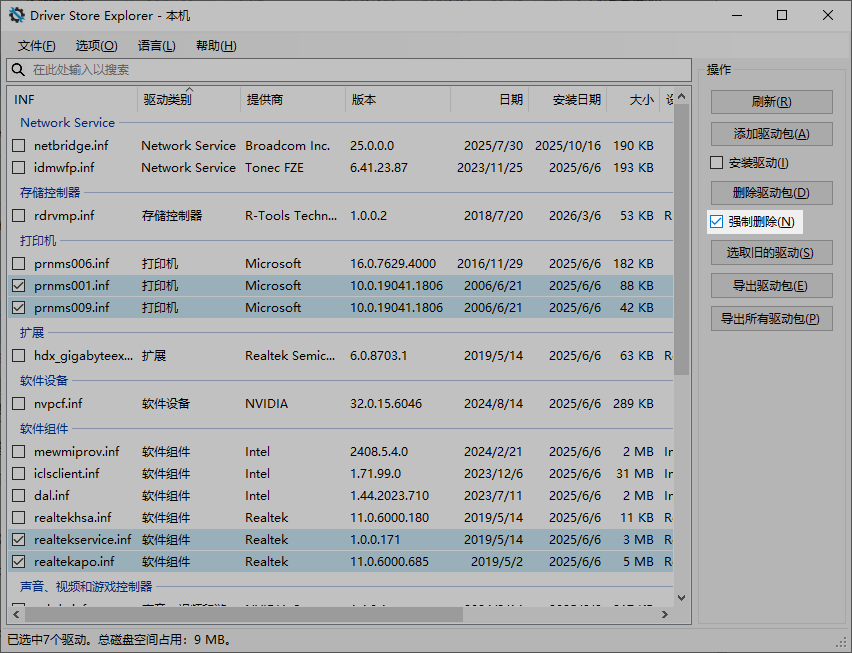
如果需要删除正在使用的顽固驱动,勾选右下角的 "强制删除"。等待进度条完成,查看底部日志窗口确认操作结果。
五、常见疑问解答 (FAQ)
Q: 删除了灰色显示的驱动会有什么后果?
A: 灰色表示设备未连接。删除后,当你下次插入该设备(如旧款打印机或手机)时,Windows 会提示找不到驱动,需要重新安装。这对系统稳定性无影响,仅影响该特定设备的即插即用体验。
Q: “强制删除”会不会导致蓝屏?
A: 如果强制删除了当前正在运行的核心驱动(如显卡驱动),屏幕可能会闪烁、分辨率降低或暂时黑屏,通常重启后系统会尝试恢复或进入安全模式。只要不删除系统核心组件(RAPR 主要针对第三方驱动),一般不会导致永久性蓝屏,但务必创建还原点。
Q: 为什么有些驱动删不掉?
A: 部分系统关键驱动或被恶意软件保护的驱动可能拒绝删除。此外,打印驱动程序由于其架构特殊性,有时不支持强制删除操作。
DriverStore Explorer (RAPR) 是 Windows 系统维护工具箱中的一颗明珠。它将原本复杂危险的驱动管理任务变得可视化、可控化。
对于深受 C 盘空间不足困扰的用户,或是需要部署标准化镜像的 IT 管理员,RAPR 都是最佳选择。但请记住它的警告标签:权力越大,责任越大。在使用强制删除等功能时,请始终保持敬畏之心,做好备份,让这款利器真正为你的系统健康服务,而不是成为系统崩溃的导火索。












