


Windows 系统中的 DriverStore 清理工具有哪些推荐?



清理 Windows DriverStore(驱动存储库)时,选择正确的工具至关重要。错误的操作可能导致硬件失灵或系统不稳定。以下是简鹿办公觉得目前公认最安全、最有效的几款 DriverStore 清理工具推荐,按推荐程度和用户类型分类。
首选推荐 DriverStore Explorer (RAPR)
这是目前全球最流行、功能最强大的专用驱动清理工具。它提供了一个直观的图形界面,让你能清晰地看到哪些驱动正在使用,哪些是旧的冗余驱动。
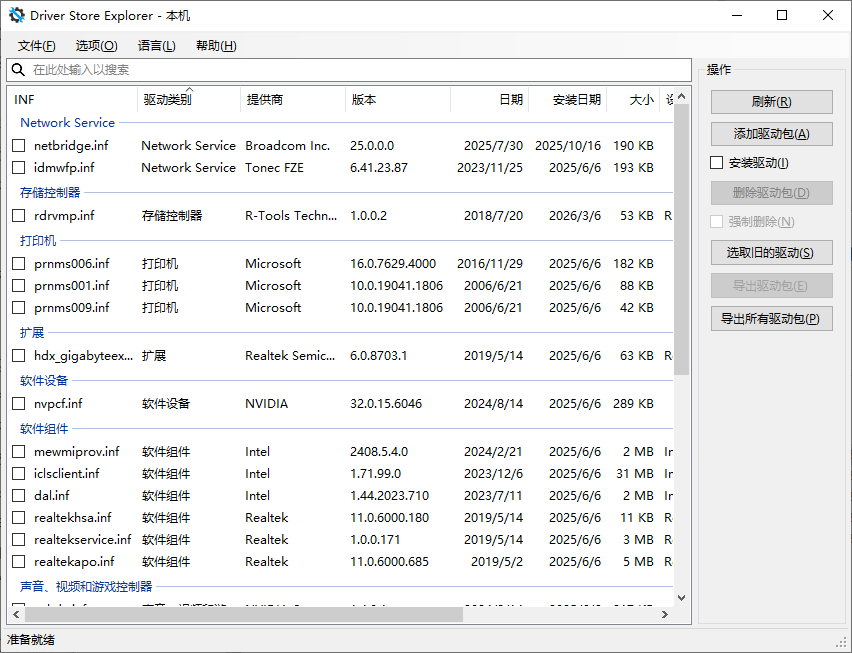
核心优势:
自动标记“当前未使用”驱动,用红色或灰色高亮显示,避免误删正在运行的驱动。提供“选择旧驱动”按钮,可一键全选所有过时驱动进行删除。
对于某些顽固的第三方驱动,它拥有强制删除权限。显示每个驱动的提供商、版本日期、文件大小和 INF 文件名。同时支持在删除前导出驱动列表作为备份。
使用方法简述:
下载并以管理员身份运行 Rapr.exe,点击右侧的 “选择旧的驱动”按钮。确认列表中选中的都是你不需要的旧版本(通常软件会自动帮你选好)。勾选右右侧的 “删除驱动包”。
原生自带 PNPUTIL (命令行工具)
如果你不想下载任何第三方软件,Windows 自带的 pnputil 命令是最安全的选择。它虽然只有命令行界面,但功能非常强大且绝对兼容系统。
常用命令:
查看所有第三方驱动:pnputil /enum-drivers
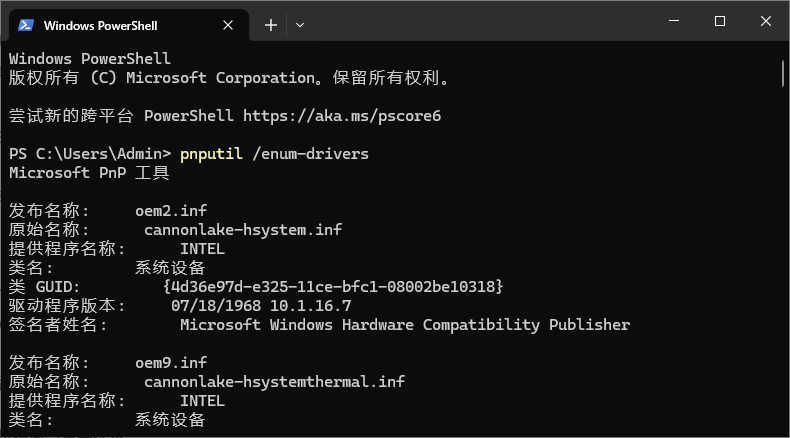
(注意:它主要列出第三方驱动,系统自带核心驱动通常不在此列)
删除特定驱动(需知道 INF 文件名,如 oem12.inf):
pnputil /delete-driver oem12.inf /uninstall /force
/uninstall:如果驱动已安装,先卸载再删除。
/force:强制删除,即使驱动正在被使用(慎用)。
也可以通过 PowerShell 脚本结合 pnputil 自动删除所有非当前使用的驱动,但这需要一定的编程基础。
避坑指南与重要提示
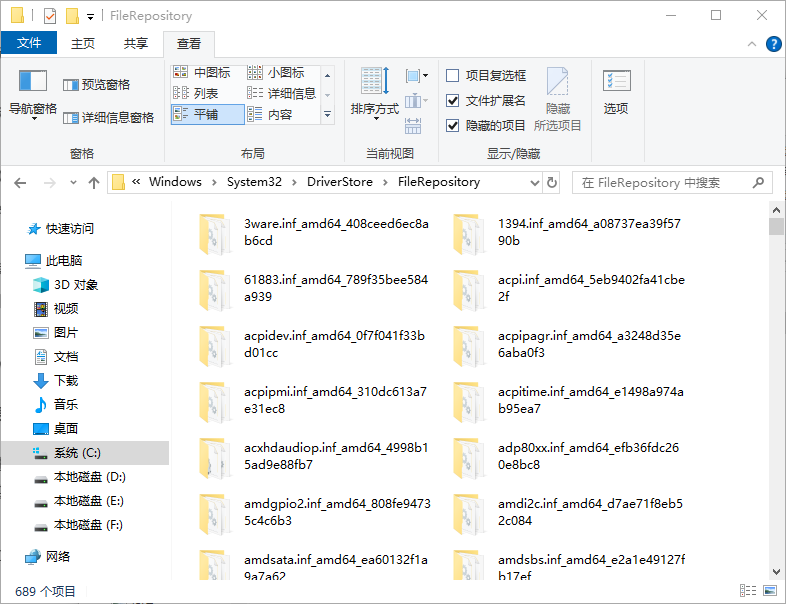
千万不要直接进入 C:\Windows\System32\DriverStore\FileRepository 手动删除文件!这会破坏驱动索引,导致设备管理器报错,甚至无法开机。必须使用上述工具通过 API 进行正规卸载。
在进行任何驱动清理操作之前,务必创建一个系统还原点。万一误删了关键驱动(如网卡或显卡驱动),可以通过还原点瞬间恢复。
大多数清理工具主要针对第三方驱动(如 NVIDIA, Intel, Realtek 等更新的旧版本)。Windows 核心系统驱动(Microsoft 签名)通常受到保护,很难被误删,但在使用“强制删除”功能时仍需保持警惕。
不需要每周清理。建议每半年或当你发现 C 盘空间异常紧张、或者刚刚完成了一次重大的硬件升级(如换了新显卡)后进行一次清理即可。












