


macOS 使用自定义输入法配置,教你解锁微信输入法的隐藏技巧


 Win下载
Win下载

在 macOS 系统中,许多用户在初次使用或从 Windows 迁移过来时,常常会对系统默认的输入法交互逻辑感到不适。尤其是搭配第三方输入法(如微信输入法)时,以下两个问题尤为突出:
系统默认将“大写锁定键(Caps Lock)”作为中英文切换开关,容易引发误触;
在浏览器等应用的密码框中输入时,系统会强制自动切换为英文 ABC 状态,打断输入节奏。
针对这些痛点,我们可以通过一套自定义配置组合拳,打造更加丝滑的输入体验。
第一步:解除 Caps Lock 的中英切换绑定
macOS 原生倾向于让用户通过 Caps Lock 键来一键翻转中英文输入法,但这对于习惯了传统键盘布局的用户来说并不友好。我们需要先关闭这一默认行为。
打开系统的“系统设置”,在左侧边栏找到并点击“键盘”。接着在右侧的“文字输入”区域,点击“编辑…”按钮进入输入源管理界面。
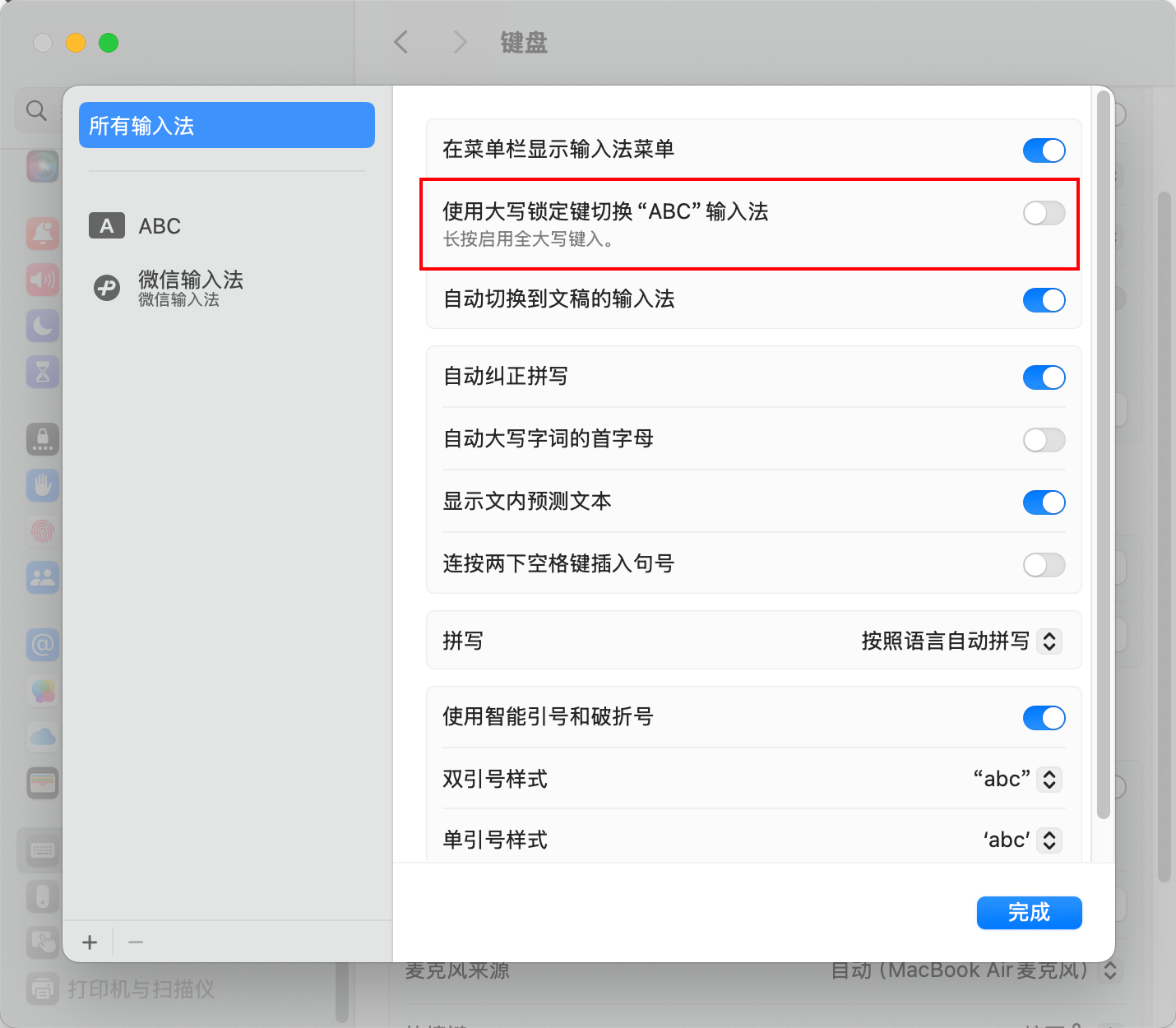
在这里,你会看到一个名为“使用大写锁定键切换“ABC”的选项”,请将其取消勾选。完成这一步后,Caps Lock 键将恢复其原本的大小写锁定功能,不再干扰你的中英文切换习惯。
第二步:启用 Shift 键切换中英文
解除了 Caps Lock 的绑定后,我们需要为微信输入法重新设定一个更符合直觉的快捷键。回到微信输入法自身的设置面板中,找到按键设置或快捷键选项,将“中英文切换”功能指定为 Shift 键。
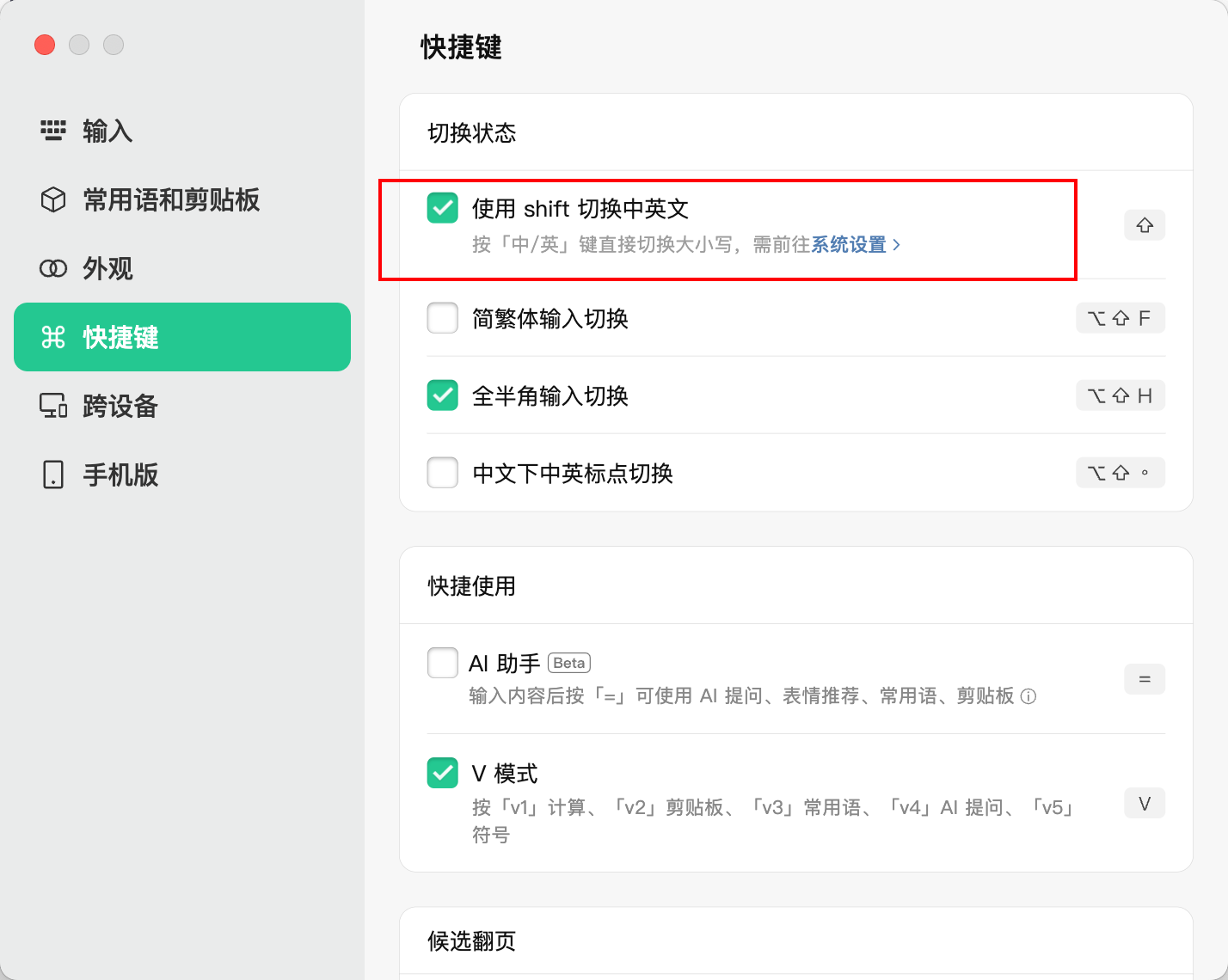
这样不仅操作更加顺手,也能有效避免在快速打字时因误按 Caps Lock 而导致的意外状态变更。
第三步:开启“按应用记忆”实现智能跟随
解决了手动切换的问题,接下来我们来处理密码框强制切英文的痛点。在刚才打开的“系统设置 > 键盘 > 文字输入 > 编辑…”界面中,请务必勾选“自动切换到文稿的输入法”这一选项。
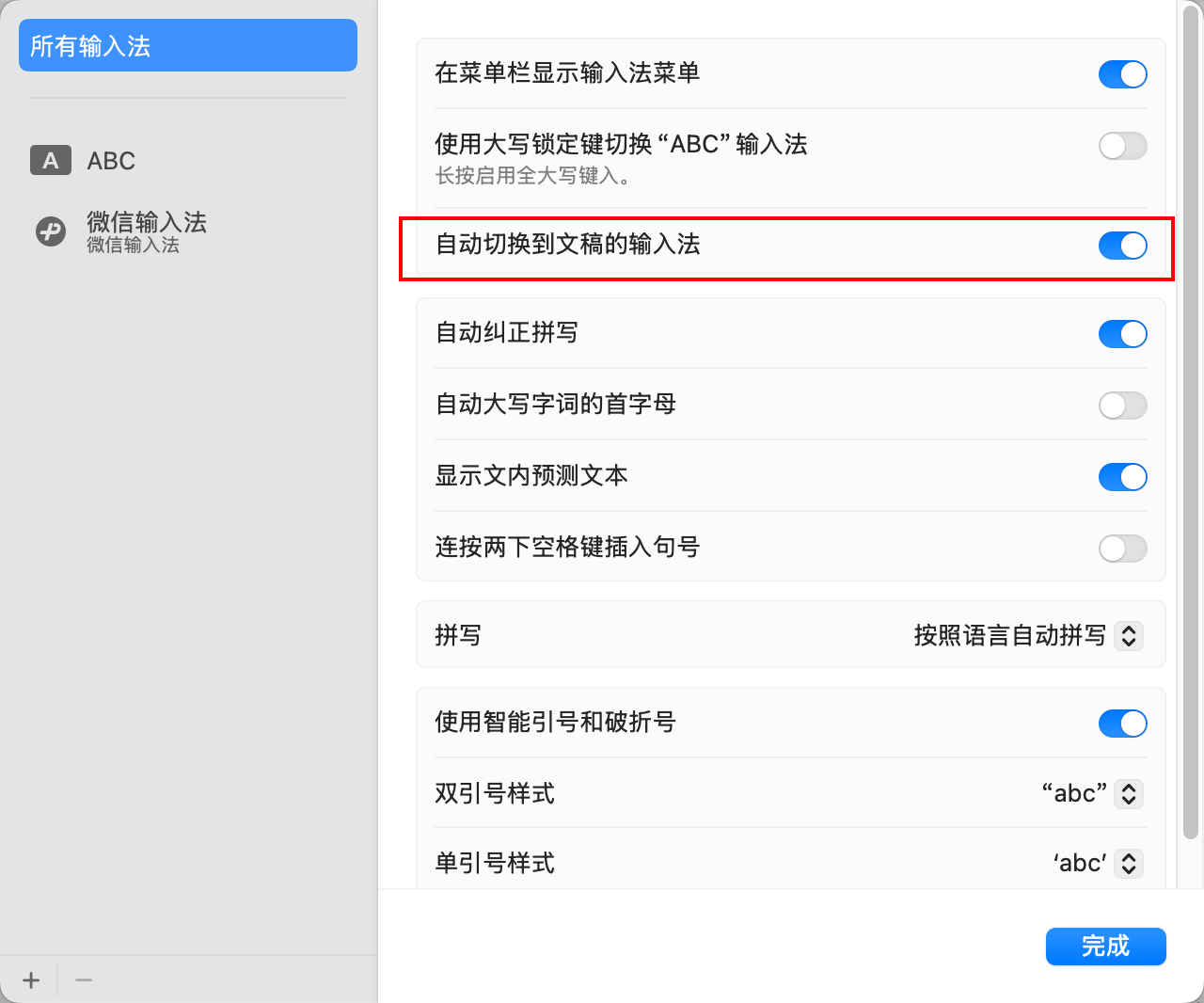
这个功能是 macOS 极具人性化的设计。一旦开启,系统会自动记录你在任意文本输入位置(包括浏览器密码框、终端、Word 文档等)最后一次使用的输入法状态。当你下次点击该输入框时,系统会瞬间为你恢复到上次的输入法环境。
这意味着,虽然你在密码框中需要输入纯英文,但只要你离开密码框回到普通的聊天或文档输入区,系统就会自动帮你切回中文。经过一段时间的使用磨合,你几乎可以完全无视密码框带来的割裂感,实现真正的无感切换。
通过以上三步配置,我们不仅纠正了 macOS 默认交互中的反人类设定,还充分利用了系统的智能记忆机制。无论是日常码字还是处理账号密码,这套基于微信输入法的自定义方案都能为你提供流畅、高效的沉浸式输入体验。












