


如何阻止 Chrome 在 Windows 上自动下载 Gemini Nano



近期不少 Windows 用户发现 Google Chrome 浏览器文件夹占用空间突然激增数 GB,这一现象的根源是 Chrome 在后台自动下载了 Gemini Nano 端侧 AI 的核心文件weights.bin,该文件大小根据电脑配置不同在 1.5GB-4GB 之间,对系统盘存储空间紧张的用户影响尤为明显。
本文中简鹿办公将详细说明 Chrome 自动下载该文件的原因,并提供两种有效阻止下载的方法,同时教你清理已下载的文件释放存储空间。
一、Chrome 为何会自动下载 Gemini Nano
Google 为 Chrome 浏览器新增了多款端侧 AI 功能,例如 Help Me Write、AI 历史记录搜索、标签页整理等,这些功能并非调用云端 Google Gemini API,而是依托轻量级的本地 Gemini Nano 模型实现离线运行。

这种设计的优势在于,使用相关 AI 功能时数据无需上传至服务器,既能保护隐私,又能让查询结果即时呈现。当用户首次使用这类 AI 功能时,Chrome 会在后台自动触发weights.bin文件的下载,为 Gemini Nano 模型提供运行支持。该文件的默认存储路径为:
%LOCALAPPDATA%\Google\Chrome\User Data\OptGuideOnDeviceModel
二、清理已下载的 weights.bin 文件(临时方案)
如果已经发现浏览器文件夹占用空间过大,可手动删除weights.bin文件临时释放空间,操作方式为打开文件资源管理器,粘贴上述路径找到文件后直接删除即可。
注意:该方法仅为临时解决方案,Chrome 的后台组件更新服务会持续检测核心模块的完整性,重启浏览器或再次点击 AI 功能时,浏览器会重新自动下载该文件。即便将文件设为只读或删除文件内容,后续 Chrome 更新时仍会恢复该文件,因此想要彻底解决问题,需通过以下两种方法阻止下载。
三、通过 Chrome Flags 禁用 Gemini Nano 下载(简易方法)
通过禁用 Chrome 专属实验性标志(Flags),可以快速阻止 Gemini Nano 的自动下载,这是操作最简便的方法,唯一不足是 Chrome Flags 可能会随浏览器更新发生变化或重置,未来存在失效可能。具体步骤如下:
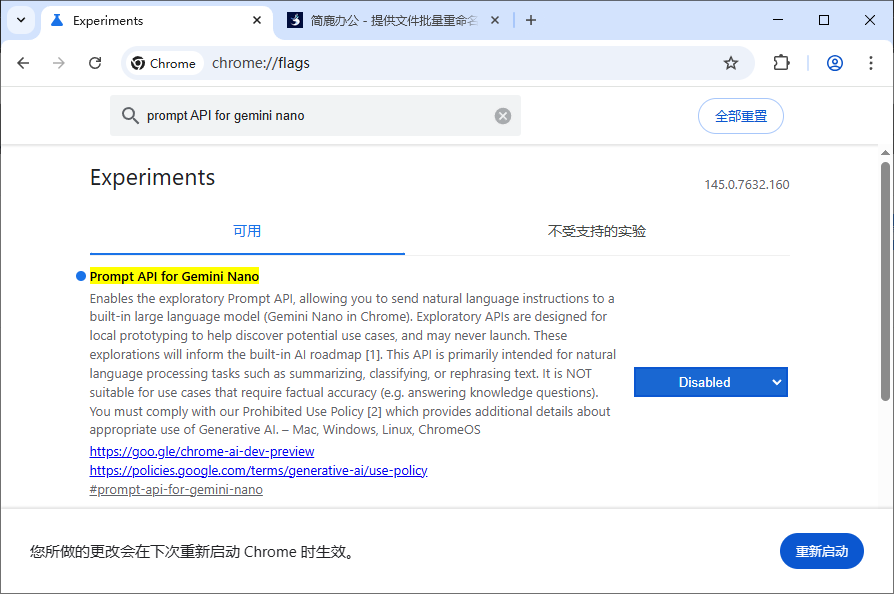
打开 Chrome 浏览器,在地址栏输入 chrome://flags 并按下回车键,进入实验性功能设置页面;
在页面顶部的搜索框中输入 optimization guide on device,找到对应功能项后,将其右侧的选项从默认改为Disabled;
继续在搜索框中输入 prompt API for gemini nano,同样将该功能项设置为 Disabled;
设置完成后,页面底部会弹出重启提示,点击“重新启动”重启 Chrome,设置即可生效;
重启后,按照前文路径删除 weights.bin 文件,即可彻底释放对应的存储空间。
四、通过 Windows 注册表修改阻止下载(永久方案)
通过配置 Windows 注册表的企业级策略,可以强制 Chrome 禁止下载 Gemini Nano,Chrome 会严格遵循企业策略设置,不会通过自身更新或后台服务绕开限制,实现永久禁用效果。重要提醒:修改注册表前请务必备份注册表,错误的修改可能导致系统损坏和数据丢失。
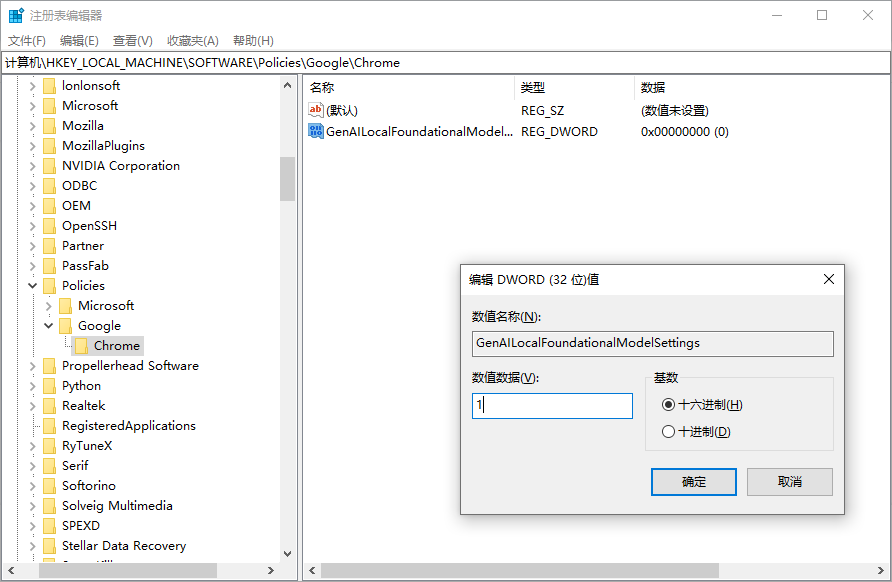
具体操作步骤:
按下 Windows+R 组合键打开运行窗口,输入 regedit 并回车,启动注册表编辑器;
在注册表左侧导航栏中,依次展开路径:HKEY_LOCAL_MACHINE\SOFTWARE\Policies;
右键点击 Policies 文件夹,选择新建→项,将新建的项命名为 Google;
右键点击刚创建的 Google 文件夹,再次选择新建→项,命名为 Chrome;
选中 Chrome 文件夹,在注册表右侧空白处右键点击,选择新建→DWORD (32 位) 值,将该值命名为GenAILocalFoundationalModelSettings;
双击新建的 DWORD 值,在弹出的编辑窗口中,将数值数据改为 1,基数保持默认的十六进制即可,点击确定保存设置;
关闭注册表编辑器,重启 Windows 系统使策略生效;
系统重启后,按照默认路径删除 weights.bin 文件,完成存储空间清理。
五、禁用后的注意事项
阻止 Chrome 下载 Gemini Nano 后,仅依赖该本地模型的端侧 AI 功能会无法使用,而依托云端的 Gemini 相关功能(如侧边栏的 Gemini、AI 模式等)仍可正常运行,不会影响用户的基础使用。
如果你的操作初衷是提升 Chrome 运行性能,禁用 Gemini Nano 并非最优解,还可以通过清理浏览器缓存、禁用无用扩展程序、关闭后台不必要的标签页等方式,更有效地提升浏览器运行速度。
好了,以上就是禁用的两种方法,如果你还想了解更多关于 Windows 或 Mac 等办公方面的使用技巧,也不要持续忘记关注简鹿办公。












