


如何阻止 Windows 11 开始菜单显示 Bing 网络搜索结果


 Win下载
Win下载

Windows 11 的开始菜单本应是一个快速的本地启动器,但很多时候,当你输入关键词时,系统却会返回迟缓的 Bing 搜索结果、搜索建议和在线内容,导致效率降低。通过以下设置更改,你可以禁止开始菜单显示 Bing 网络搜索结果。
为什么 Windows 11 强制在开始菜单中启用网络搜索?
默认情况下,Windows 11 的搜索功能被设计为同时检索本地文件和在线内容的入口。其目的是在不打开浏览器的情况下直接提供即时答案,例如股票价格或天气信息。虽然查看天气等功能确实方便,但这种网络集成会使搜索体验变慢,界面充斥着热门新闻,甚至引发隐私方面的担忧。
禁用网络搜索可以显著提升开始菜单的响应速度。因为系统不再等待服务器响应或加载网页缩略图,本地应用程序和文档的搜索结果会更快地呈现出来。
通过注册表阻止 Windows 11 进行网络搜索
Windows 11 家庭版用户无法使用组策略,因此必须通过注册表编辑器进行设置。此方法适用于所有 Windows 版本。
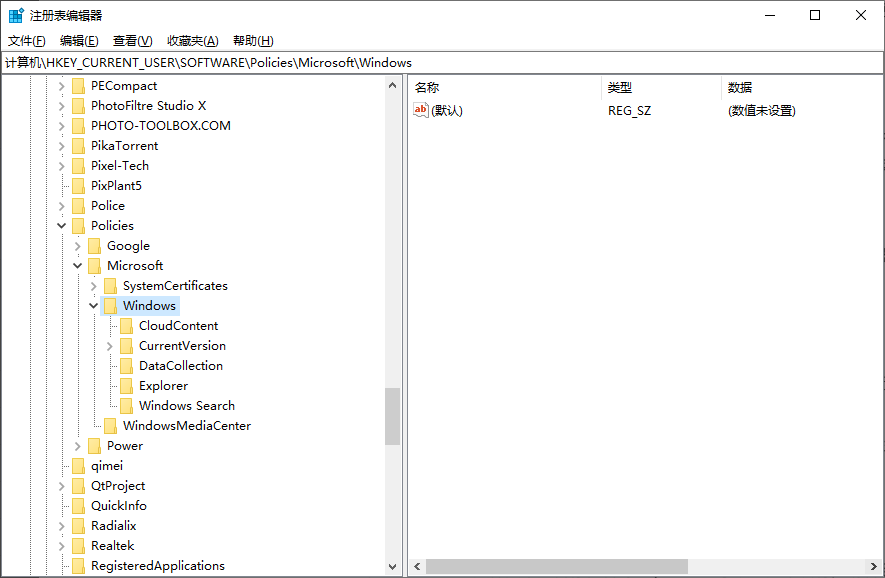
首先,打开注册表编辑器。导航至以下路径(可直接复制粘贴到顶部地址栏):
HKEY_CURRENT_USER\Software\Policies\Microsoft\Windows
检查 Windows 文件夹下是否存在名为 Explorer 的子项。如果没有,请右键点击 Windows → 新建 → 项(Key),并将其命名为 Explorer。
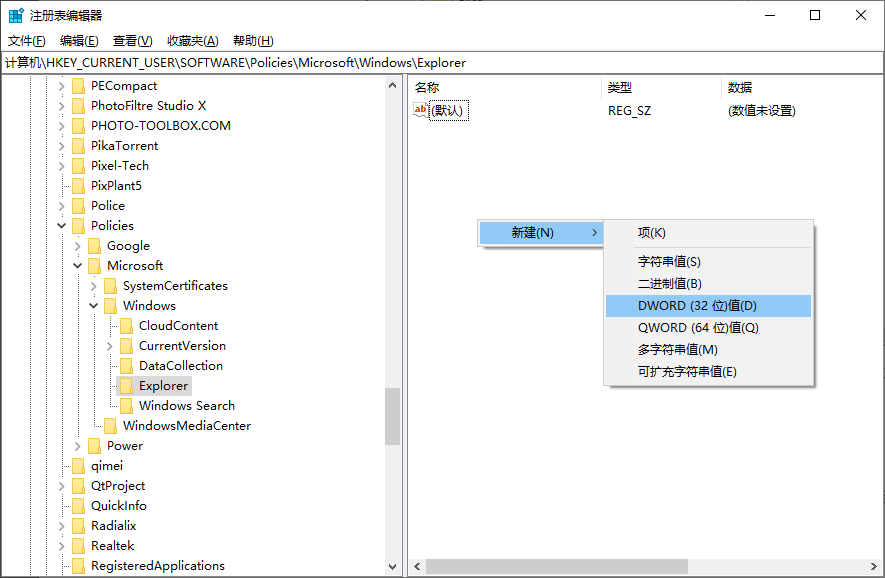
接着,右键点击 Explorer 文件夹,选择 新建 → DWORD (32 位) 值。将其命名为 DisableSearchBoxSuggestions。
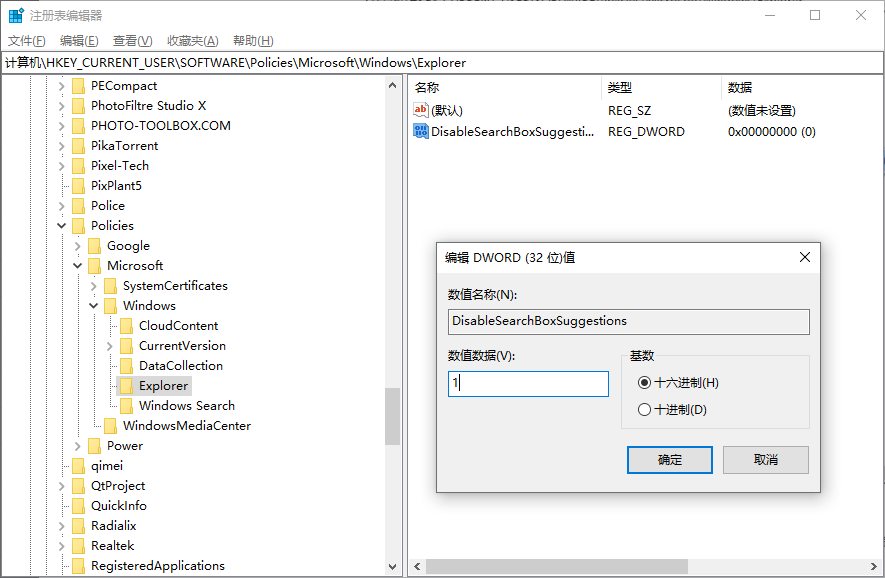
双击该新建值,将“数值数据”(Value data)改为 1,并确保基数(Base)设置为 十六进制(Hexadecimal)。
重启电脑以使更改生效。
专业提示:如果你不想完全重启系统,可以打开任务管理器,右键点击“Windows 资源管理器”,然后选择“重新启动”,即可立即应用更改。
禁用网络搜索会影响系统功能吗?
不会。禁用网络搜索是一种针对性的调整,不会对系统造成任何损害。它只是关闭了搜索界面中的网络内容类别。如果你输入的关键词在本地不存在,Windows 将显示“未找到结果”,而不会将该文本发送给 Bing。
不过请注意,你也会同时失去一些依赖互联网的功能,例如快速单位换算、直接查看天气,以及其他需要联网才能在开始菜单中使用的功能。好了,如果你还想了解更多关于电脑日常办公的使用小技巧,也不要忘记持续关注简鹿办公。













