


在 Windows 11 上可以结束哪些后台进程?



当您启动 Windows 电脑时,数百个进程会随程序在后台运行。由于它们不可见,我们往往只关注眼前看到的窗口或程序。实际上,从启动项到其他程序所需的辅助进程,我们的电脑在无需大量后台进程运行的情况下也能正常工作。
随着后台进程数量的增加,性能会受到影响。电脑变得迟缓,同时运行多个程序也变得困难。为了提高性能,我们需要禁用或结束这些后台进程。请遵循本指南,了解哪些进程可以安全结束而不会破坏系统,从而让电脑运行更快。
在 Windows 11 上可以结束哪些后台进程?
我们可以在任务管理器中查看电脑上当前活跃运行的程序和进程列表,并了解每个程序或进程占用了多少系统资源。通过检查这些内容,我们可以结束或禁用那些占用高资源的进程。在普通的 Windows 11 电脑上,您可以安全地结束以下几类进程:
1. 您未使用的程序
如前所述,启动 Windows 电脑时,启动项应用及其相关进程会在后台运行。这些程序会消耗大量系统资源,导致其他程序无法发挥最佳性能。
操作方法:
使用快捷键 Ctrl + Shift + Esc 打开任务管理器,查看正在运行的程序。大多数程序列在“应用”下。右键点击您当前未使用的程序,在上下文菜单中选择“结束任务”。对所有未使用的程序重复此步骤。
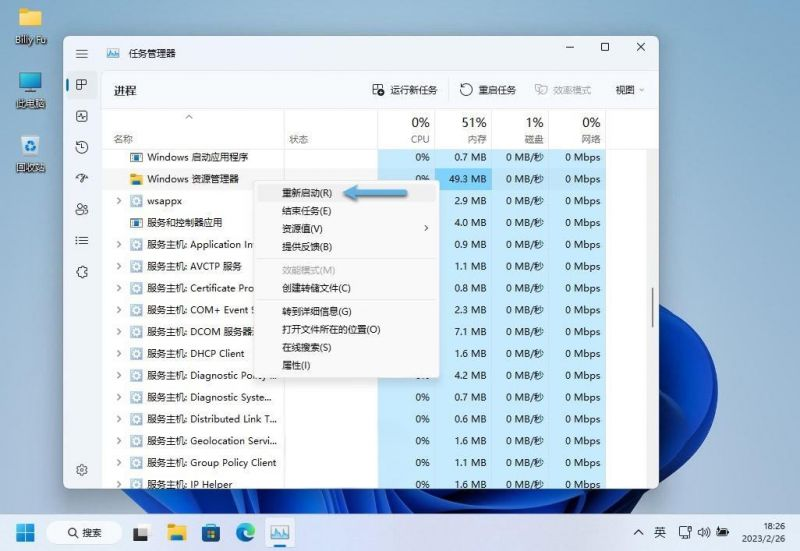
后台进程:有些程序(如 VPN、截图工具等)会归类在“后台进程”下。请在此类别中找到您不使用的程序并将其结束。这将显著提升电脑性能。
2. Windows 11 预装垃圾软件
安装 Windows 11 后,您会发现电脑上默认预装了许多程序,如 Microsoft Teams、手机连接 (Phone Link)、Copilot、Microsoft ClipChamp 等。我们中许多人甚至不会使用其中一小部分。其中一些程序会自动作为后台进程运行。
可安全结束的进程/程序包括:
Copilot
Dev Home
Family (家庭组相关)
Feedback Hub (反馈中心)
Game Bar (游戏栏)
Maps (地图)
Microsoft Teams
Microsoft To Do (待办事项)
Mixed Reality Portal (混合现实门户)
MSN News 或 News (新闻)
OneNote
Microsoft 365 应用
People (人脉)
Phone Link (手机连接)
Xbox 相关服务
OneDrive
关于 Microsoft Edge:大多数人忽略 Edge 而使用 Google Chrome 或其他习惯的浏览器。即使不使用 Edge,它也会自动在后台运行。如果您不是 Edge 的用户,请确保将其结束。
由于每次使用电脑都手动结束这些进程非常繁琐,建议使用免费的第三方卸载工具(如 BCUninstaller)直接卸载这些不需要的程序。
3. 高资源占用进程
在任务管理器中,除了程序和进程列表外,您还可以看到每个进程的资源占用情况(CPU、内存等),这有助于找出电脑变慢的原因。
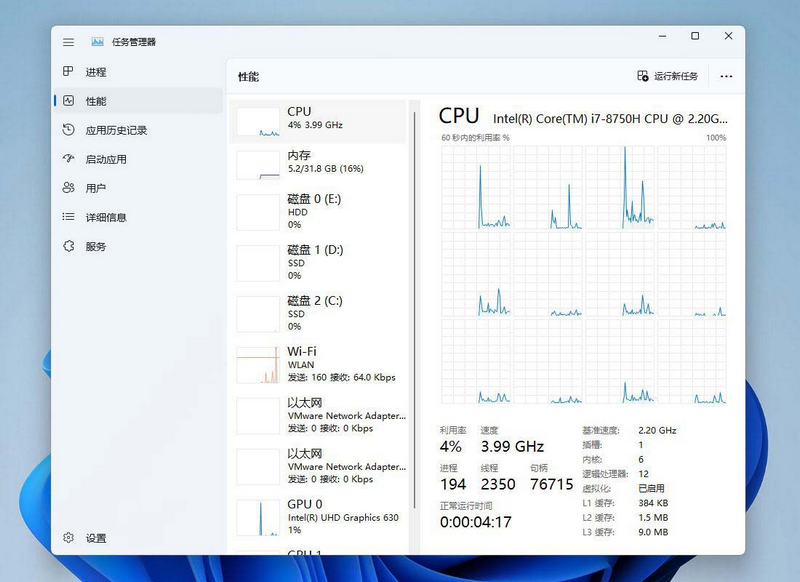
检查是否有进程占用了过多的内存或CPU。注意关键系统进程的“结束任务”按钮通常是灰色的,无法点击,这是系统的保护机制。
警告:切勿结束与您当前正在使用的程序相关的进程。例如,如果您正在使用 Adobe Creative Suite,它会附带许多占用大量资源的后台进程,请勿结束它们。只结束那些您未使用但占用极高资源的进程。
4. 与外部外设相关的进程
我们会连接各种外部设备,从键盘、鼠标到外接硬盘。这些设备通常带有用于自定义设置的配套软件。安装后,它们通常设置为开机自启。我们并不需要它们一直运行,因为它们会占用系统资源,阻碍电脑性能。
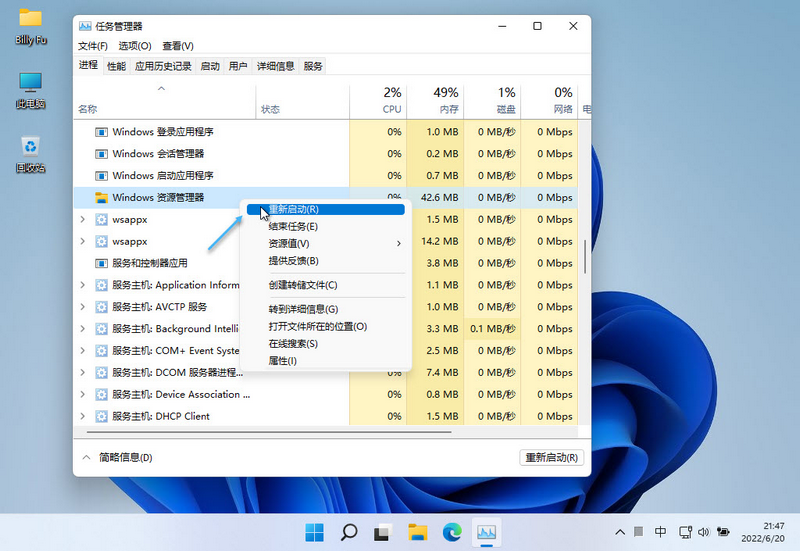
打开任务管理器,找到与外部外设相关的程序并结束它们。如果结束进程后外设出现使用问题,重启电脑即可重新加载它们。您可以保留那个影响外设功能的必要进程,而结束其余无关进程。
结束 Windows 上不必要的后台程序
我们不需要电脑上运行那么多后台程序。它们通常在安装时被设置为开机自启,我们在未察觉的情况下它们就在运行。
短期方案:在不使用时手动结束它们,或在“启动”选项卡中禁用启动项以提升效率。
长期方案:大多数后台进程和程序都是 Windows 预装的垃圾软件。卸载不必要的程序是终极解决方案。
重要提示:不要结束您不理解的进程,否则可能会破坏某些关键程序的功能。
关于 Windows 后台进程的常见问题解答 (FAQs)
1. 我如何知道哪些后台进程是不必要的?
任务管理器中的进程分为三类:“应用 (App)”、“后台进程”和“Windows 进程”。
步骤:点击“类型 (Type)”列标题进行排序。
检查:浏览列表,查找与您未使用的应用相关的进程、高资源占用进程或任何可疑的进程。
测试:右键点击它们并选择“结束任务”。
如果该进程对 Windows 至关重要,您会看到错误提示:“操作无法完成。访问被拒绝”。如果没有报错,则说明该进程已成功结束。您需要逐个验证进程,以优化您的电脑。
2. 如何查看 Windows 11 中有多少个进程在运行?
打开电脑上的任务管理器。您会看到进程被分为三类:“应用”、“后台进程”和“Windows 进程”,每类旁边都会显示运行的进程数量。将这三类显示的数量相加,即可得知您的 Windows 11 电脑上当前运行的总进程数。












