


Windows 11 技巧:修改 Xbox 游戏栏最大录制时长


 Win下载
Win下载

Xbox 游戏栏是 Windows 11 内置的录屏工具,无需额外安装软件,游戏直播、操作演示都可以快速录制视频。很多用户在录制长视频的时候会遇到录制中途自动中断的问题,这是因为游戏栏内置了最大录制时长限制,出厂默认设置为 2 小时。
不少人不清楚这个限制可以手动调整,系统最高可以设置到 4 小时。既可以图形界面简单点选设置,也能通过注册表编辑器直接写入数值,下面就来看看两种具体实现方法。
方法一:系统设置修改最大录制时长
该方式不用修改注册表,操作简单,适合绝大多数用户。
按下快捷键 Win+I 快速打开 Windows 设置,左侧菜单选择游戏,右侧点击捕获选项。在“录制首选项”板块,找到最大录制长度下拉菜单。
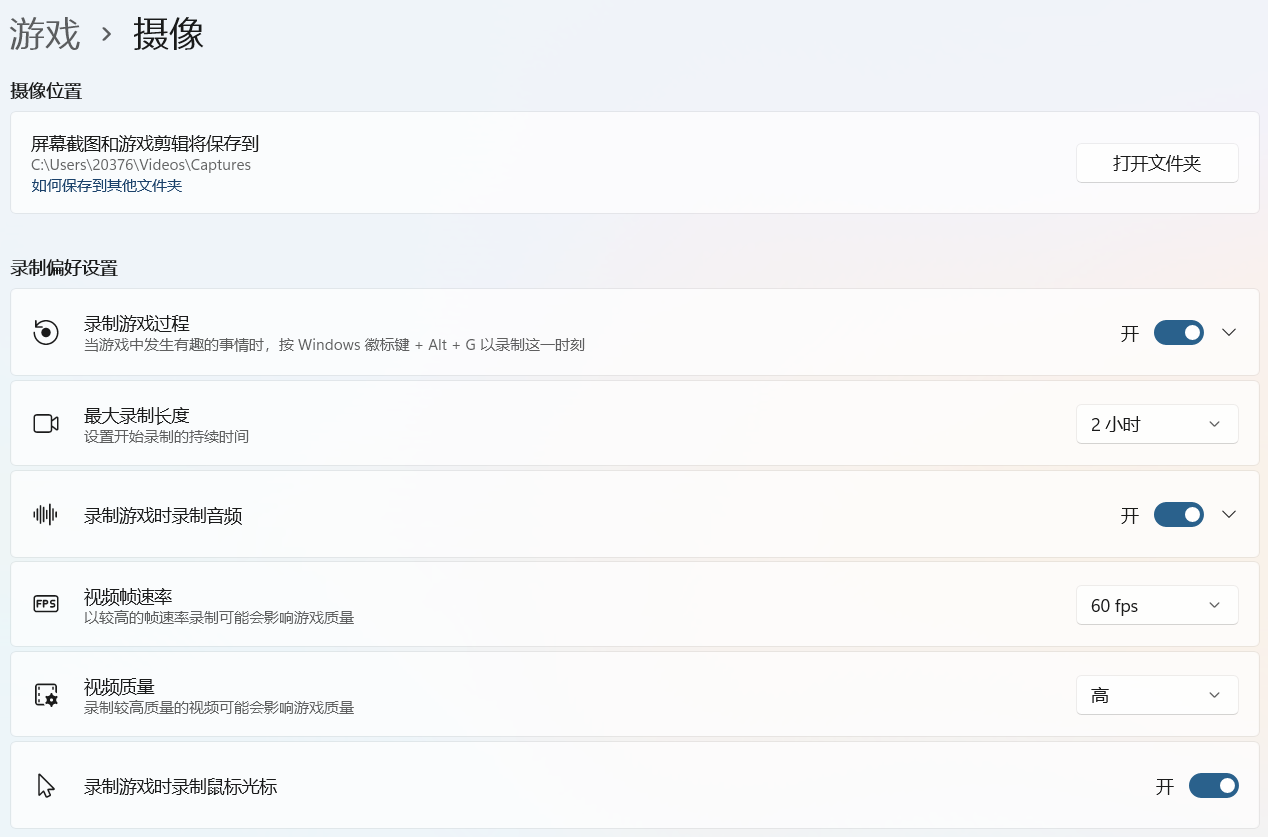
点开下拉列表,按需选择:30 分钟、1 小时、2 小时、4 小时。设置完毕直接关闭设置窗口,立即生效。
注意:Xbox 游戏栏内置上限为 4 小时,设置界面无法突破该数值。如果需要更长时间录制,建议使用无时长限制的第三方录屏工具。
方法二:注册表编辑器自定义录制时长
打开注册表编辑器,复制下面路径粘贴到顶部地址栏,回车跳转:HKEY_CURRENT_USER\Software\Microsoft\Windows\CurrentVersion\GameDVR
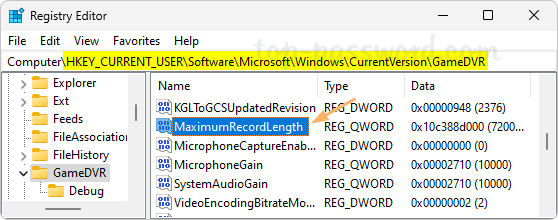
在右侧查找 MaximumRecordLength 的 QWORD(64 位)值;如果不存在,右键空白处,新建QWORD(64 位)值,命名为 MaximumRecordLength。
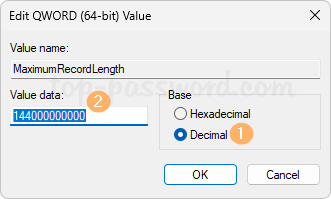
双击打开该数值,基数选择十进制,填入对应时间的数值:
4 小时:144000000000
2 小时:72000000000
1 小时:36000000000
30 分钟:18000000000
输入完成点击确定,关闭注册表编辑器,修改即时生效。
两种修改方式效果互通,设置界面修改会同步改写注册表对应数值。最大 4 小时是该组件硬性限制,注册表也不能突破。
还需要注意的是,录制前留意磁盘剩余空间,长时间视频文件体积较大,避免磁盘满导致录制失败。如果想要恢复系统默认,设置里直接选回 2 小时;注册表方式则删除 MaximumRecordLength 即可恢复默认状态。













