


手机视频合并教程:用 VTAConverter 轻松拼接多个视频



在短视频创作和日常记录中,我们经常会遇到需要将多段视频拼接成一个完整片段的场景。VTAConverter APP 凭借其简洁的操作和强大的参数调整功能,成为了手机视频合并的理想选择。本教程将带你一步步掌握如何使用 VTAConverter 快速、高质量地完成视频合并。
VTAConverter 是一款功能全面的视频处理工具,除了格式转换外,其内置的视频合并功能同样出色。它不仅能将多个视频文件前后拼接,还允许用户在合并前对输出视频的分辨率、帧率等关键参数进行自定义,确保成片符合你的播放需求。整个过程无需复杂的剪辑技巧,只需简单的勾选和设置,即可在手机端高效完成。
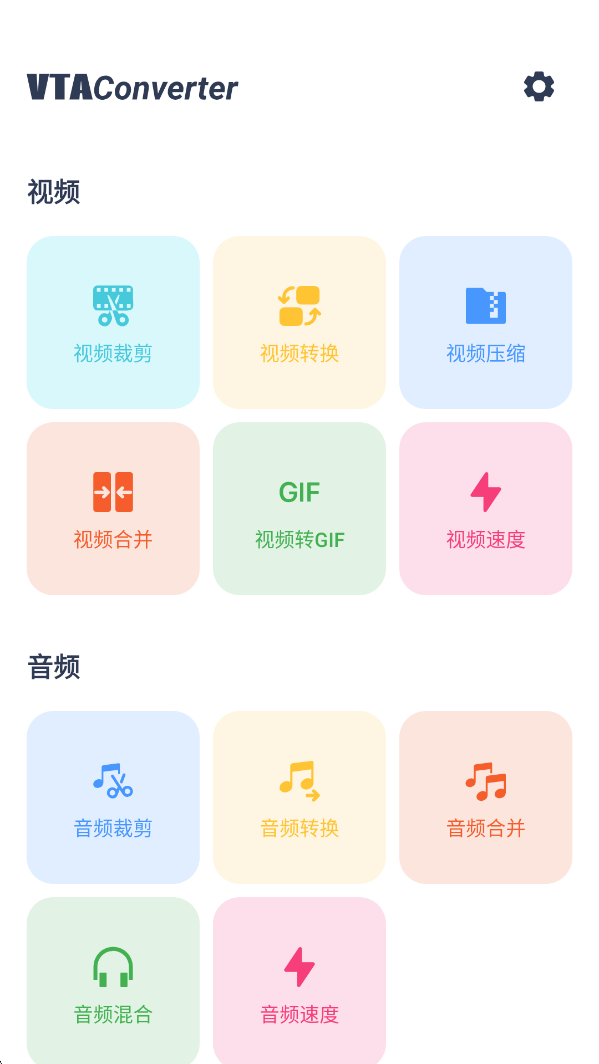
首先,请前往手机的应用商店,搜索并下载安装 VTAConverter APP。安装完成后,点击图标启动应用。进入 APP 主界面,你会看到清晰的功能分区。在“视频”相关的选项栏目中,找到并点击“视频合并”功能模块。
接下来是素材的选择环节。系统会跳转至你的手机文件管理器或相册列表。在这里,浏览并找到你想要合并的所有视频文件。通过勾选的方式,依次选中这些视频。
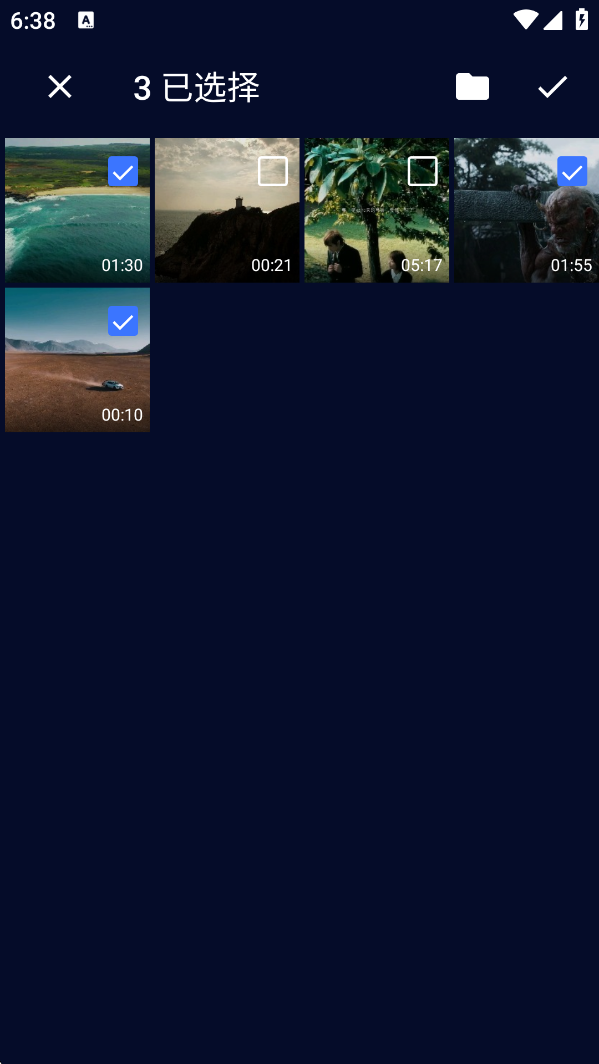
请注意,视频的选择顺序通常决定了合并后的播放顺序,建议按照你希望呈现的时间线进行勾选。选中完毕后,确认进入下一步的参数设置界面。
在视频合并的设置窗口中,VTAConverter 提供了丰富的自定义选项,这是保证合并质量的关键。你可以根据最终视频的用途,调整输出视频的分辨率和帧数。
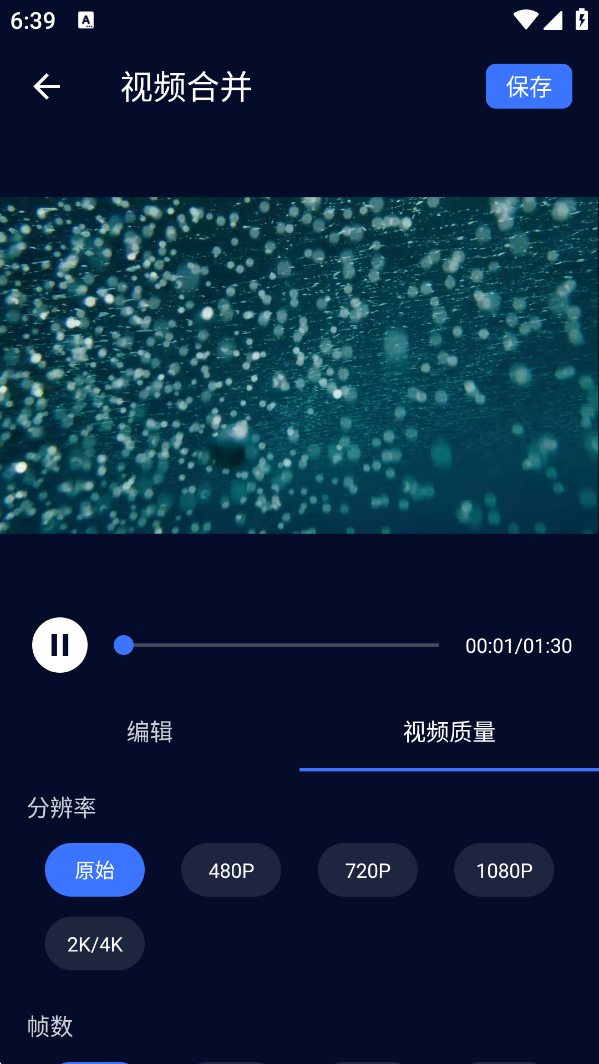
例如,如果你希望视频在高清电视上播放,可以选择 1080P 或 4K 分辨率;如果是为了节省空间或快速分享,720P 也是不错的选择。同时,帧率的设置也会影响视频的流畅度,60 帧适合游戏或运动画面,而 30 帧则是标准的影视帧率。
这里有一个非常重要的注意事项:在合并视频时,务必考虑源视频的分辨率和帧率是否一致。如果将横屏与竖屏、或者 720P 与 4K 的视频强行合并,可能会导致画面拉伸、黑边或播放卡顿等问题。为了保证最佳的视觉效果,建议尽量选择规格相近的素材进行拼接,或者在 APP 中统一设置一个标准的输出参数,让软件自动进行适配。
当所有参数设置完毕后,检查无误,直接点击界面右上角的“保存”按钮。此时,VTAConverter 将自动在后台开始处理视频。软件会按照你设定的顺序和参数,将选中的多个视频无缝拼接在一起。
稍等片刻,待进度条完成后,你就可以在手机相册或指定文件夹中找到合并好的全新视频文件了。整个过程简单快捷,让你轻松实现视频的自由组合。













