


Aiseesoft Video Converter Ultimate 如何批量合并视频片段为一个视频



录了几节网课,想整合成一个完整文件;或者剪辑多个短视频,想合成一个大片?如果一个个手动播放太麻烦,不如把它们合并成一个视频文件!今天就来教你使用 Aiseesoft Video Converter Ultimate 这款强大工具,轻松批量合并多个视频为一个完整文件,操作简单、格式兼容性强,还能自定义顺序,适合新手和进阶用户。
Aiseesoft 视频合并详细操作步骤
第一步:打开软件,进入【更多工具】
启动 Aiseesoft Video Converter Ultimate。在主界面右下角找到并点击 【更多工具】。
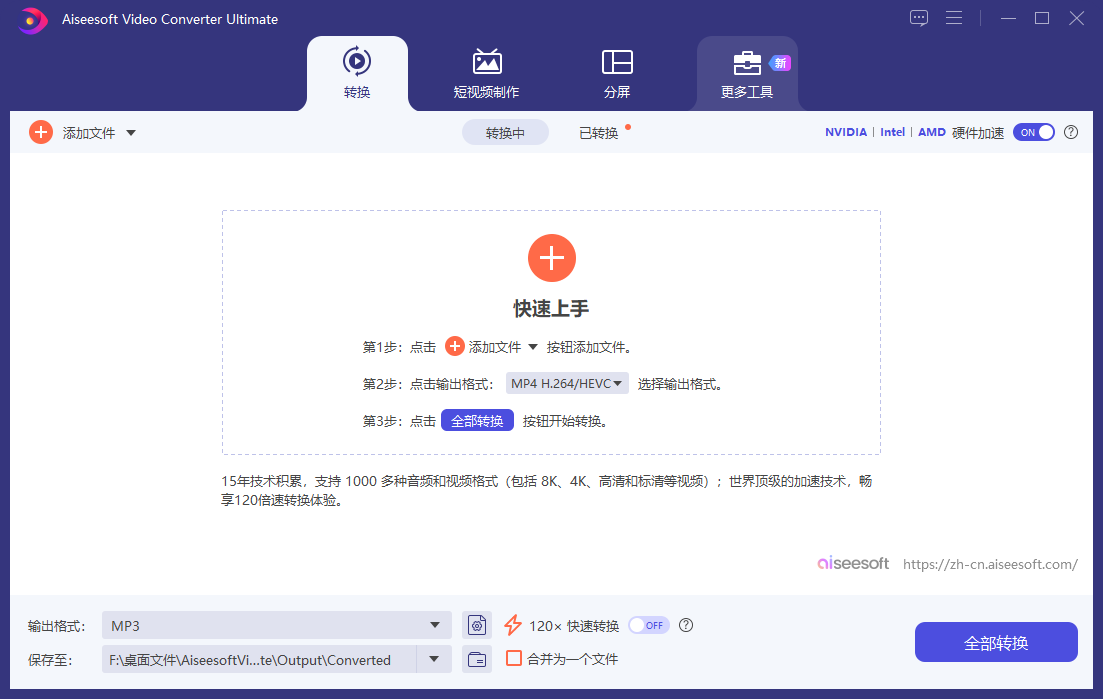
这里集合了视频合并、屏幕录制、GIF制作等实用功能。
第二步:选择【视频合并】功能
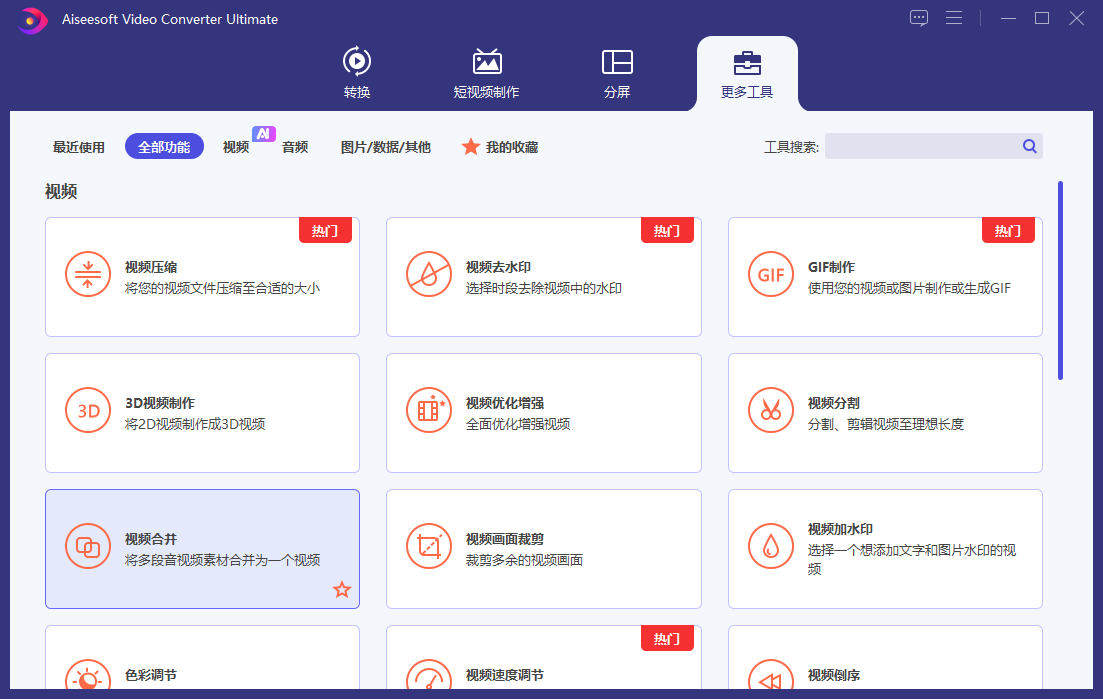
在“更多工具”页面中,向下滚动,找到 【视频合并】功能。点击进入视频合并窗口。
第三步:添加要合并的视频文件
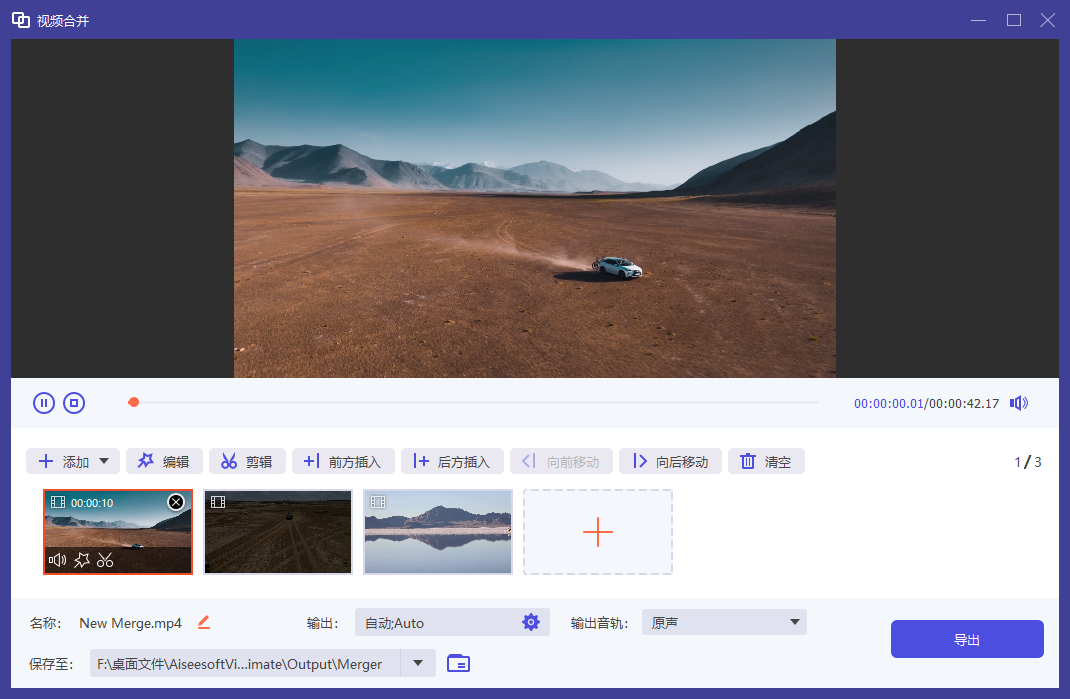
点击 【添加文件】 或直接将多个视频文件拖入合并窗口。支持批量导入,可一次性添加几十个视频片段。
建议:
尽量选择 分辨率相同、码率相近 的视频(如都是1080P 30fps),避免合并后出现画面跳动或黑边。格式不同也没关系,软件会自动统一处理。
第四步:预览与调整合并顺序
所有视频添加后,你会看到它们按顺序排列在列表中。可以通过点击左右箭头或拖动条目来 调整视频的播放顺序。
双击某个视频可进行 预览,确认内容是否正确。
第五步:设置输出目录并导出
在底部设置 输出视频的保存路径选择你想要保存的文件夹(如桌面或“视频”文件夹),确认无误后,点击右下角的 【导出】 按钮。
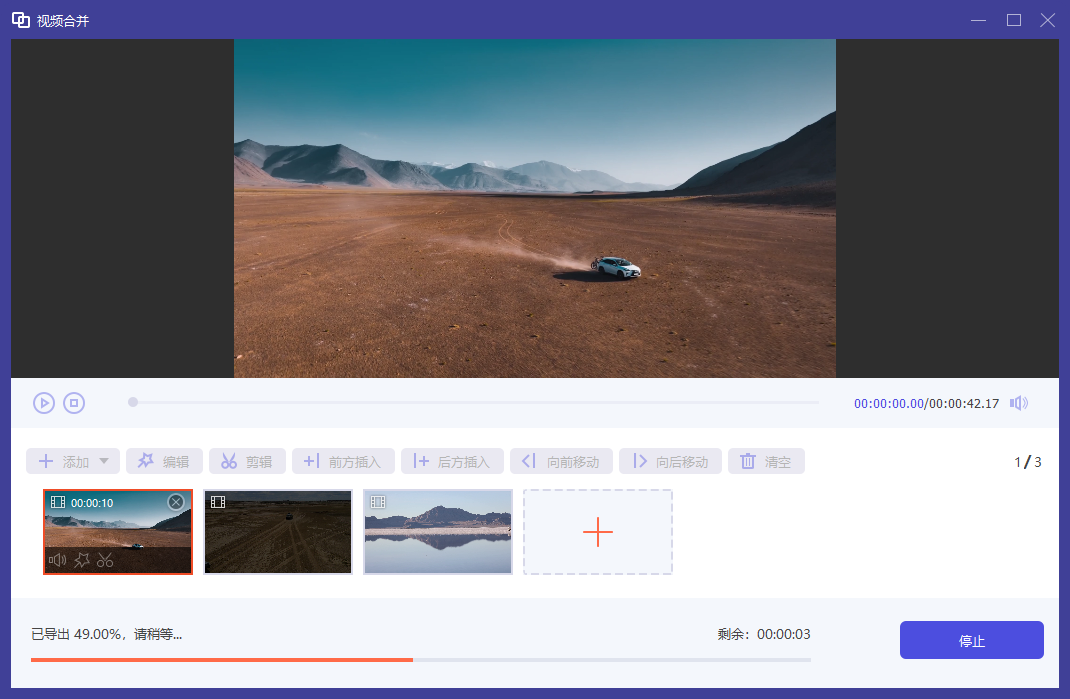
软件将开始合并视频,进度条实时显示。由于是无损合并,速度非常快,通常几秒到几分钟即可完成。
合并完成后,找到生成的单一视频文件(默认为MP4格式),双击即可播放!恭喜!你已经成功将多个视频无缝拼接成一个完整文件!
以后再碰到 多个视频就不怕片段多了,现在就去试试吧!无论是家庭录像、课程学习还是创意剪辑,用 Aiseesoft Video Converter Ultimate 的视频合并功能,都能让你轻松实现“化零为整”,打造属于你的专属视频合集!













