


谷歌最新 Chrome 浏览器垂直标签页与阅读模式开启教程



我们每天在浏览器中打开的标签页越来越多,横向堆叠的标签栏常常显得拥挤不堪,查找目标页面变得困难重重。与此同时,网页上繁杂的广告和无关元素也不断分散着我们的阅读注意力。为了解决这些困扰,Google Chrome 浏览器终于迎来了备受期待的重大更新 —— 垂直标签页与全新的增强阅读模式。
本文将手把手教您如何手动开启这两项能显著提升效率与专注度的实用功能,让您的浏览体验焕然一新。
如果您发现浏览器中尚未出现垂直标签页功能,可以通过 Chrome 的实验性设置手动激活。请按照以下步骤操作,同时了解新增的阅读模式功能。
第一部分:手动开启垂直标签页
首先,请将您的浏览器更新至最新版本(Chrome 146或更高版本)。在地址栏中输入 chrome://flags 并访问该页面。
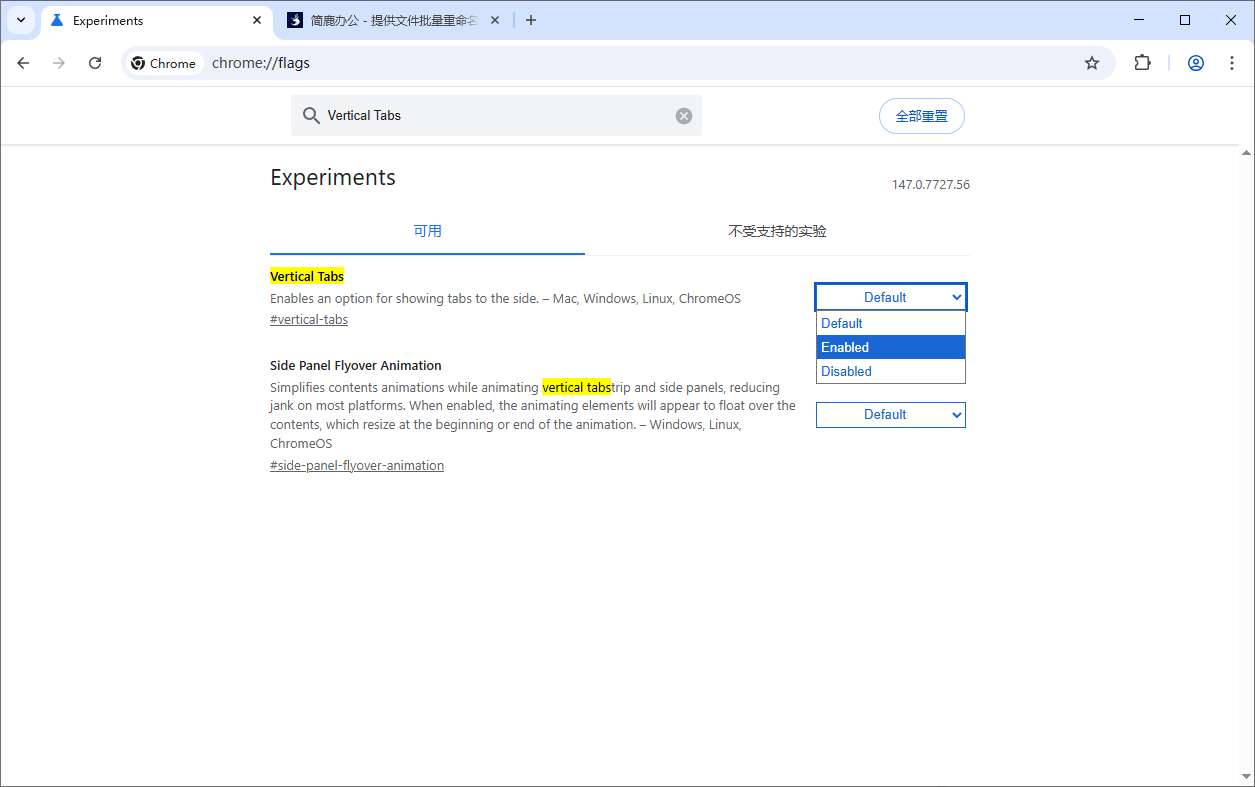
在页面顶部的搜索框中,输入 Vertical Tabs。找到对应的选项后,将右侧的下拉菜单从“Default”(默认)更改为“Enabled”(已启用)。
最后,点击页面底部出现的“重新启动”按钮,以重启浏览器使设置生效。
第二部分:使用新功能
浏览器重启后,在顶部的标签栏空白处点击鼠标右键,然后选择“将标签页移至侧边”。这样,标签页就会从顶部移动到侧边栏垂直显示。
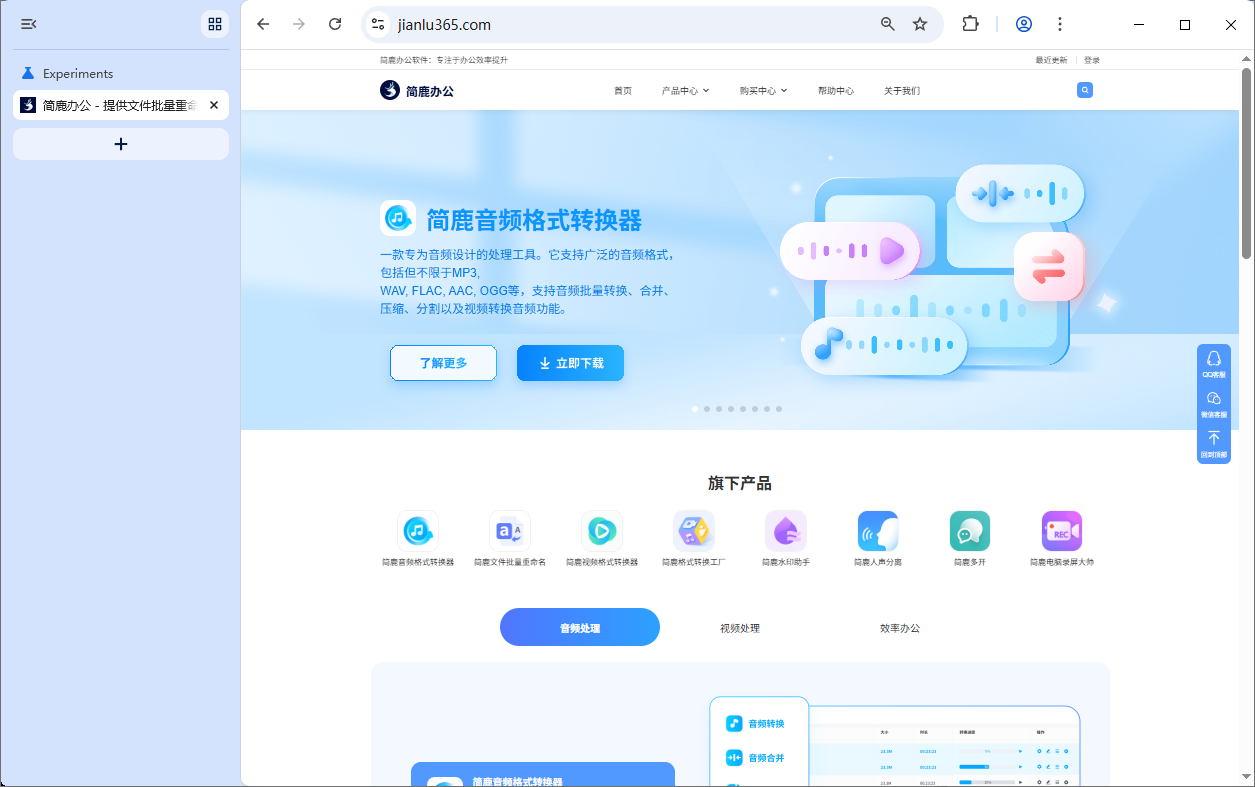
如果想恢复到传统的顶部标签栏布局,只需在垂直标签栏区域点击右键,然后选择“将标签页移至顶部”即可。为了获得更大的网页浏览空间,您可以根据需要将侧边栏折叠起来,仅显示网站图标。
第三部分:体验新的阅读模式
除了垂直标签页,谷歌还推出了全新的阅读模式。该模式提供了一个全屏界面,可以隐藏广告和侧边栏等干扰元素,让您能更专注于页面内容。
在任意网页上点击鼠标右键,从菜单中选择“在阅读模式中打开”即可启动。
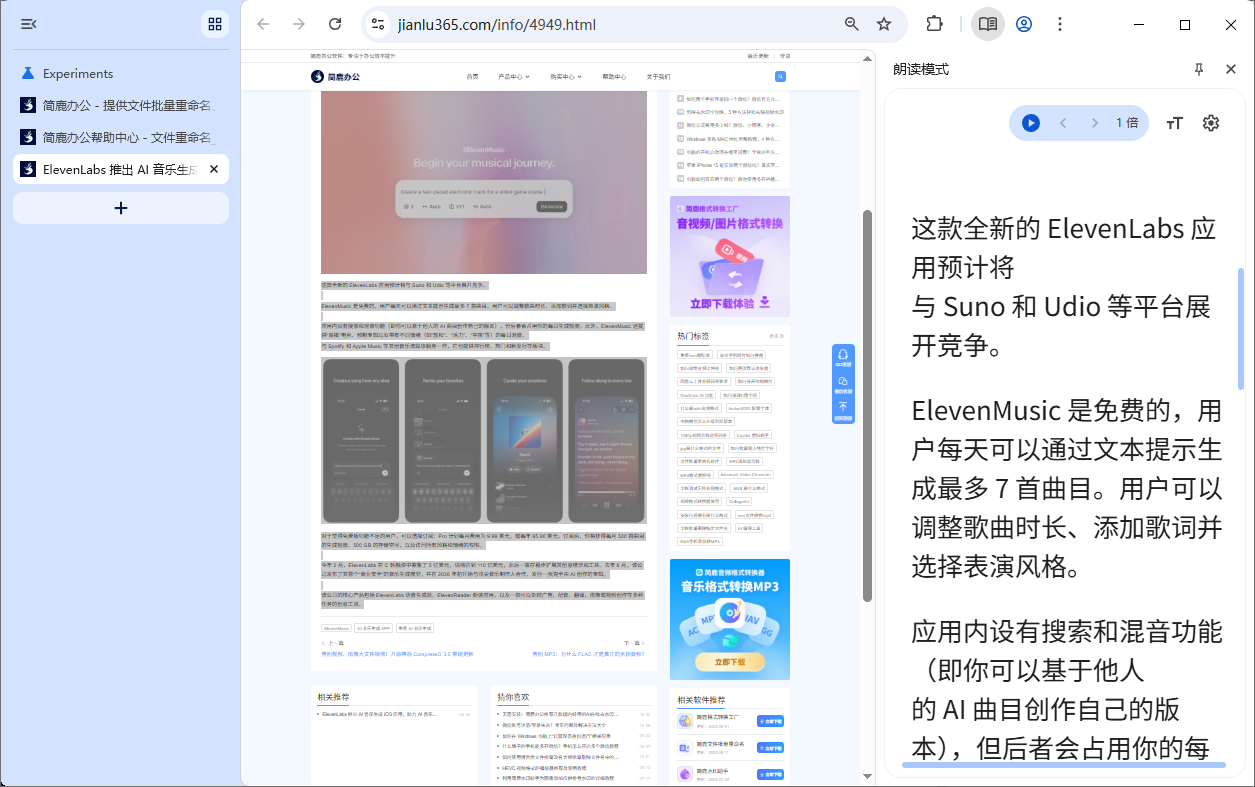
如果右键菜单中没有该选项,您也可以通过实验性设置手动开启。在地址栏输入 chrome://flags/ #read-anything-immersive-reading-mode,将该选项设置为“Enabled”并重启浏览器。
以上就是谷歌 Chrome 浏览器中最新新增加的功能,是不是很不一样,那就跟着简鹿办公快来一起体验吧。












